Si vous changer de serveur, ou plus généralement que vous avez besoin d'installer votre site sur un nouvel emplacement, il est important de respecter plusieurs étapes pour que l'installation de votre site web se passe dans les meilleures conditions possible. Un guide spécifique est dédié à chaque étape afin de vous évitez une fausse manip et que vous puissiez bien comprendre ce que vous êtes en train de faire.
Lorsque vous effectuez certaines modifications sur Oxygen, il arrive que le logiciel vous demande de régénérer le cache CSS. Même si ce n'est pas un problème critique, il est préférable de le faire pour éviter des problèmes d'affichage.
Le cache CSS fonctionne de la même manière que le cache web, à la différence qu'il concernent spécifiquement les fichiers de styles d'Oxygen. Pour faire simple, Oxygen Builder sauvegarde les règles de style de votre site et les garde en mémoire. Ainsi, lorsqu'un utilisateur arrive sur votre site, ce dernier délivre directement les ressources en mémoire, ce qui lui permet d'éviter de les demander au serveur et de charger la page plus vite.
Mais lorsque des règles importantes sont changées, comme les couleurs globales, le cache CSS ne se met pas à jour automatiquement. il faut donc le faire manuellement lorsque la situation se produit.
C'est simple. En consultant votre panneau de contrôle, vous aurez systématiquement ce message en haut de page :

Si ce message ne s'affiche pas, c'est que votre cache est à jour.
Vous pouvez également vérifier votre site web, mais attention :
En cas de cache non mis à jour, il est fréquent que l'affichage que vous avez de votre site soit différent de celui des autres utilisateurs. En effet, étant donné que vous êtes connecté en tant qu'administrateur, WordPress vous fournit en permanence une version à jour.
Pour faire un véritable test, il faut ouvrir votre site via en navigation privée. Pour cela, rendez-vous sur votre navigateur internet et faites les commande Maj + Ctrl + N pour ouvrir une nouvelle fenêtre en navigation privée. Tapez ensuite votre site web.
Consultez le bandeau qui vous prévient que le cache n'est pas à jour et cliquez sur Please click here to regenerate the CSS cache.
Vous arrivez ensuite directement dans l'onglet CSS Cache d'Oxygen.
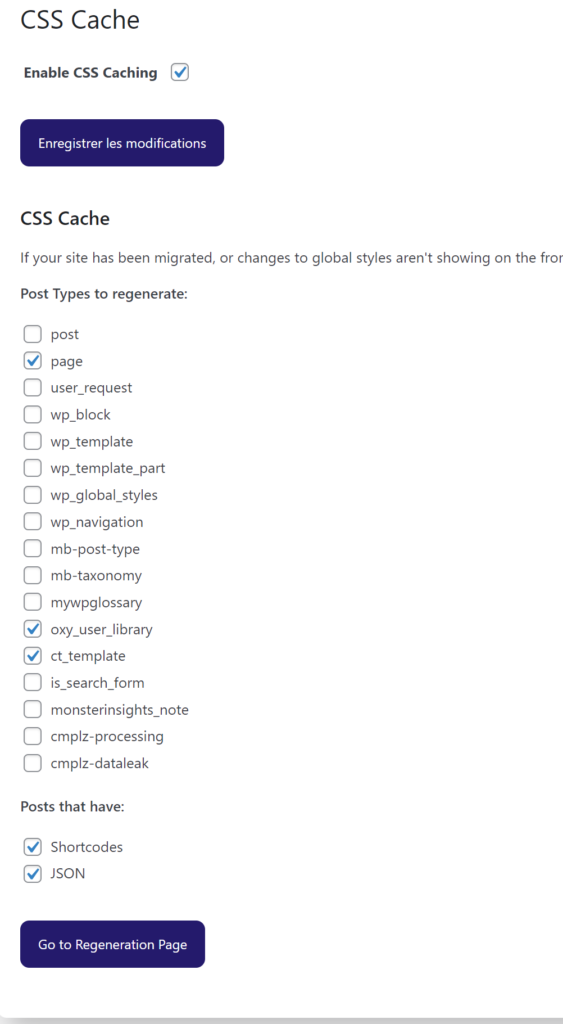
Cliquez ensuite sur le bouton start regeneration pour démarrer le processus. Celui peut prendre quelques minutes si vous avez beaucoup de pages et d'articles.
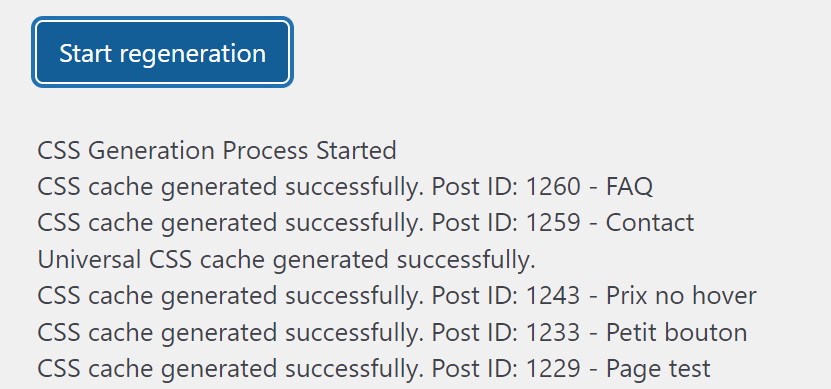
Une fois que tout est terminé, le message All done! s'affichera en dernier. Vous avez terminé.

Recommandé dans le cas où la mise à jour de WordPress ou d'une extension casserait le site. Effectuez la sauvegarde avec Updraft Plus. Pour en savoir plus, consultez le guide dédié.
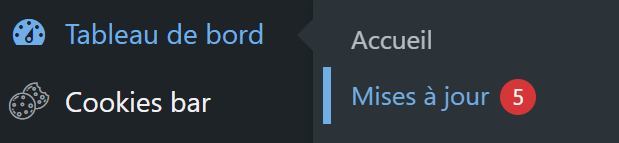
Pour mettre à jour WordPress, rendez-vous dans le panneau de contrôle, onglet Tableau de bord, puis Mises à jour
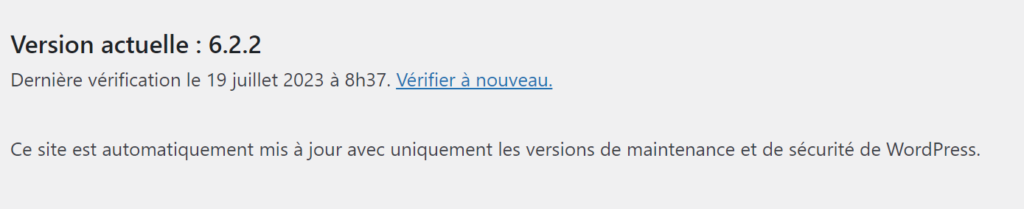
Vérifiez que la dernière mise à jour de WordPress est installée. En temps normal, le site se met à jour automatiquement pour les mise à jour mineures, mais celles plus importantes doivent faire l'objet d'une validation manuelle.
Si le site n'est pas à jour, cliquez sur le bouton mettre à jour.
Sous le champ WordPress, vous trouverez le champ des extensions. Cliquez sur le bouton mettre à jour. Vous pouvez également consulter le guide dédié pour en savoir plus sur comment gérer vos extensions.
Si une extension refuse de s'installer, consultez le guide dédié.
Sous le champ Extensions, vous trouverez le champ des thèmes. Mêmes s'ils ne sont pas utilisés par Oxygen, ils peuvent constituer une porte d'entrée pour les pirates s'ils sont trop anciens. Profitez-en donc pour le mettre à jour.
Rendez-vous sur la page d'accueil de votre site et vérifiez que tout est conforme. Vérifiez également les pages importantes, en particulier celles qui contiennent des éléments spécifiques ( Formulaire de contact, carte interactive ...)
Testez également la version mobile.
Lorsqu'Oxygen Builder est importé sur une nouvelle installation WordPress, tous les liens qu'ils a établi avec les pages et articles sont perturbés, et votre site risque fort d'afficher une page blanche. Pour éviter cela, il faut signer les shortcodes une fois votre site importé.
Signer les shortcodes est une partie des actions à faire lors de l'importation de son site web.
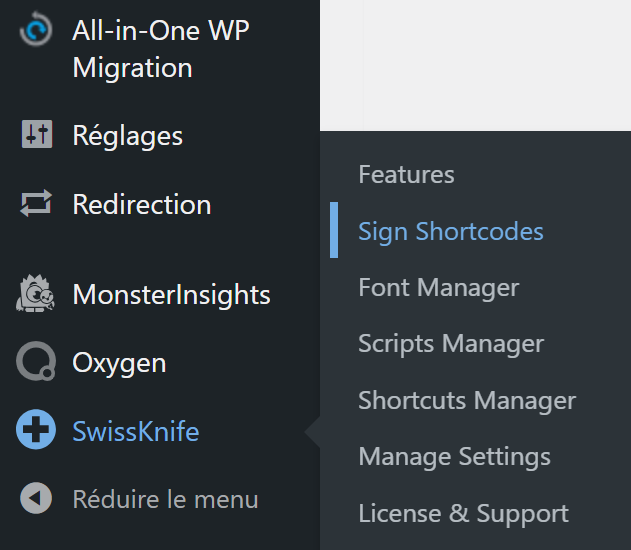
Rendez-vous sur votre panneau de contrôle et passez la souris sur l'onglet SwissKnife, tout en bas de la barre latérale. Cliquez ensuite sur le sous-onglet Sign Shortcodes
Vous arrivez ensuite sur une interface très sommaire.
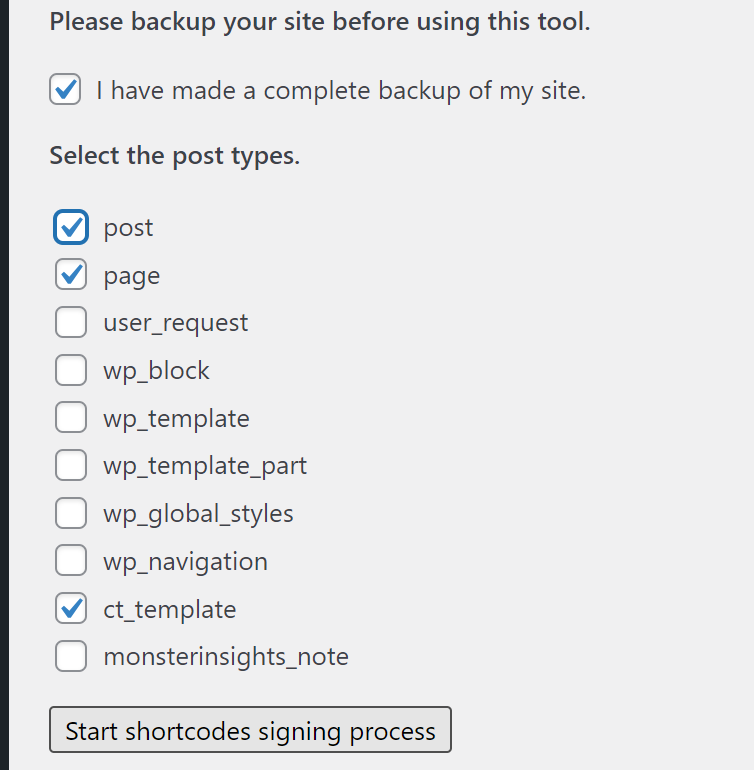
Le processus va se lancer. Si vous avez beaucoup de pages et d'articles, cela peut prendre plusieurs minutes.
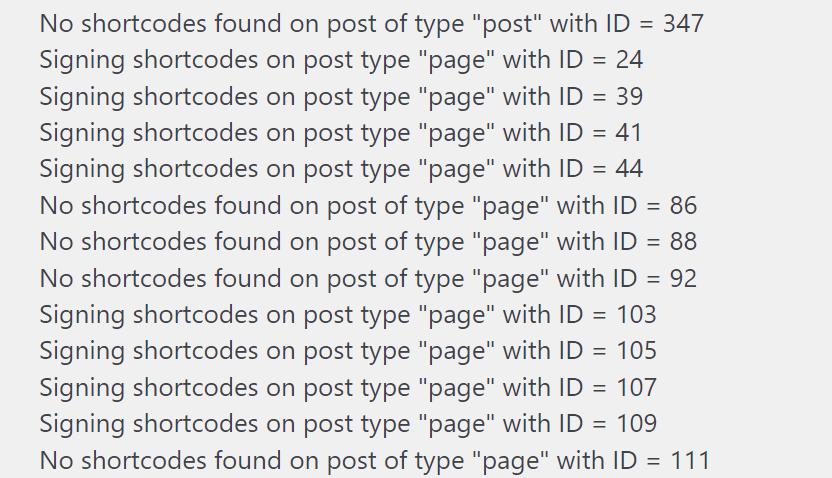
Le processus se termine lorsque le mot completed apparaît à la fin. Vous avez terminé.

Le cache web est un outil très utile qui permet d'accélerer le chargement des pages, en stockant une version temporaire de votre site web de manière à l'afficher plus rapidement son contenu lorsqu'un utilisateur interagit avec votre site. Pour en savoir plus sur comment focntionne le cache web, lisez l'article dédié.
Le problème du cache est qu'il présente fatalement une version de votre site qui n'est pas tout à fait à jour. Aussi, lorsque vous effectuez des modifications, il peut s'écouler des heures avant que les utilisateurs voient les modifications. Il faut donc purger le cache cas de modifications.
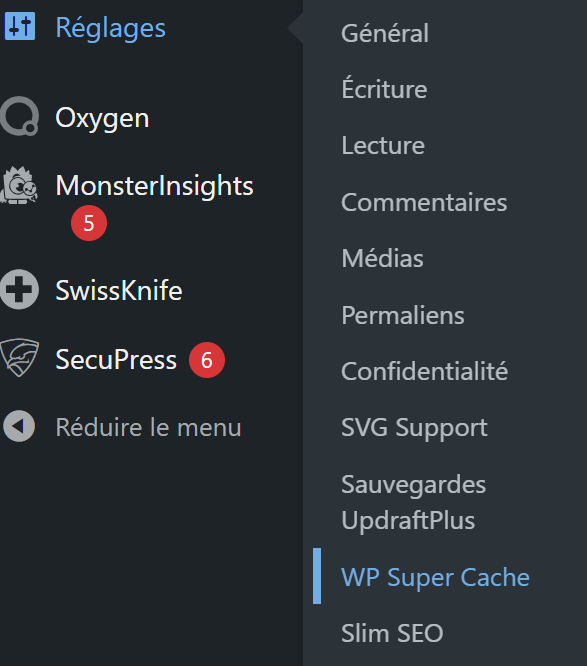
Avant de continuer ce guide, vérifiez quelle extension se charge du cache de votre site en consultant le Panneau de contrôle:
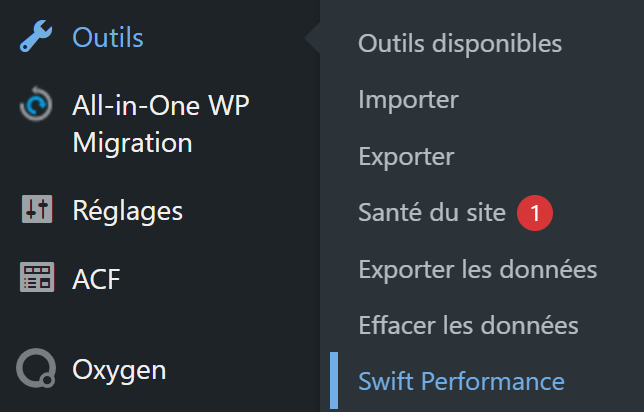
Rendez-vous sur la barre supérieure du panneau de contrôle.

Le cache va s'actualiser automatique. Le site sera moins réactif pendant que le cache se reconstruit (quelques secondes à quelques minutes, le temps dépend de la taille de votre site).
Si vous avez besoin de désactiver votre cache ou d'en modifier les réglages, c'est ici :
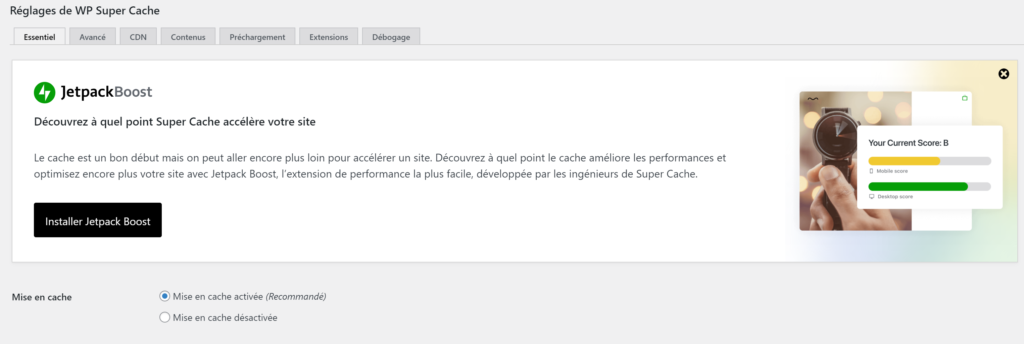
WP Super cache se caractérise par une utilisation extrêmement simple. En réalité, l'onglet avancé nous intéresse pour une seule chose : la durée du cache :
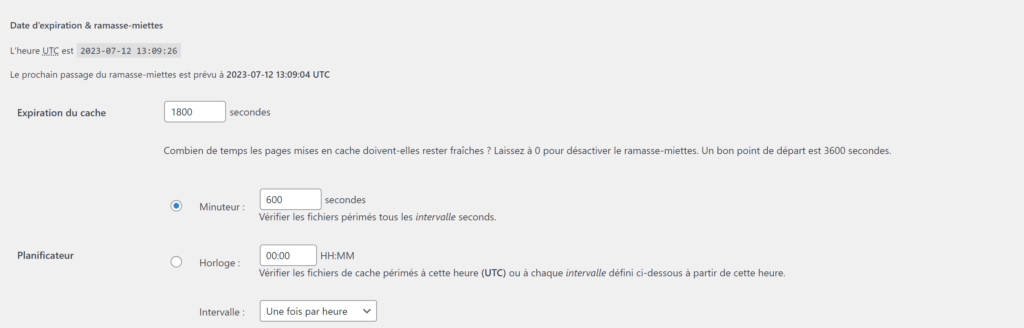
Par défaut, la durée du cache est fixée sur 1800 secondes, soit 30 minutes, ce qui est très rapide. Augmenter la durée du cache (par exemple à 43 200 secondes, soit douze heures) améliorera les performances, mais empèchera le site d'être mis à jour pendant cette durée.
Si vous modifiez la durée du cache, modifiez également la durée du minuteur pour qu'elle soit environ trois fois plus courte. Notez qu'une durée de cache inférieure à 30 minutes n'est pas très utile.
Les autres options avancées ne sont pas utile dans une utilisation normale. Si vous avez besoin de plus de performances, envisagez d'utiliser une extension de cache payante. Notez que si vous ne possédez pas Swift Performance, nous pouvons nous charger de l'installer et de la paramétrer sur votre site. Vous possèderez une premium utilisable à vie. Le coût de l'opération est de 50€ (contre 999€ si achetée directement sur le site de Swift Performance).
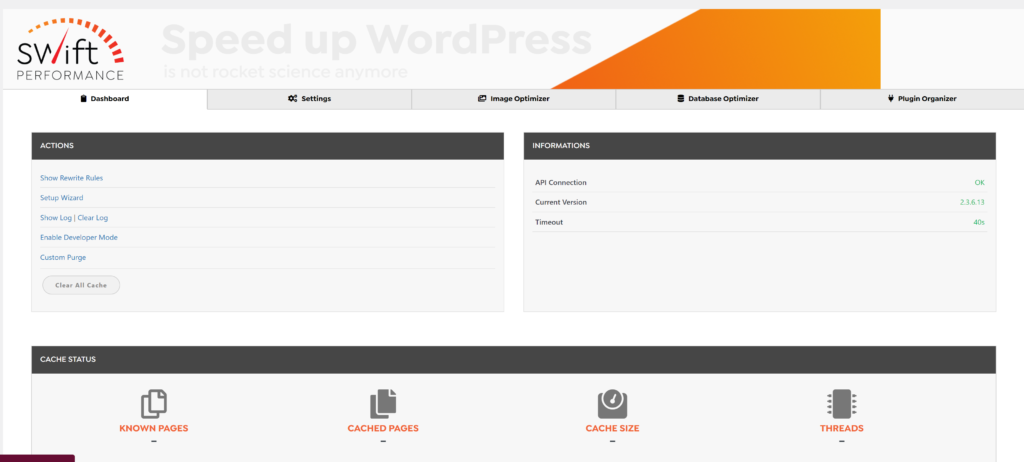
Pour désactiver le cache :
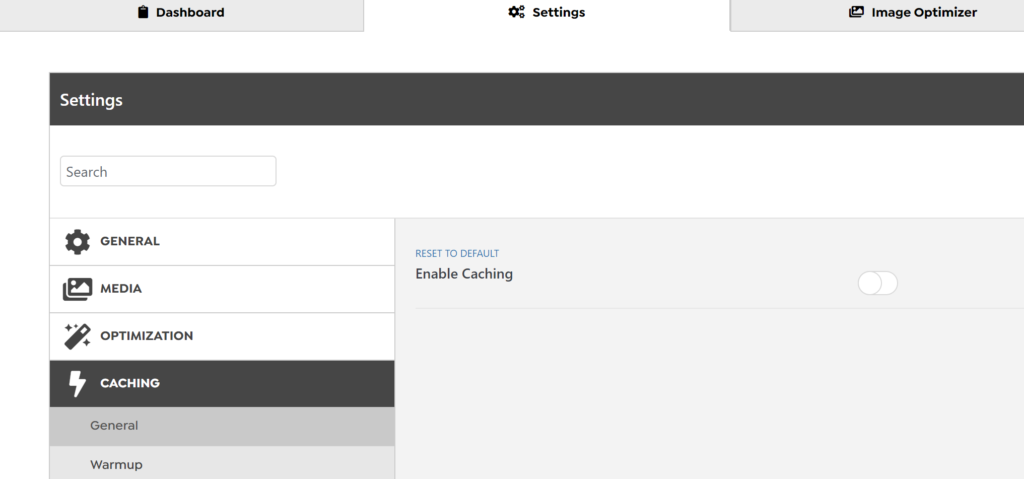
Lorsque nous installons Swift Performance, nous le configurons spécifiquement pour votre site. Si vous souhaitez tester d'autres réglages, assurez-vous de sauvegarder votre site via Updraft Plus avant d'effectuer des modifications. Vous pourrez ainsi récupérer les réglages d'origine en cas de perte.
Via l'interface de WordPress, vous pouvez donner accès à l'administration de votre site à d'autres utilisateurs. Si vous le souhaitez, vous pouvez également limiter l'accès de certaines fonctionnalités en attribuant des rôles spécifiques. Voici comment faire :
Pour commencer, utilisez le panneau de contrôle et cliquez sur la section Comptes.
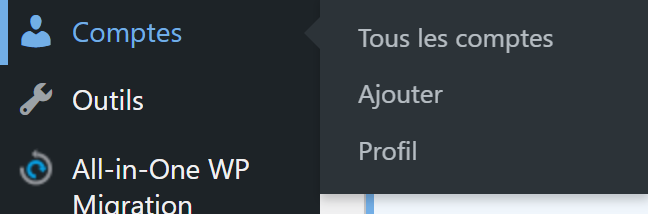
Vous arrivez ensuite sur la page de configuration des comptes

En passant la souris sur le compte à modifier, de nouvelles options apparaissent :

En cliquant sur le bouton Modifier, vous accédez à une nouvelle page :
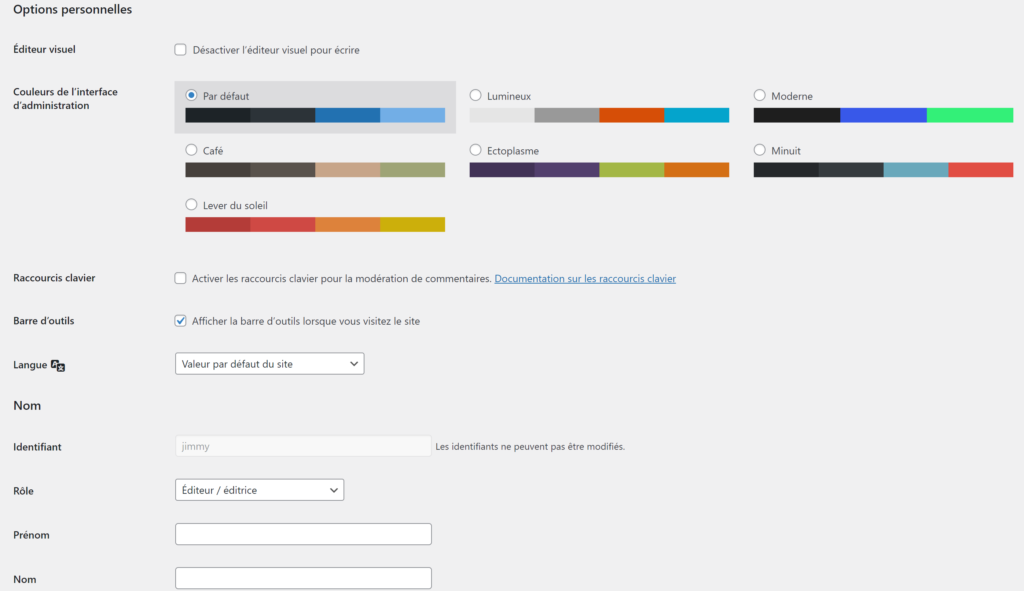
Cette page contient de nombreux champs qui peuvent être modifiés en fonction de vos préférences. Voici les plus importants :
Les autres champ sont facultatifs. Une fois vos modifications effectuées, cliquez sur mettre en jour le compte en bas de page.
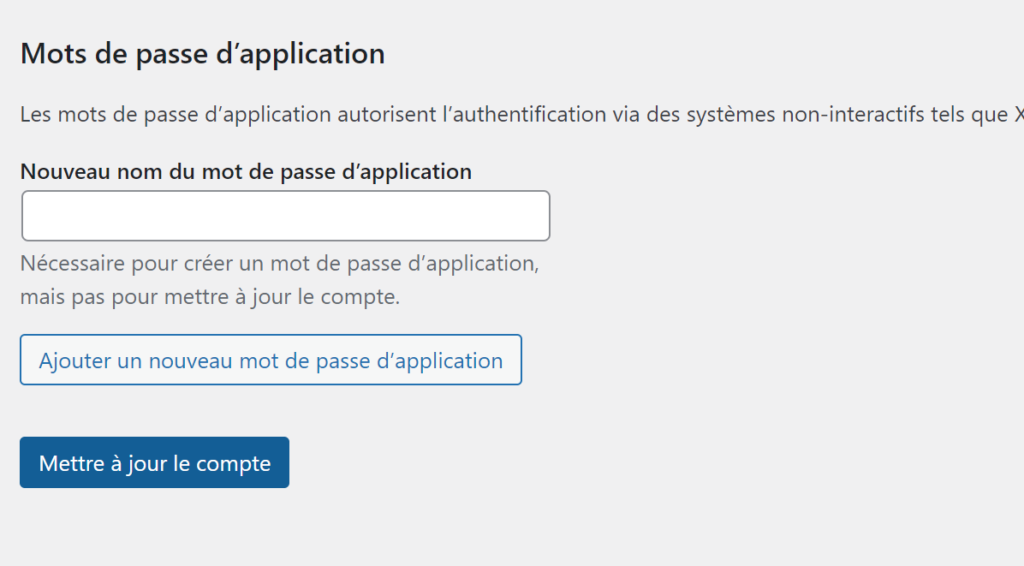
Cliquez sur le bouton Ajouter en haut de la page. Vous arrivez ensuite sur la page qui vous permettra de configurer un nouveau compte.
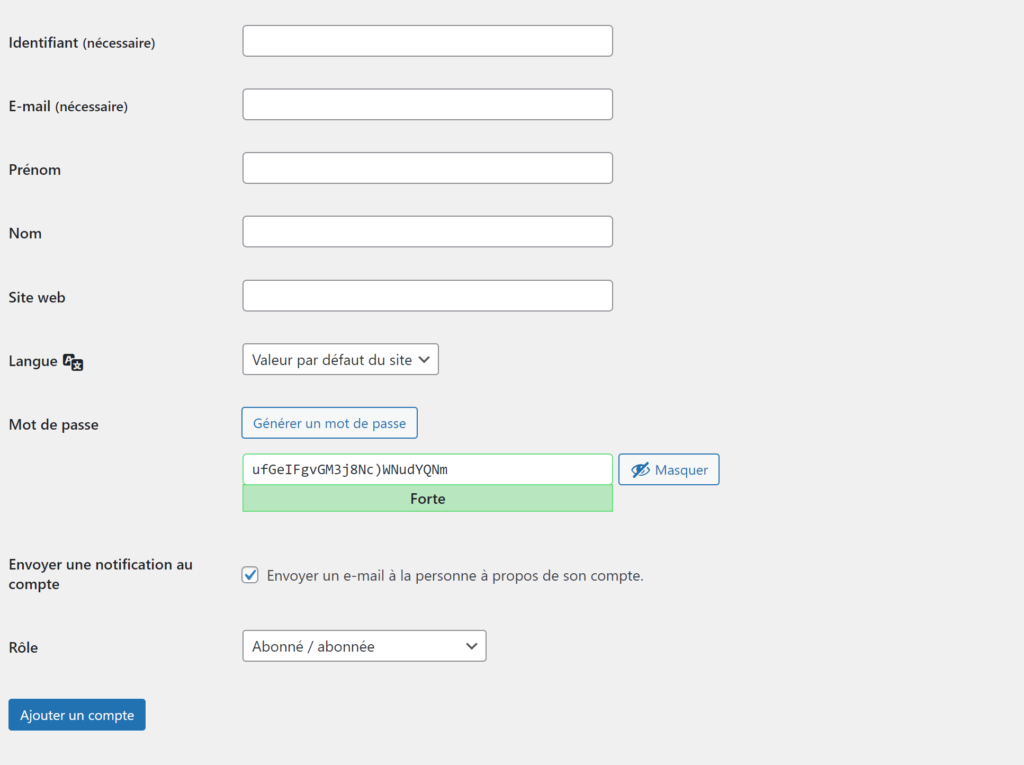
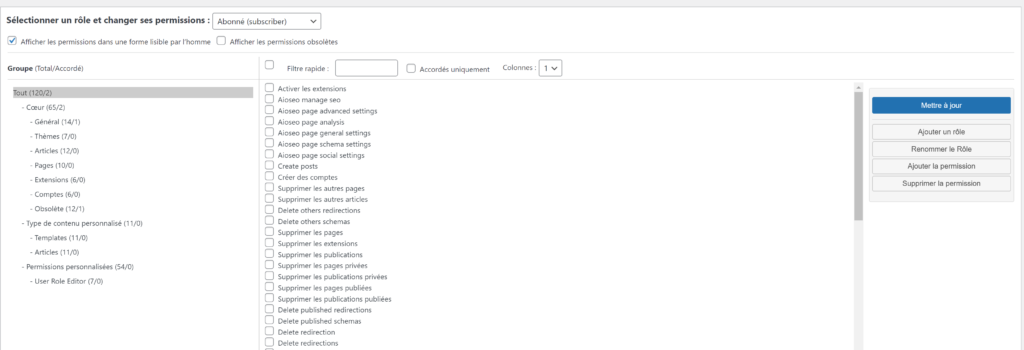
Si les rôles par défaut ne vous conviennent pas, vous pouvez créer les vôtres. Pour cela, il faudra installer une extension. Si vous n'avez encore jamais installé d'extension, consultez le guide dédié.
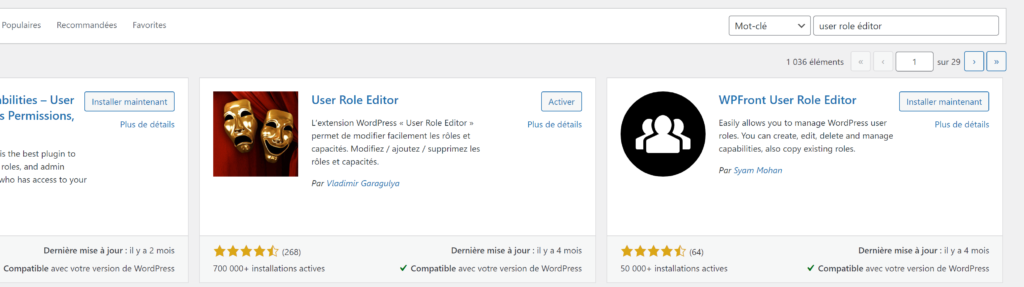
Installez l'extension User Rôle Editor et activez-là.
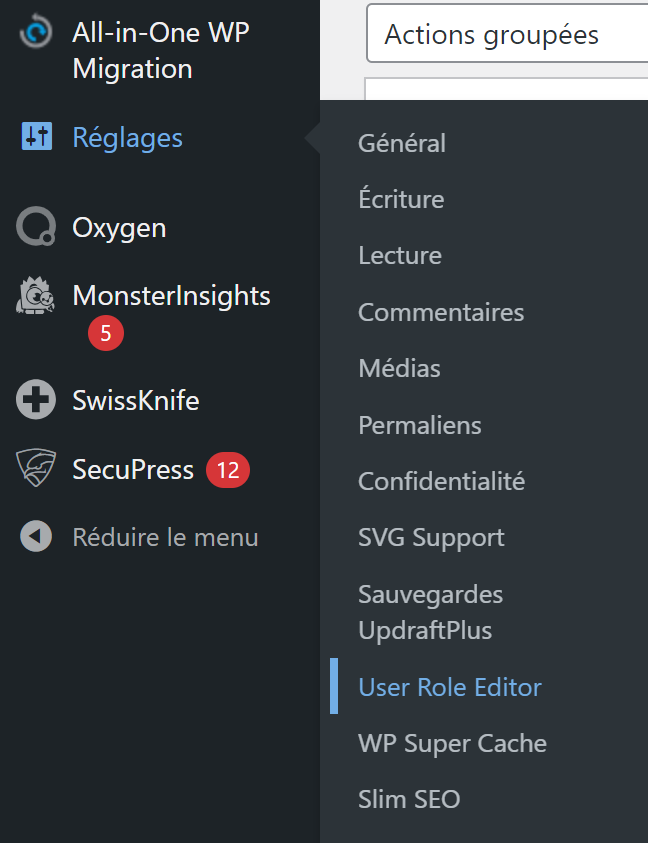
Ouvrez ensuite la page des paramètres de l'extension, qui est située dans la section réglages
Dans la section général, activez le bouton afficher les persmissions dans une forme lisible par l'homme.
Retournez ensuite dans la section Comptes, en sélectionnant cette fois-ci le sous-onglet User Role Editor.
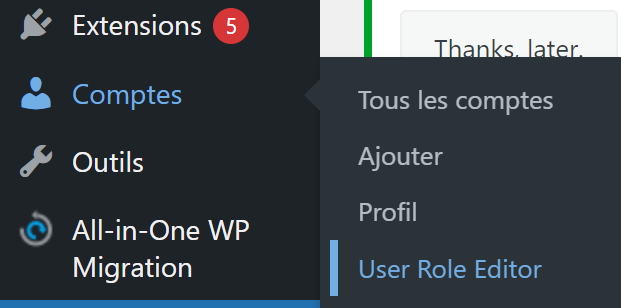
Vous accédez à une nouvelle page :
Les articles et les pages partagent exactement la même interface. Voyons comment l'utiliser
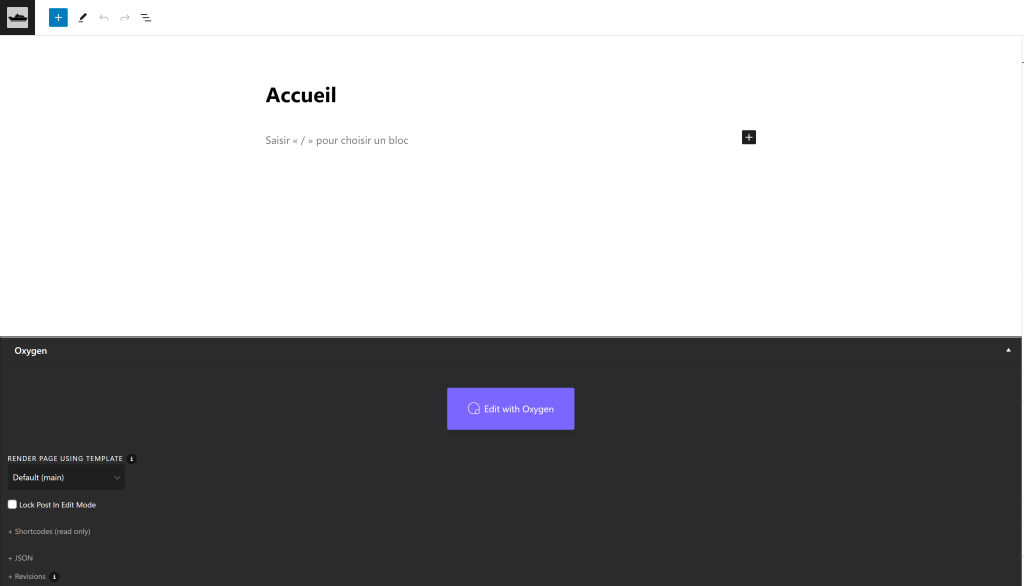
C'est là que vous allez pouvoir écrire les information de votre page. Attention cependant, n'oubliez pas qu'à moins de les insérer sur Oxygen via en données dynamiques, les informations que vous mettez ne seront pas rendues sur la page.
En cliquant sur le + noir, vous pouvez faire apparaître tous les types de champs nécessaires.
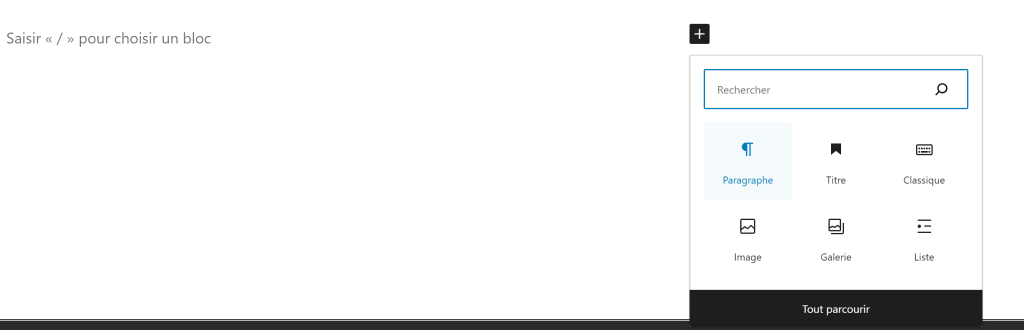
WordPress propose par défaut une interface très simplifiée. Néanmoins, vous pourriez avoir besoin d'intégrer des structure plus complexes comme des conteneurs ou des liste à icônes, notamment si vous écrivez un article. Il existe plusieurs extensions qui peuvent vous apporter les éléments dont vous avez besoin, comme par exemple Spectra.
Il est également possible de créer des éléments directement sur Oxygen et de les rendre modifiable directement sur WordPress. Très utile si vous avez envie d'intégrez des éléments originaux sur vos articles ! Voici la procédure :
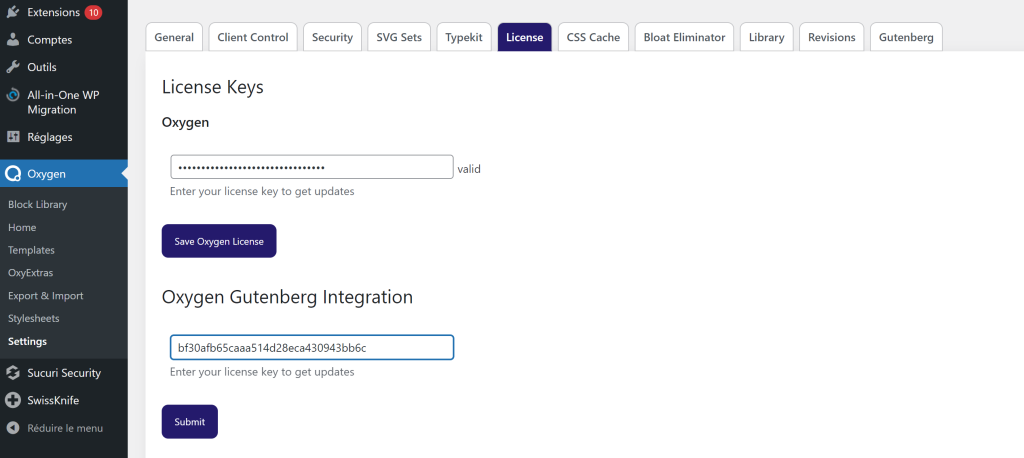
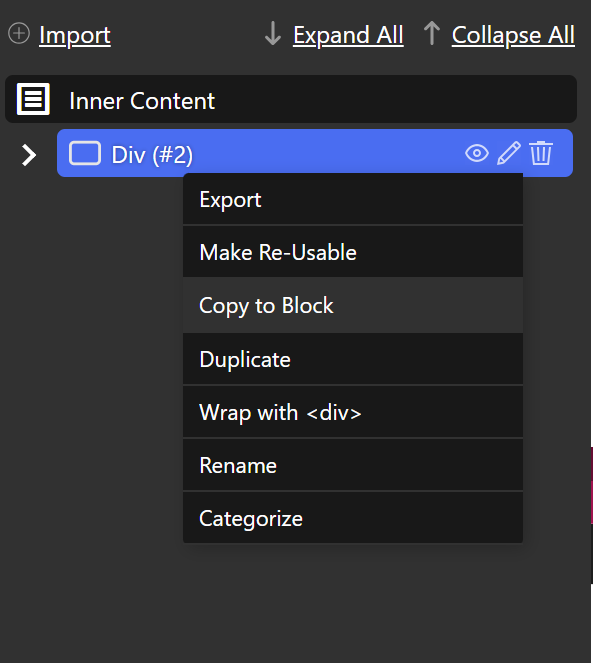
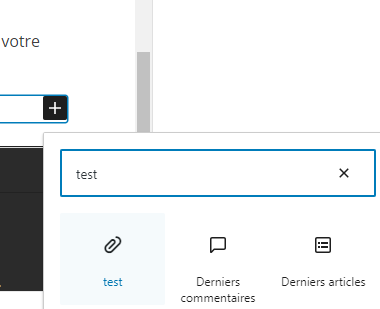
Rechargez la page que vous éditiez sur WordPress, et toujours en cliquant sur le + noir, tapez le nom de votre élément
Note : Dans certains cas, l'activation d'Oxygen Gutenberg peut amener un bug graphique avec des cases cochées qui s'affiche sur votre page. Si c'est le cas, voici comment l'enlever :
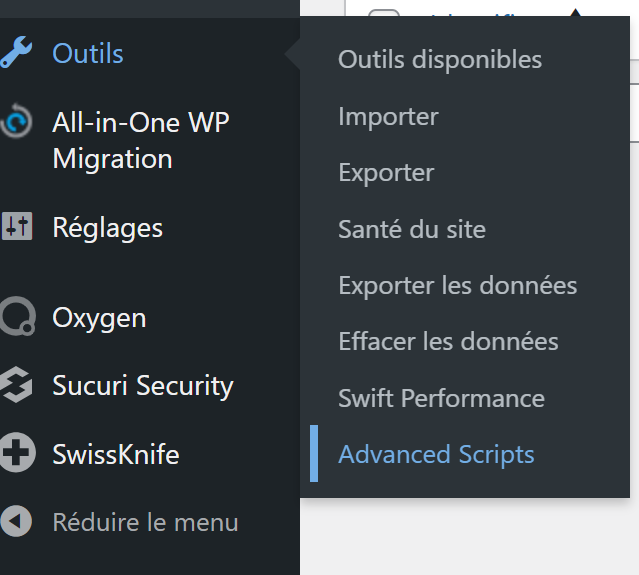
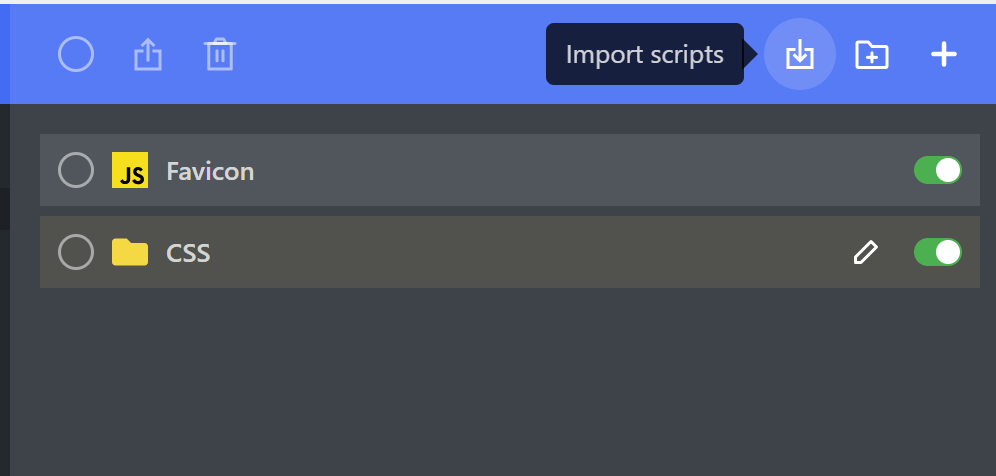

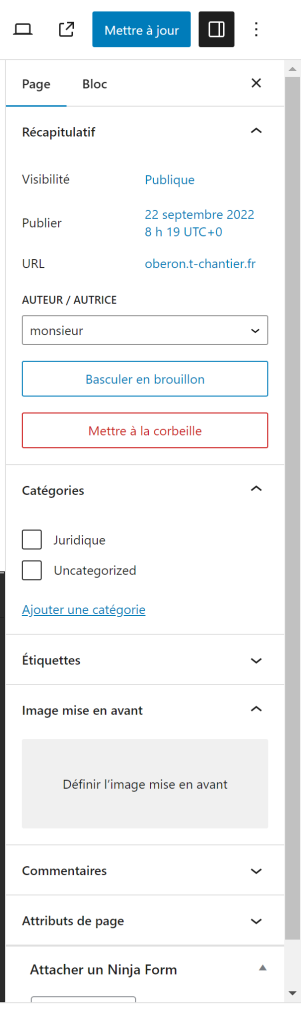
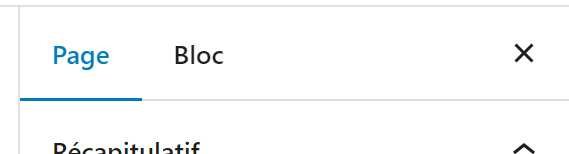
Cet onglet gère les paramètres de l'ensemble de la page
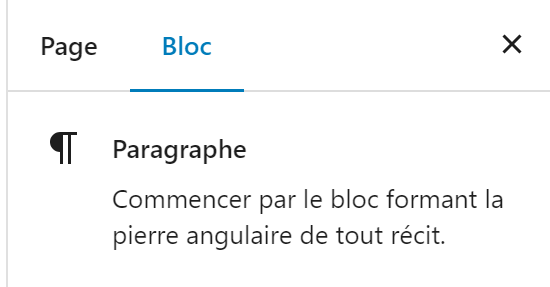
Permet de modifier un bloc en particulier (texte, image ...).
Sur WordPress, la médiathèque est l'endroit où sont stockés l'intégralité des médias que vous uploadez sur votre site. Images, Vidéos, icônes ... Tout est là !
Pour accéder à la médiathèque, utilisez votre panneau de contrôle et cliquez sur l'onglet Médias
Vous accédez ensuite à une page comprenant l'intégralité de vos médias :

En haut de page, vous pouvez utiliser les champs relatifs aux types de médias ou aux dates pour trier vos médias, ou utiliser le champ de recherche à gauche.
Vous pouvez également changer le mode d'affichage des médias en cliquant sur l'onglet tout à droite :

Pour modifier une image, cliquez simplement dessus. Une nouvelle fenêtre s'ouvrira.
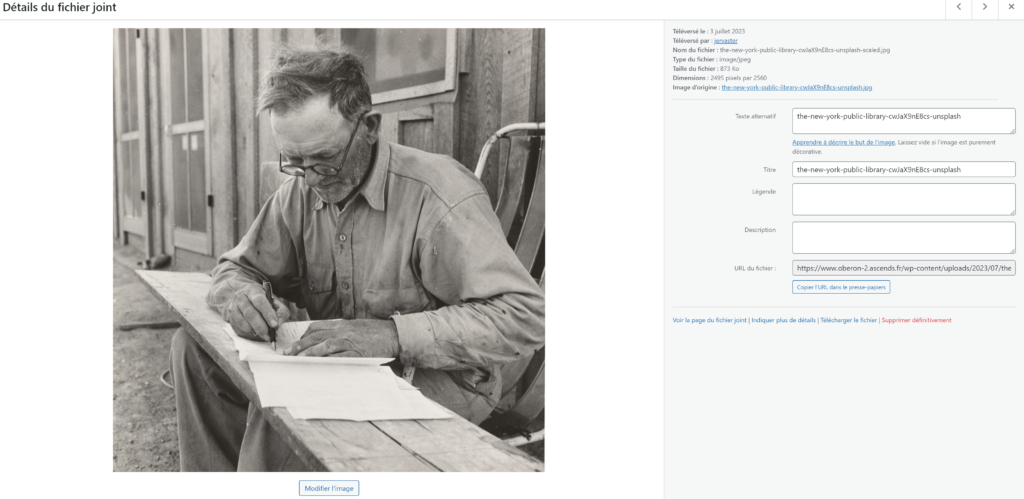
La partie droite contient les informations importantes, notamment la date à laquelle a été uploadé le fichier, sa taille et ses dimensions, et l'URL du fichier.
Vous avez également accès à 4 champs modifiables :
Si vous avez besoin de connaître d'autres éléments, cliquez sur le bouton Indiquer plus de détails.
Si vous souhaitez supprimer le fichier, cliquez sur le bouton Supprimer définitivement

Pour supprimer plusieurs médias, cliquez sur le bouton sélection groupée en haut de page :

Sélectionnez ensuite les éléments à supprimer en cliquant dessus. Pour supprimer un grand nombre d'éléments à la suite, cliquez sur le premier et le dernier à supprimer tout en appuyant sur la touche maj.

Cliquez enfin sur le bouton Supprimer définitivement, ou annuler si vous souhaitez recommencer.
Tout en haut de la médiathèque, cliquez sur le bouton Ajouter
Un onglet va s'ouvrir. Faites glisser vos fichiers à uploader en glisser-déposer, ou Sélectionnez-les directement sur votre ordinateur.
Si vous êtes en parallèle sur Oxygen Builder, les médias uploadés ne seront pas encore visible. VOus devrez recharger la page après avoir sauvegardé pour les voir.

Si vous avez beaucoup de médias sur votre site, vous aurez peut-être envie de les trier. C'est possible en s'aidant d'une extension. Dans ce guide, nous allons utiliser Real Media Library, mais vous êtes libre d'utiliser une autre extension si vous le souhaitez.
Rendez-vous sur l'onglet Extensions de votre panneau de contrôle et installez puis activez l'extension Real Media Library : Media library Folder & File Manager
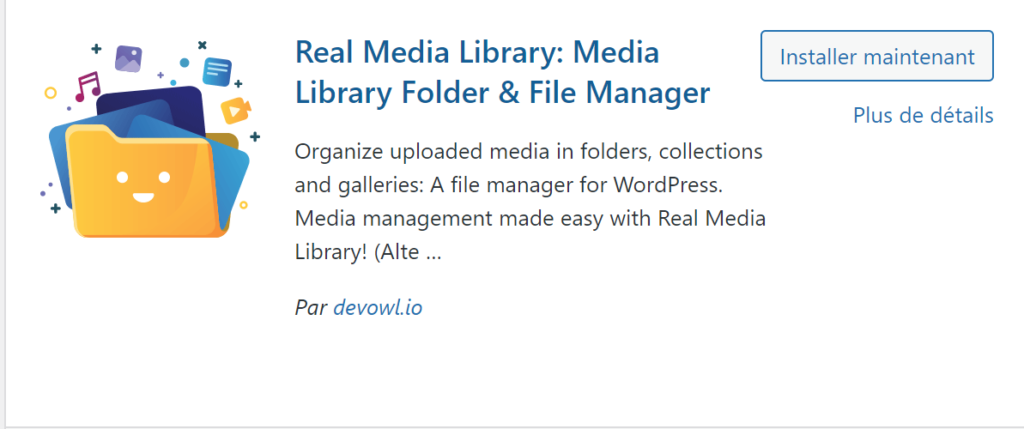
Pour connaître la procédure pour installer une extension, consultez le guide dédié.
Rendez-vous ensuite à nouveau dans votre Médiathèque. Un pop-up devrait apparaître. Cochez la seconde case et cliquez sur Activer la licence gratuite et continuer.
Real Media Library vous permet de créer plusieurs dossiers et d'y ranger vos médias. Il n'est cependant pas possible de créer des sous-dossiers sans activer une licence payante.

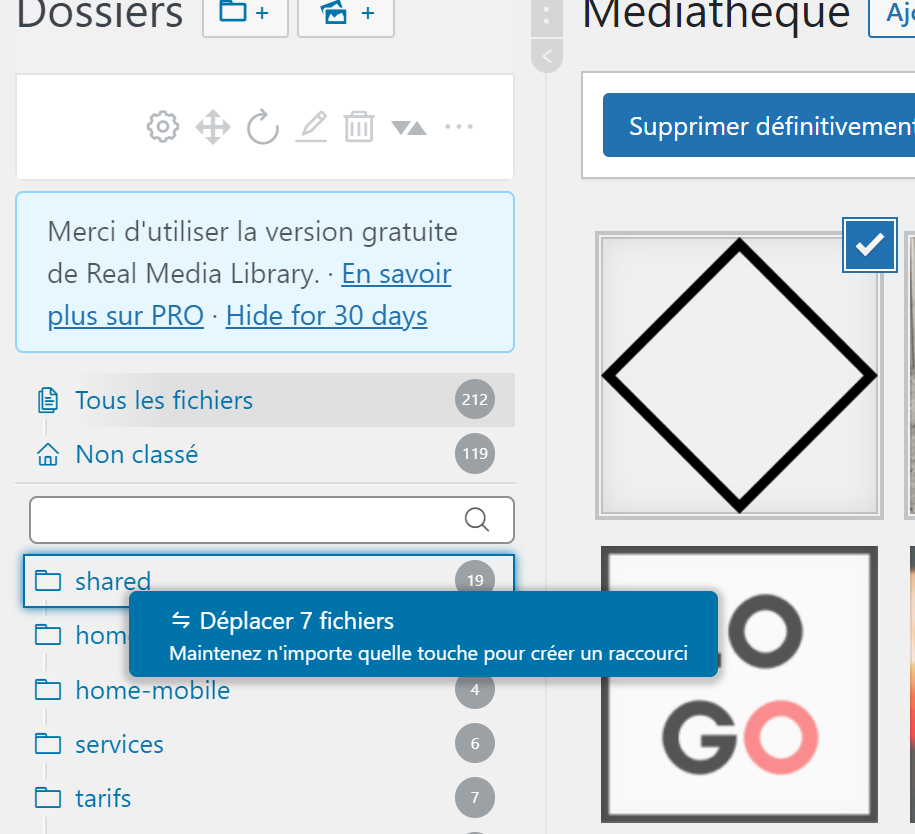
Utilisez la même méthode que pour supprimer des images en faisant une sélection groupée. Une fois vos images séléctionnées, faites-les glisser vers votre dossier.
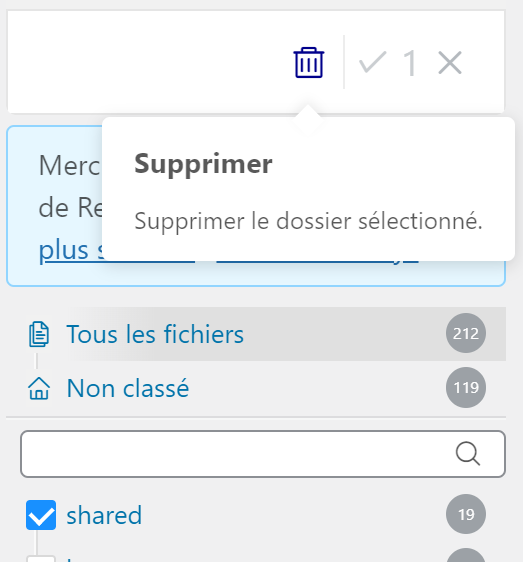
En passant la souris sur un dossier, cochez la case qui y apparaît. Cliquez ensuite sur la corbeille située en haut de page à gauche.
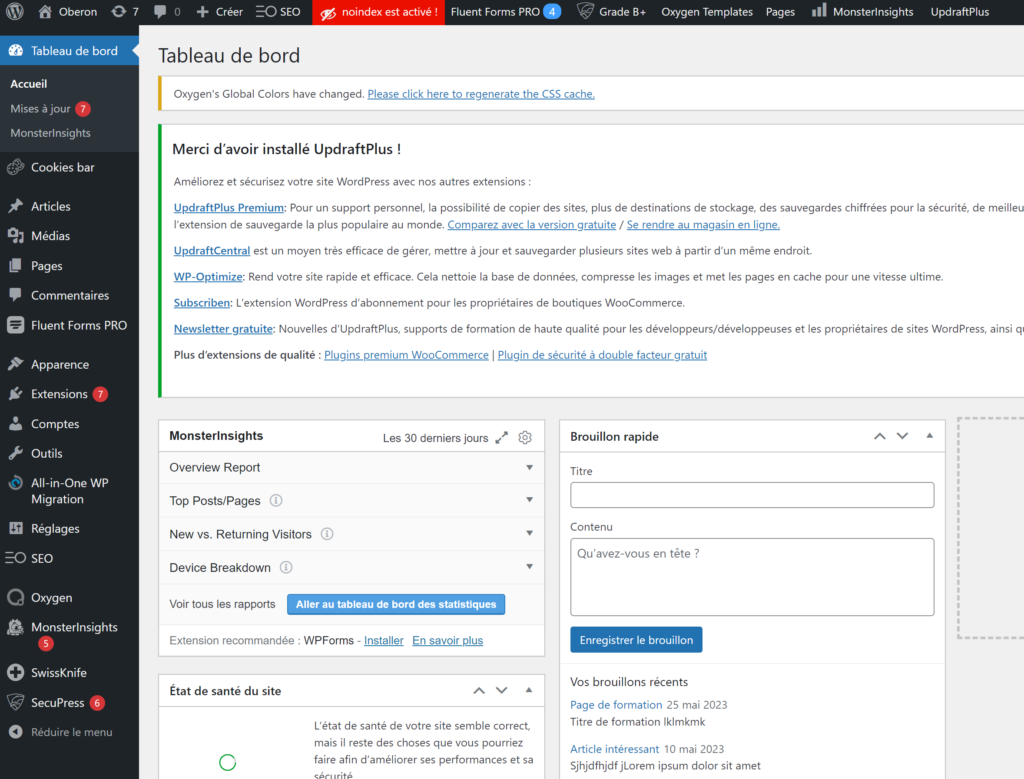
WordPress dispose d'un tableau de bord disponible à tout moment, qui vous permet d'accéder rapidement à toutes les fonctionnalités de votre site.
Les informations qui vous sont affichées dépendent de l'onglet que vous sélectionnez en utilisant la barre de structure (à gauche).
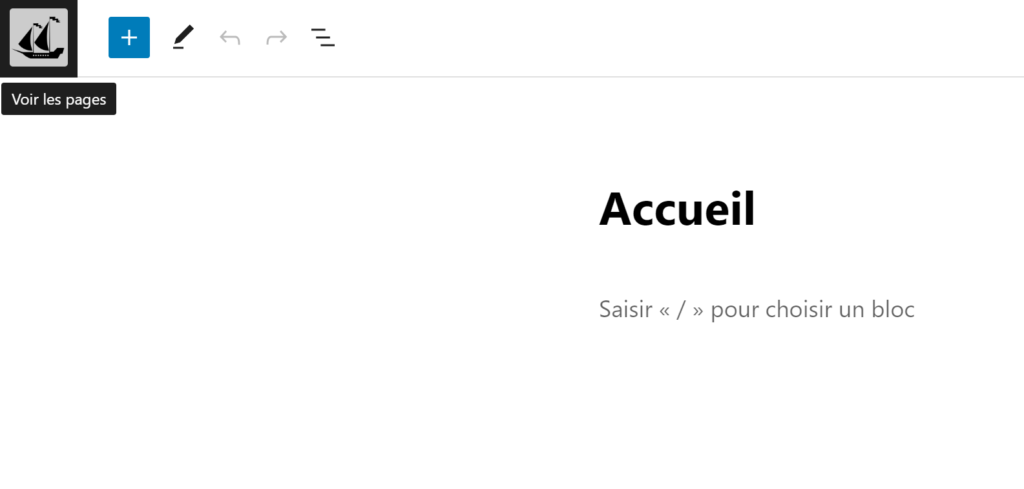
Si vous travaillez sur une page ou un article, le panneau de contrôle ne sera pas accessible. Pour y revenir, cliquez sur le bouton tout en haut à gauche, qui comporte la favicon de votre site (si votre favicon est noire, vous ne la verrez peut-être pas).
ATTENTION : si des extensions spécifiques ont été ajoutées sur votre site, d'autres onglets peuvent se rajouter à votre barre de structure.
Notez également que nous n'abordons dans ce guide que les onglets susceptibles de vous servir dans l'utilisation prévue du site à la base. Si vous avez un jour besoin d'intégrer de nouvelles fonctionnalités, il est possible que vous deviez apprendre à vous servir d'outils non abordés dans ce guide. Heureusement, WordPress est un écosystème ou fourmillent de nombreux tutos en tout genre. N'hésitez donc pas à faire des recherches sur votre moteur de recherche préféré.
Il se divise en deux ou trois sous-onglets :
C'est l'extension qui gère votre bandeau de cookies. Pour en savoir plus, consultez le cours dédié.
Cet onglet vous permet de gérer vos articles. Il se divise en quatre sous-onglets :
Pour en savoir plus sur la gestion de vos articles, consultez le cours dédié.
La médiathèque est l'onglet ou tout vos médias sont stockés : photos, vidéos, pdf ... Le sous-onglet médiathèque vous permet d'accéder à votre bibliothèque d'actifs tandis que le sous-onglet ajouter vous permet d'insérer directement un nouveau média
Pour en savoir plus sur la gestion de votre médiathèque, consultez le cours dédié.
Cet onglet vous permet de gérer vos pages principales. Il se divise en quatre sous-onglets :
Pour en savoir plus sur la gestion de vos pages, consultez le cours dédié.
Cet onglet vous permet de gérer les commentaires de votre site. Si vous n'avez pas de blog, cet onglet est généralement inutile.
C'est l'extension qui vous permet de gérer votre ou vos formulaires de contact. Ici quatre sous onglet vont généralement nous intéresser :
Les autres sous-onglets sont inutiles dans une utilisation classique.
Pour en savoir plus sur la gestion de vos formulaires, consultez le cours dédié.
Cet onglet vous permet de gérer vos thèmes et vos menus. il se compose de 4 sous-onglets :
Cet onglet vous permet de gérer les extensions installées sur le site, notamment pour les mettre à jour. Il se compose de 3 sous-onglets :
Pour en savoir plus sur la gestion de vos extensions, consultez le cours dédié.
Cet onglet vous permet de gérer les accès des utilisateurs de votre site. Il se compose de deux sous-onglets :
Pour en savoir plus sur la gestion des comptes, consultez le cours dédié.
Cet onglet vous permet de gérer des fonctionnalités critiques du site, qui sont moins visibles pour éviter les manipulations accidentelles. Parmi tout ces onglets, un ou deux nous intéressent :
Tous les autres onglets sont inutiles dans une utilisation normale.
Cet onglet vous permet de migrer facilement votre site sur une autre installation WordPress. Pratique quand vous devez changer de serveur.
Pour en savoir plus sur All-in-One WP Migration, consultez le cours dédié.
Cet onglet vous permet de gérer les réglages du site en fonction de vos préférences. Il se divise en 10 sous-onglets :
Cet onglet vous permet de gérer Oxygen Builder, l'extension la plus importante de votre site web. Pour en savoir plus, consultez le guide dédié.
Si elle est installée, cette extension vous permet de visualiser rapidement les performances de votre site web. Pour en savoir plus sur cette extension, consultez le cours dédié.
Tous les autres onglets sont inutiles dans une utilisation normale.
Cette extension apporte quelques fonctionnalités supplémentaires à Oxygen Builder. La modifier n'est utile que si vous souhaitez effectuer des actions avancées sur Oxygen.
Si elle est installée, cette extension vous permet de protéger votre site des potentielles tentatives de piratage. Pour en savoir plus, consultez le guide dédié.
Cette barre situé en haut de votre panneau de contrôle contient un résumé des extensions que vous êtes le plus susceptible d'utiliser.


