Formation Wordpress - Oxygen

La div / le conteneur, et comment l'utiliser

Introduction

Si vous souhaitez vous aventurer à modifier la structure de vos pages ou à en créer de nouvelle, vous devez au préalable vous familiariser avec le concept de conteneur, car c'est une composante absolument essentielle de la construction de page.

Qu'est-ce qu'un conteneur ?

Comme son nom l'indique, le conteneur est un élément qui contient d'autres éléments, ce qui permet mieux organiser sa page.

Une page web bien organisée est généralement constituée de dizaines de conteneurs imbriqués le uns dans les autres. A première vue, ce concept peut sembler compliqué, mais il est en réalité bien plus simple qu'il n'y parait. Pour cela, on va employer la métaphore de la maison :

Imaginons que vous soyez en train de construire un immeuble :

  • Vous allez d'abord construire la structure générale de l'immeuble
    • C'est le conteneur qui contiendra tous les éléments de la page
  • Vous allez ensuite séparer l'immeuble en plusieurs appartements
    • On ajoute des conteneurs pour chaque section de la page : Section présentation de l'entreprise, section nous contacter ...
  • Chaque appartement sera constitué de plusieurs pièces : Salon, cuisine, salle de bains ...
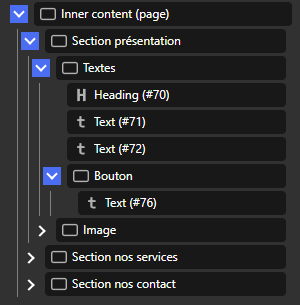
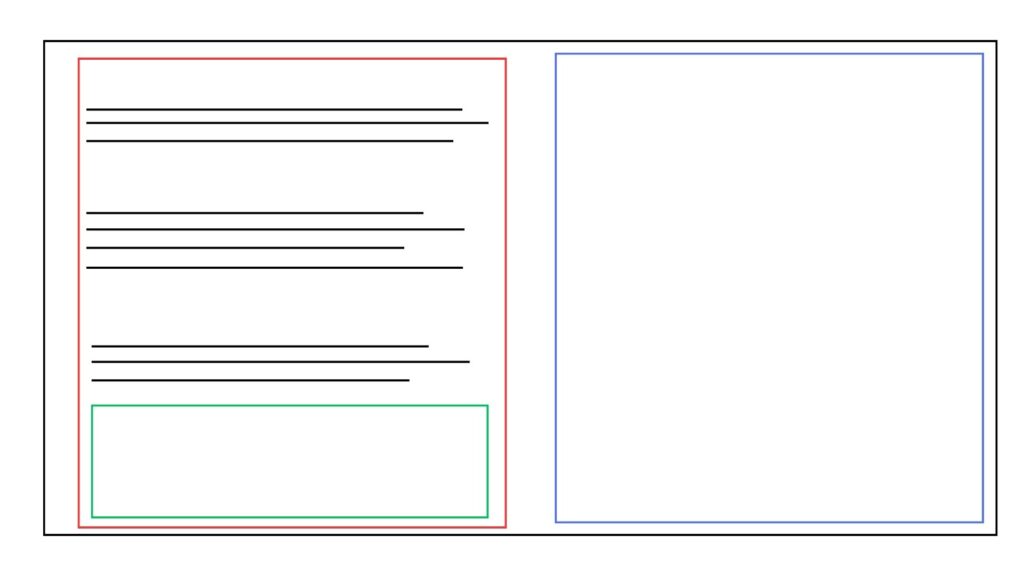
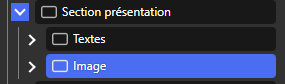
    • La section présentation de l'entreprise sera par exemple constitué d'un conteneur avec les textes, et d'un autre conteneur avec les visuels
  • Enfin, chaque pièce comporte des éléments spécifiques : Chaise, lampe, canapé
    • Ici, les textes et les visuels de la section présentation de l'entreprise

Voici ce que cela donne une fois transcrit sur Oxygen :
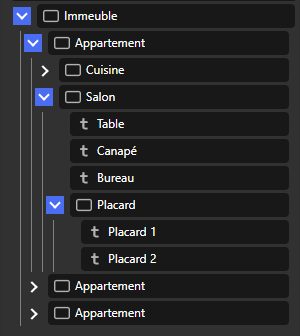
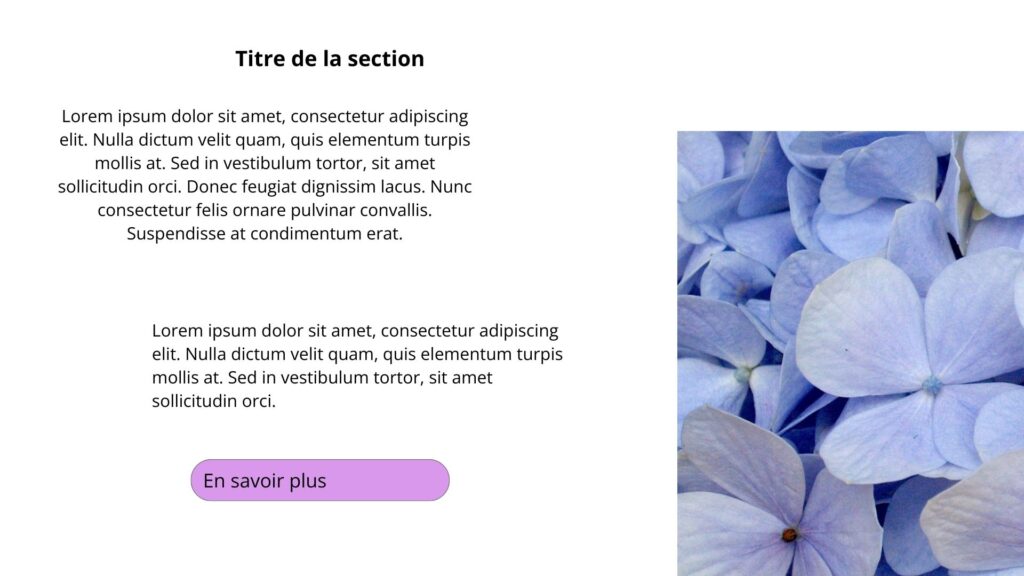
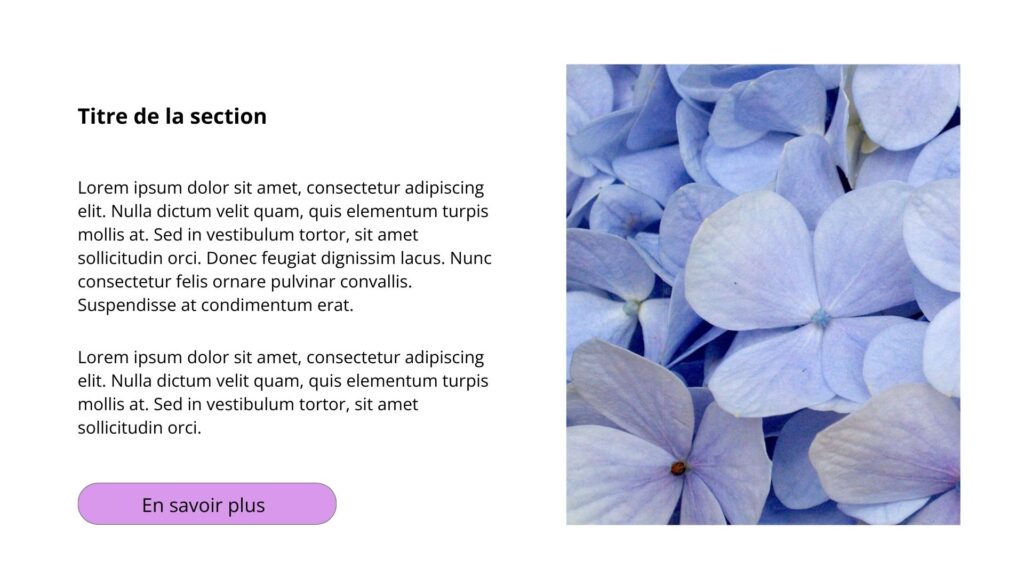
Version avec de vrais éléments web

Pourquoi utiliser des conteneurs ?

Pour faire simple, une page sans conteneurs se transformera très rapidement en un joyeux foutoir, car vous allez vous retrouver avec un grand nombre d'éléments que vous allez placer dans tous les sens, ce qui donnera un résultat peut satisfaisant et très difficile à modifier.

Exemple sans conteneurs
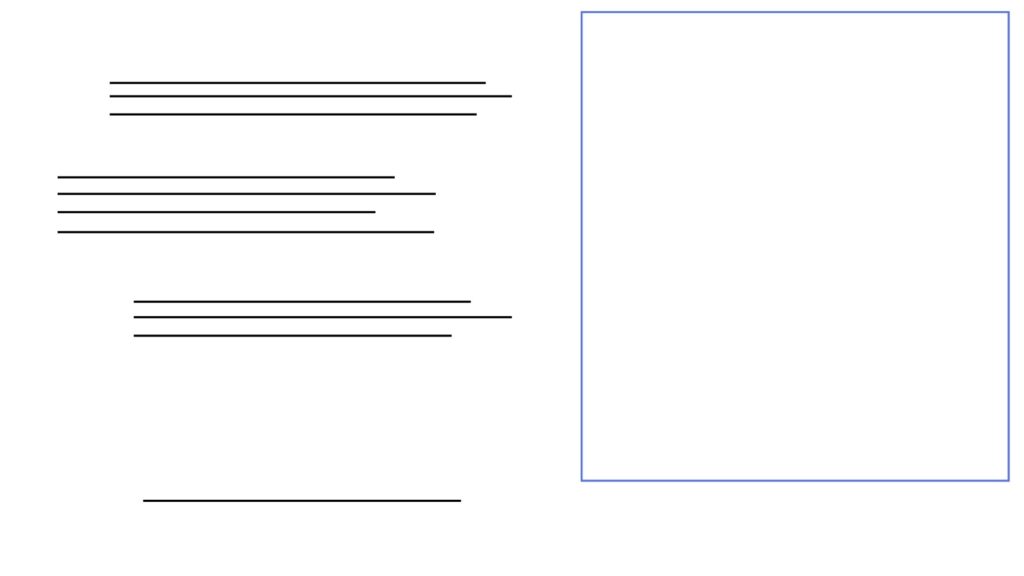
Les éléments sont alignés chacun de leur côté.
Le rendu n'est pas satisfaisant et difficilement modifiable, chaque il faudra bouger chaque élément.

Exemple avec conteneurs

Les différents éléments sont bien définis dans des conteneurs spécifiques
Le rendu est plus propre et facilement modifiable, car déplacer un conteneur pour déplacera dans le même temps tous les éléments qui le composent.

La div, le conteneur qui vous accompagne partout

Il existe un certain nombre de conteneur différents : main, section, span ... qui peuvent venir complexifier la chose dans le cas du développement web classique. Sur Oxygen en revanche, un seul conteneur vous suffira dans 99% des cas : la div. Si vous entendez parler de conteneur via nos guides, c'est forcément une div.

La div est le conteneur de base, qui sert à segmenter vos éléments de la même manière que nous l'avons vu plus haut. Une div est tout simplement un rectangle qui peut contenir ou non des élément, et qui peut prendre n'importe quelle forme.

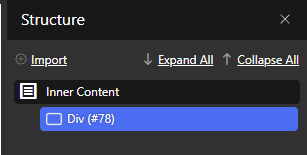
Sur Oxygen, la div est reconnaissable dans votre barre de structure (à droite) par l'icône de rectangle à côté du nom de votre élément.

Insérez et éditez une div avec Oxygen

Insertion

Nous allons ici imaginer que vous construisez une page à partir de zéro, car il est conseillé de ne jamais intégrer un élément sans l'avoir rangé dans un conteneur au préalable en langage de développeur, on dit qu'on Wrappe l'élément dans une div (comme si on l'enroulait dans un wrap).
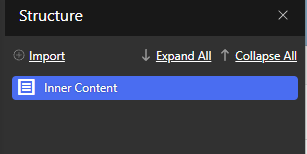
  • Commencez par ouvrir une page avec Oxygen et cliquez sur l'élément Inner Content dans la barre de structure.
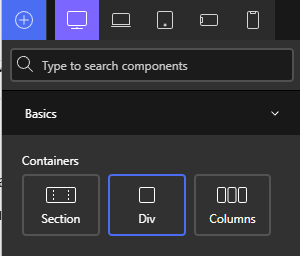
  • Cliquez sur le + bleu (en haut à gauche) et, dans l'a rubrique'onglet Basics, cliquez sur div
    • La div est dans la rubrique containers (tout en haut)
  • OU Appuyez sur la touche D de votre clavier (si vous n'avez pas changé les raccourcis.)
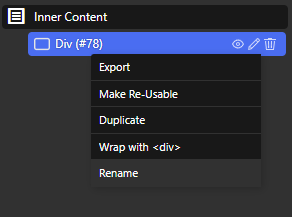
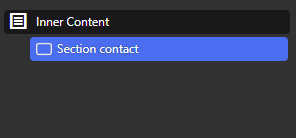
  • Renommez votre div en cliquant sur le crayon qui apparaît lorsque vous passez votre souris sur le conteneur.
    • Donnez un nom court qui vous permettra d'identifier immédiatement le but du conteneur

Edition

Si vous suivez le parcours recommandé de cette formation, vous pouvez revenir sur le cours relatif à la prise en main d'Oxygen pour apprendre à utiliser la barre d'édition (à gauche).
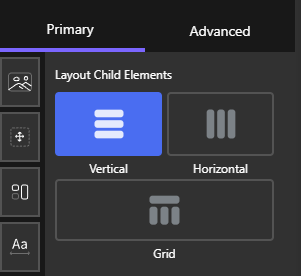
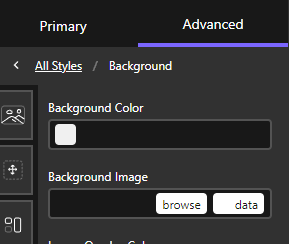
  • Pour éditer la taille de votre div, assurez-vous au préalabe qu'elle est bien sélectionnée, puis cliquez sur la barre d'édition (à droite).
  • Cliquez sur l'onglet Primary pour définir comment se comporteront les éléments enfant
  • Cliquez sur l'onglet background pour insérer un arrière-plan.
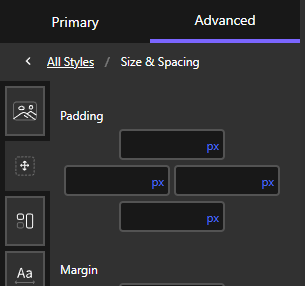
  • Cliquer sur l'icône Size and spacing pour définir la taille.
    • Voir le guide dédié pour plus d'infos.
    • Oxygen ne parvient pas à afficher sur son interface des div de moins de 80px de haut. Si vous avez besoin que votre soit moins haute, pas d'inquiétude, elle sera bien rendue sur votre page
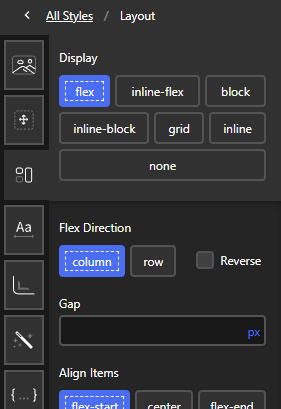
  • .Cliquer sur l'onglet Layout pour éditer le positionnement du conteneur
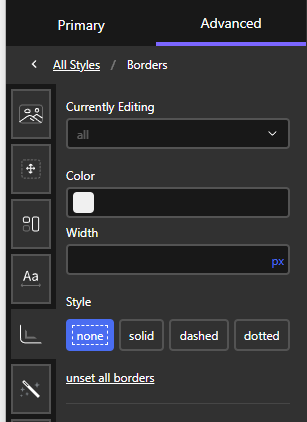
  • Cliquer sur l'onglet Borders pour ajouter des bordures au conteneur

Informations importantes et conseils

Attention au positionnement de vos éléments dans la barre de structure !

La barre de structure d'Oxygen permet de mieux visualiser l'architecture de votre page, mais elle a malheureusement un point faible : il arrive de mettre un conteneur au mauvais endroit dans l'architecture. En effet, surtout si vous déplacez un conteneur, vous devez faire très attention à bien identifier où vous allez mettre votre div pour éviter de le placer trop haut ou trop bas dans l'architecture, car il est facile de faire l'erreur au début. Reprenons notre exemple avec l'immeuble :
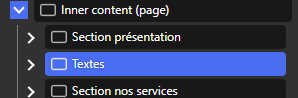
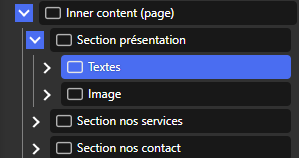
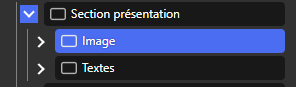
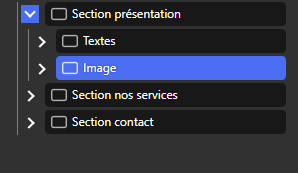
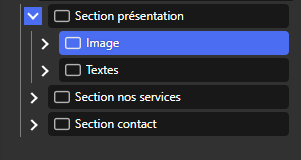
  • La div est trop haut : Par exemple, vous mettez une cuisine au même niveau qu'un appartement. C'est comme si vous choisissiez de construire un appartement (avec une cuisine dedans), puis directement une cuisine, puis un appartement ...
La div Textes est trop haut et va casser la mise en page
Elle devrait plutôt être à cet endroit
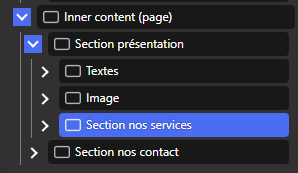
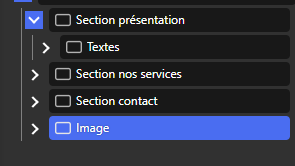
  • La div est trop bas : Par exemple, vous mettez un appartement dans un appartement, ce qui donne un appartement qui contient, une cuisine, un salon, et un autre appartement.
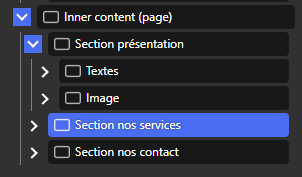
La div Section nos services est trop bas et va casser la mise en page.
Elle devrait plutôt être à cet endroit. Notez que la flèche à gauche de l'élément est située plus haut dans l'architecture. La confusion est ici facile car la div Section présentation n'est pas fermée (voir ci-dessous)

Vous l'aurez compris, il faut avoir l'oeil. C'est pour cette raison qu'il est primordial de bien comprendre comment est organisé l'architecture de votre page, quelle section est ici, et pourquoi. Evitez de commencer directement à déplacer des éléments dans votre page, ou vous risquez de casser votre mise en page sans comprendre pourquoi.

Vous comprenez également d'autant plus l'intérêt de nommer clairement les div que que ajoutez.

Fermez vos div quand vous ne les éditez plus

Vous avez fini de travailler dans une section de votre site ? Alors fermez les div qui la compose. A force de travailler sur un élément, puis un autre, vous vous retrouvez avec un fouillis incompréhensible, et vous décuplez le risque de déplacer un conteneur trop haut ou trop bas dans l'architecture.

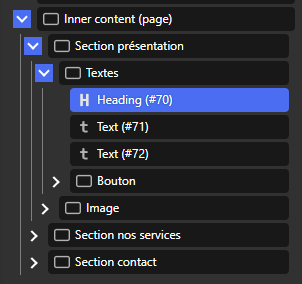
Vous pouvez fermez toutes les div en cliquant sur le bouton Collapse all juste en dessus du conteneur inner content
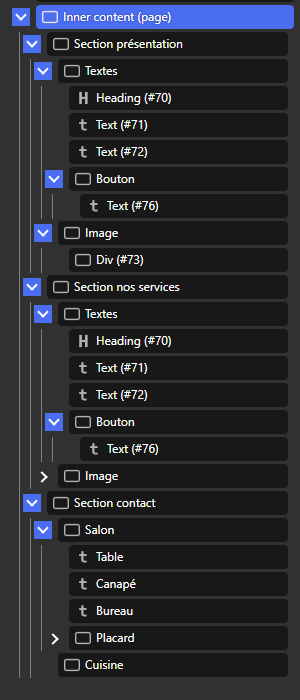
L'architecture est ici beaucoup trop étendue.
Voilà un environnement de travail beaucoup plus sain : seul les div essentielles sont ouvertes.

Rappel : Déplacer une div ou un élément

Pour déplacer une div ou un élément, localisez l'élément que vous voulez déplacer dans la barre de structure puis déplacez-le avec votre souris à l'endroit souhaité.
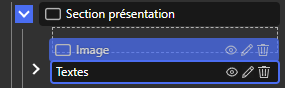
Dans le cas où votre mise en page est particulièrement lourde, déplacer un élément à l'endroit voulu peut être un peu compliqué, car le logiciel commence à saturer, ce qui rend le contrôle moins précis. Arrangez -vous dans ce cas pour amener les éléments de bas en haut, cela marche mieux que de déplacer de haut en bas. Si vous avez absolument besoin de descendre un élément et que l'interface galère trop, descendez-le d'abord tout en bas, puis remontez-le à l'endroit voulu.
Besoin de quelque chose ?

Nous sommes toujours prêts à améliorer notre formation. N'hésitez pas à nous signaler un problème ou un cours manquant.
Demande de cours
bonjour@tricorn.fr
Gérer le consentement aux cookies

Afin d'offrir la meilleure expérience possible, nous utilisons des technologies telles que les cookies pour stocker et/ou accéder aux informations des appareils. Le fait de ne pas consentir ou de retirer son consentement peut avoir un effet négatif sur certaines caractéristiques et fonctions.

View more
Cookies settings
Accepter
Refuser
Confidentialités et Cookies
Privacy & Cookies policy
Cookie name Active
Save settings
Cookies settings