Via l'interface de WordPress, vous pouvez donner accès à l'administration de votre site à d'autres utilisateurs. Si vous le souhaitez, vous pouvez également limiter l'accès de certaines fonctionnalités en attribuant des rôles spécifiques. Voici comment faire :
Instructions générales
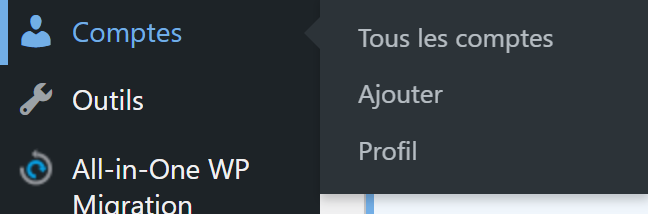
Pour commencer, utilisez le panneau de contrôle et cliquez sur la section Comptes.
Vous arrivez ensuite sur la page de configuration des comptes
Gérer un compte
En passant la souris sur le compte à modifier, de nouvelles options apparaissent :
Cliquez sur Modifier pour Modifier le compte
Cliquez sur Supprimer pour supprimer le compte
Cliquez sur Réinitialisation du mot de passe pour réinitialiser le compte.
Modifier un compte
En cliquant sur le bouton Modifier, vous accédez à une nouvelle page :
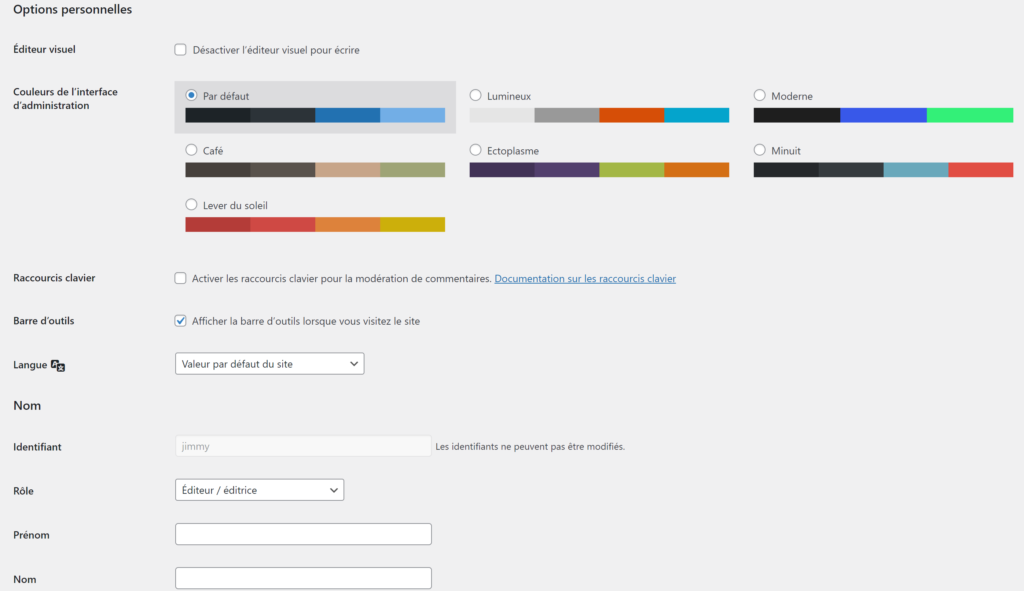
Cette page contient de nombreux champs qui peuvent être modifiés en fonction de vos préférences. Voici les plus importants :
Barre d'outils : Active ou désactive la barre d'administration du site lorsque vous consultez les pages destinées aux utilisateurs normaux en étant connecté.
Langue : définit la langue qui sera utilisée pour l'utilisateur.
Identifiant : Indique l'identifiant que vous devez renseigner pour vous connecter. Il n'est pas modifiable.
Rôle : Indique le rôle de l'utilisateur, à savoir ses autorisations.
Pseudonyme : indique comment l'utilisateur est nommé sur l'interface d'administration. Attention, changer le pseudonyme ne changera pas l'identifiant de connexion.
Nom à afficher publiquement : indique comment sera nommé l'utilsateur s'il répond par exemple à un commentaire.
E-mail : utile en cas d'oubli de mot de passe.
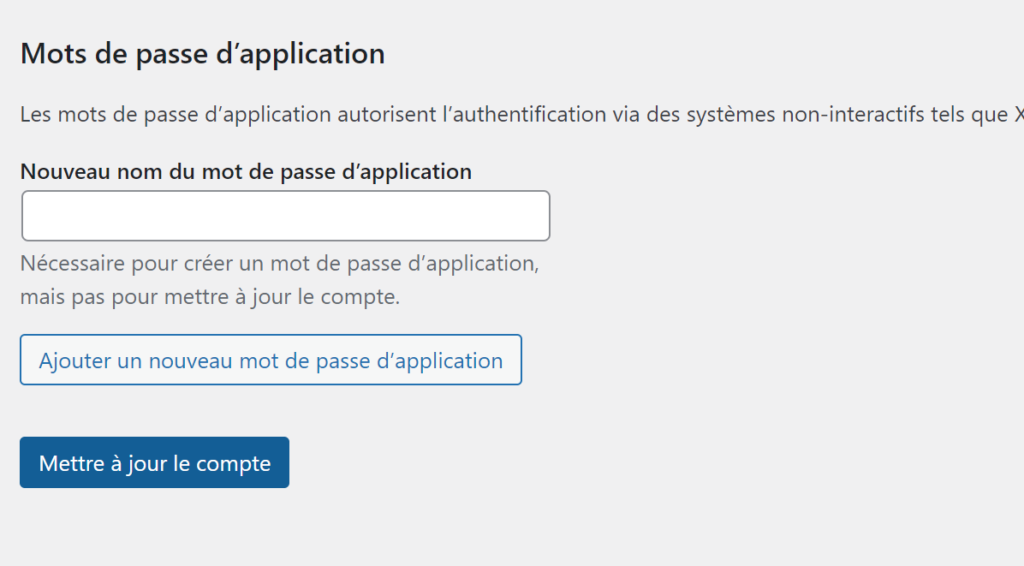
Nouveau mot de passe : à utiliser si l'utilisateur a oublié son mot de passe et que vous souhaitez le configurer vous-même.
Veillez à choisir un mot de passe suffisamment solide. C'est généralement une des plus grands points faible d'un site web.
Réinitialisation du mot de passe : à utiliser si l'utilisateur a oublié son mot de passe et qu'il veut le réinitialiser lui-même. Si cette méthode ne marche pas, utiliser nouveau mot de passe.
Les autres champ sont facultatifs. Une fois vos modifications effectuées, cliquez sur mettre en jour le compte en bas de page.
Créer un nouveau compte
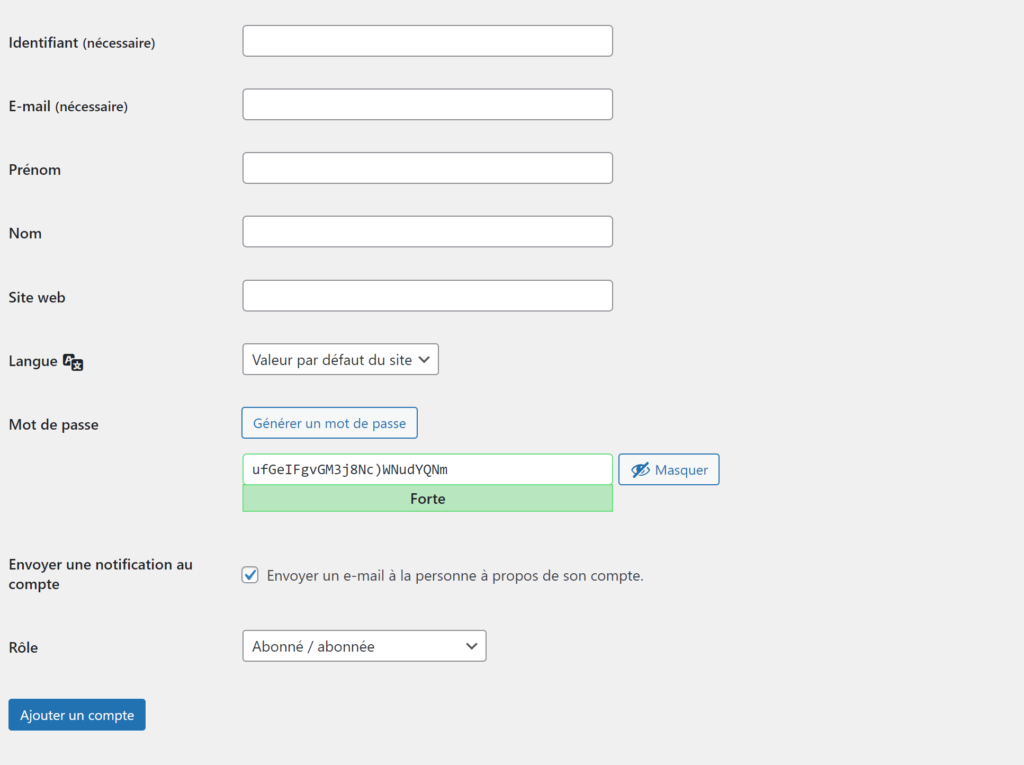
Cliquez sur le bouton Ajouter en haut de la page. Vous arrivez ensuite sur la page qui vous permettra de configurer un nouveau compte.
Identifiant : l'utilisateur s'en servira pour se connecter à WordPress.
E-mail : Notamment utile pour récupérer le mot de passe en cas d'oubli.
Prénom, nom, site web : Facultatifs.
Langue : Langue utilisée pour l'interface WordPress de l'utilisateur.
Mot de passe : Il est préférable d'utiliser un mot de passe suffisamment solide, surtout si vous comptez avoir beaucoup d'utilisateurs. C'est généralement l'une des première faiblesses d'un site web.
Envoyer une notification : Si ce bouton est coché, l'utilisateur sera averti par mail que son compte a été créé et recevra ses informations de connexion.
Rôle : définit le rôle qu'aura l'utilisateur. Utilisez Administrateur pour donner toutes les autorisations (Attention, cela lui permettra également de modifier vos accès).
Liste des rôles, du plus important au plus faible
Administrateur : Accorde tous les privilèges et droits sur un site WordPress.
Editeur : Permet de gérer le contenu éditorial :
Ajouter, éditer, effacer des pages, des articles ...
Modérer les commentaires
Créer des catégories
Etc ...
Auteur : Permet de gérer le blog du site
Ajouter, éditer, effacer des articles uniquement
Uploader des fichiers et des images
Contributeur : Destiné aux utilisateurs de votre site qui souhaitent s'investir
Proposer des articles
Abonné : rôle de base
Commenter des articles
Ajouter des rôles personnalisés
Si les rôles par défaut ne vous conviennent pas, vous pouvez créer les vôtres. Pour cela, il faudra installer une extension. Si vous n'avez encore jamais installé d'extension, consultez le guide dédié.
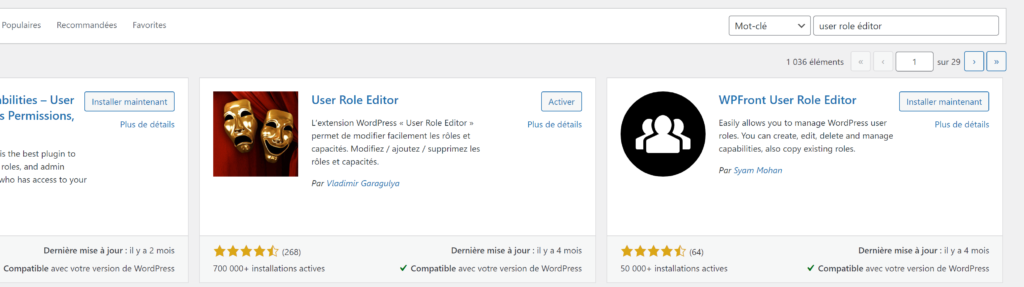
Installez l'extension User Rôle Editor et activez-là.
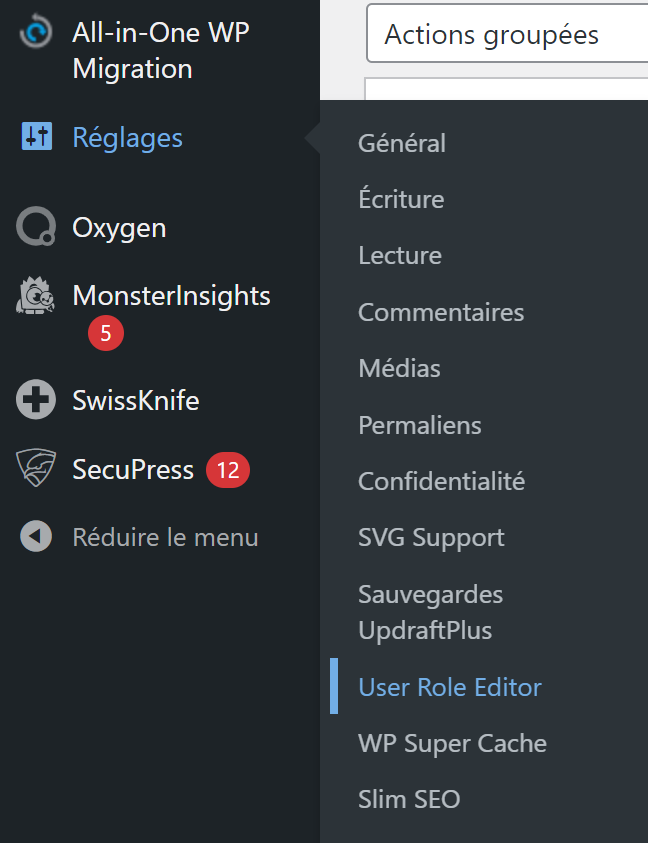
Ouvrez ensuite la page des paramètres de l'extension, qui est située dans la section réglages
Dans la section général, activez le bouton afficher les persmissions dans une forme lisible par l'homme.
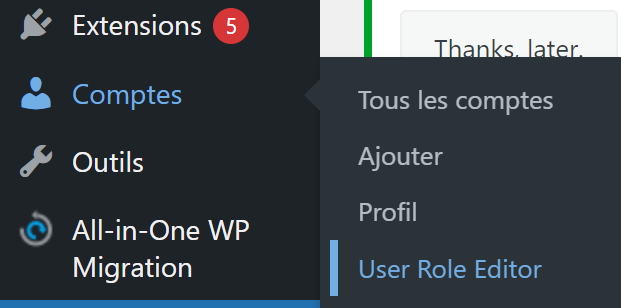
Retournez ensuite dans la section Comptes, en sélectionnant cette fois-ci le sous-onglet User Role Editor.
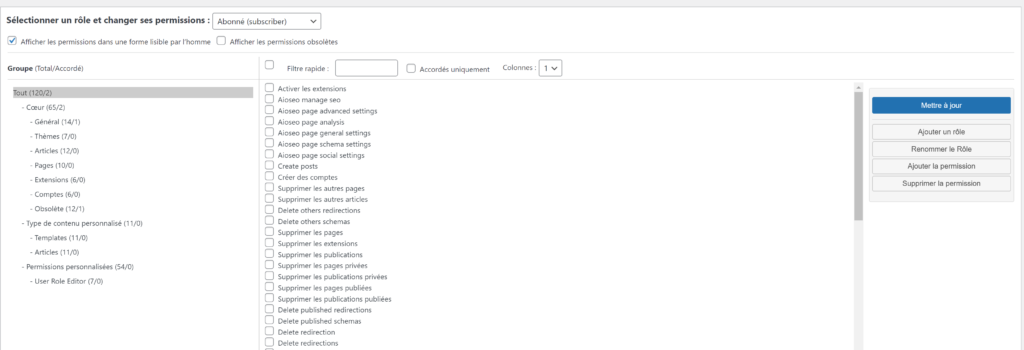
Vous accédez à une nouvelle page :
La colonne de gauche vous permet de filtrer les actions
La colonne centrale vous permet de sélectionner quelles actions supplémentaires peuvent effectuer les utilisateurs affectés à un rôle
Cliquez sur le bouton Sélectionner un rôle et changer ses permissions en haut de page.
Pour plus de lisibilité, vous pouvez cliquer sur le champs colonnes et sélectionner le nombre de colonnes que vous souhaitez afficher.
Sélectionner (ou dé-selectionnez) les actions associées au rôle.
Cliquez sur le bouton Mettre à jour dans la colonne de gauche et confirmez.
La colonne de gauche vous permet de renommer les rôles ou d'en ajouter de nouveaux si les actuels ne vous conviennent pas.
Pour renommer un rôle, cliquez sur le bouton Sélectionner un rôle et changer ses permissions en haut de page, puis cliquez sur le bouton Renommer le rôle et mettez à jour vos modifications.
Pour Ajouter un nouveau rôle, cliquez sur le bouton Ajouter un rôle
Nom du rôle est l'identifiant qui sera utilisé par WordPress. Par défaut, écrivez le nom du rôle sans ponctuation
Afficher le nom du rôle définit comment vous verrez le rôle. écrivez-le comme vous le souhaitez.
Faire une copie de vous permet de partir des permissions d'un rôle déjà défini. Par défaut, sélectionnez aucun.
Besoin de quelque chose ?
Nous sommes toujours prêts à améliorer notre formation. N'hésitez pas à nous signaler un problème ou un cours manquant.
Afin d'offrir la meilleure expérience possible, nous utilisons des technologies telles que les cookies pour stocker et/ou accéder aux informations des appareils. Le fait de ne pas consentir ou de retirer son consentement peut avoir un effet négatif sur certaines caractéristiques et fonctions.