Oxygen Builder est la principale extension de votre site web, sur laquelle est construit la grande majorité du contenu de vos pages. Si vous souhaitez garder votre site en bonne santé, il est essentiel d'en connaître le fonctionnement.
Introduction
Différences entre WordPress et Oxygen builder
WordPress est en quelque sorte le squelette de votre site web. C'est le logiciel principal sur lequel est construit votre site, qui organise les pages, les extensions, et les différentes parties invisibles pour l'utilisateur. C'est également lui qui affiche l'interface qui vous permet d'administrer votre site web. Pour en savoir plus sur WordPress, consultez l'article dédié.
Oxygen Builder est quand à lui un logiciel de construction de pages web spécialement conçu pour Fonctionner avec WordPress. Il est possible d'y créer des éléments en codant ou sans coder (no-code), selon le choix de l'utilisateur.
Quelle est la différence entre Oxygen Builder et les autres logiciels du même genre ?
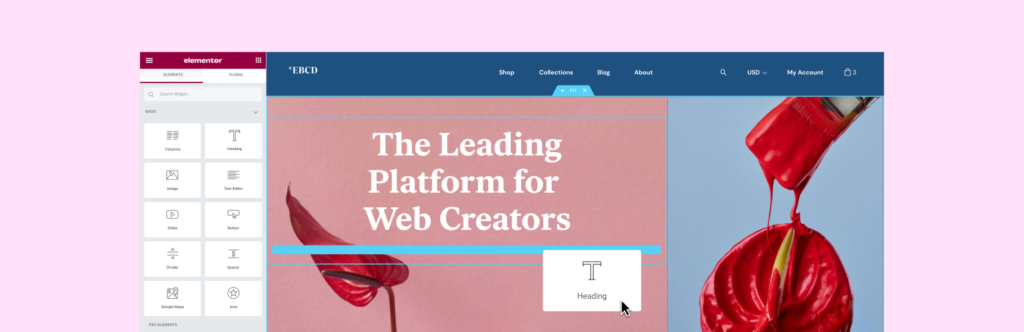
Dans le jargon technique, Oxygen est ce qu'on appelle un Page Builder. D'autres logiciels similaires existent pour WordPress, comme Elementor ou Divi, Mais Oxygen se différencie de ses solutions car il ne fonctionne pas de la même manière :
Un Page Builder classique consiste à modifier un thème directement en passant par l'interface de WordPress.
Pour faire simple, un thème est une apparence prédéfinie que vous appliquez directement à votre site.
Oxygen Builder est un Page Builder un peu différent, car il n'utilise pas de thème. A la place, Il créée sa propre interface en dehors de WordPress.
Pourquoi utiliser Oxygen Builder plutôt qu'un autre logiciel ?
Il y a principalement trois raisons qui expliquent notre choix :
Oxygen Builder est plus léger : Utiliser un thème implique forcément une tonne de code potentiellement inutile. Logique, car un thème est conçu pour s'adapter à des utilisation différentes. Mais la conséquence est que vous vous retrouvez très souvent avec un site lourd en code, ce qui le rend de facto moins rapide à charger. Résultat : Vous n'êtes même pas sur la ligne de départ, et vous êtes déjà handicapés par rapport aux autres, car la vitesse de chargement est essentielle sur internet.
C'est d'ailleurs un argument qu'utilisent régulièrement les détracteurs de WordPress.
En utilisant Oxygen, nous désactivons les thèmes et nous partons d'une page blanche. Résultat : un site bien plus léger.
Oxygen builder vous donne plus de liberté : Un thème WordPress et modifiable par petite touche, mais il est difficile de le modifier dans sa structure, car il n'est pas vraiment fait pour ça. En utilisant Oxygen, vous avez beaucoup plus de liberté pour ajouter du code personnalisé et modifier le design et le contenu des pages conformément à ce que vous voulez
Oxygen Builder est (pour certains) gratuit à l'utilisation : La plupart des Page Builder proposent maintenant des licences à l'année, car c'est tout simplement plus rentable pour eux. Même Oxygen est en train de changer de système. Heureusement, en passant par nous, vous obtenez une licence complète à vie. Si votre site reste en ligne des années, vous économiserez à terme des milliers d'euros.
ATTENTION :Vous n'êtes pas autorisé à dupliquer votre licence Oxygen sur d'autres sites sans notre accord, sauf s'il s'agit d'une installation directement liée à votre site principal. En cas de doute, contactez-nous. Les licences installées sans notre consentement seront désactivées.
Oxygen Builder est-il plus dur à utiliser ?
Ne nous voilons pas la face : Oui, Oxygen est plus complexe à prendre en main que les autres Pages Builder, tout simplement car plus de fonctionnalités signifie mécaniquement une courbe d'apprentissage un peu plus raide.
Mais c'est justement ce point qui fait sa force, car Oxygen vous force à apprendre les bonnes pratiques du web et à comprendre la logique du développement. En utilisant Oxygen, vous ne vous contentez pas d'appuyer sur des boutons, vous devenez plus compétent en matière de sites web.
Ne vous inquiétez donc pas lorsque vous serez confronté à l'interface : un certain temps d'adaptation est nécessaire, et vous n'utiliserez probablement pas toutes les fonctionnalité du logiciel. Et si vous n'avez pas spécialement envie d'apprendre à créer un site web, rassurez-vous : Ce site fourmille de tutoriels destinés à vous montrer point par point comment gérer votre site et en modifier le contenu.
Fonctionnalités d'Oxygen
Accéder à l'interface Classique
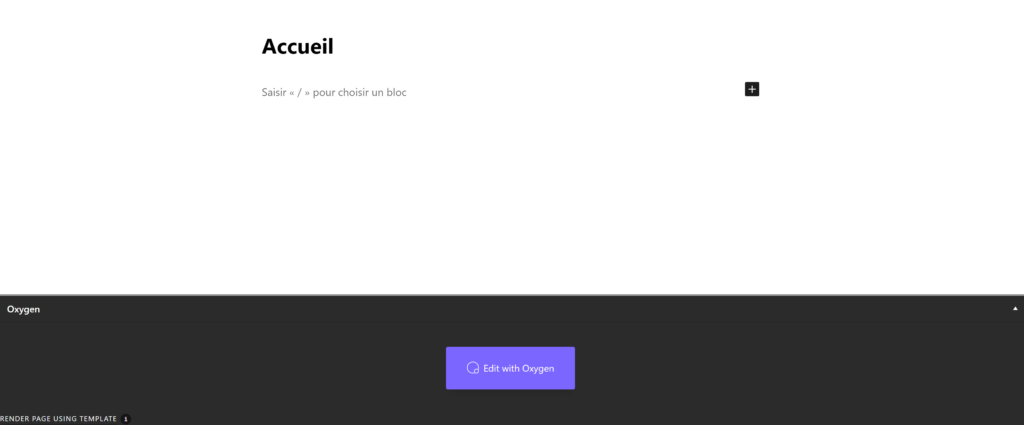
Pour accéder à Oxygen de manière classique, c'est-à-dire pour modifier une page, il est d'abord nécessaire d'ouvrir une page ou un article. Rendez-vous sur le Panneau de contrôle pour effectuer cette action. Pour plus de détails concernant le fonctionnement des pages ou des articles, consultez les guides dédiés.
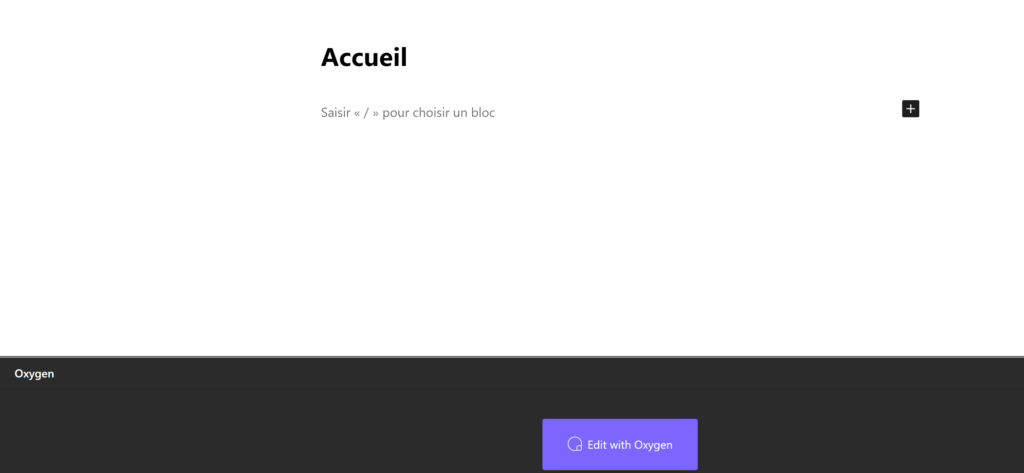
Une fois arrivé sur la page ou l'article voulu, vous devriez voir un bouton Edit With Oxygen.
Cliquez sur ce bouton pour accéder à l'interface d'Oxygen (En fonction des version, l'apparence du bouton peut changer).
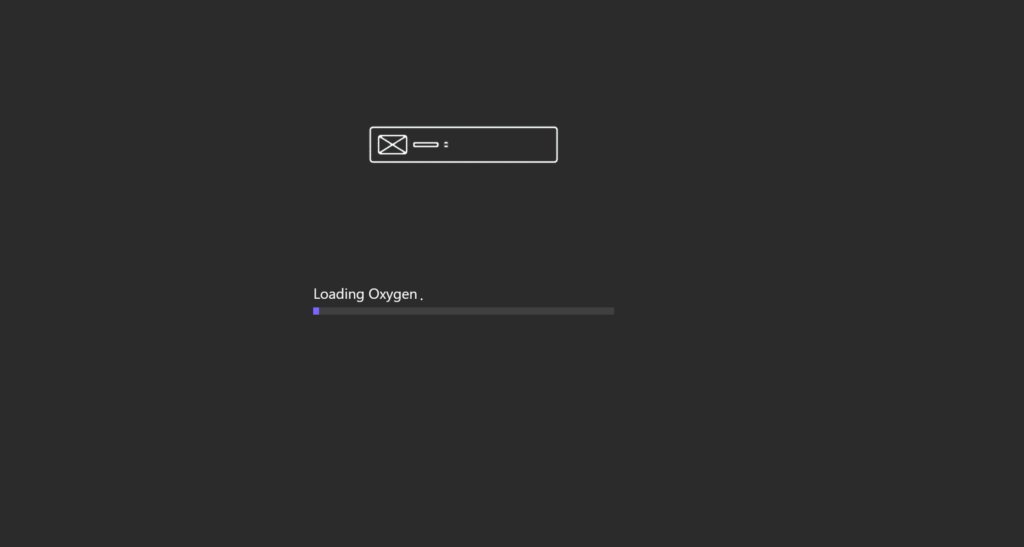
Le chargement d'Oxygen prend un peu de temps. Laissez l'onglet ouvert pour un chargement optimal
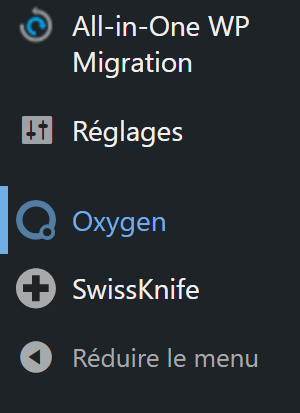
Pour accéder aux réglages d'Oxygen, utilisez le panneau de contrôle et rendez-vous sur la section Oxygen
l'extension se compose de 6 sous-sections :
Home : La page d'accueil de l'extension. Elle ne vous servira pas pas dans une utilisation normale.
Templates : Cette page vous permet de créer et de modifier les templates de votre site. Pour en savoir plus sur les templates, consultez le guide dédié.
OxyExtras : Une extension conçue pour fonctionner avec Oxygen qui ajoute de nouvelles fonctionnalités. Pour en savoir plus, consultez le guide dédié.
Export & Import : Cette page vous permet d'exporter les réglages effectués avec Oxygen sur d'autres sites, ou inversement. Inutile dans une utilisation normale. Pour en savoir plus, consultez le guide dédié
Stylesheets : Section où peut être écrit du code CSS pour le site. Cette section est inutile, car nous utilisons plutôt Advanced Script, plus fiable et plus pratique à utiliser.
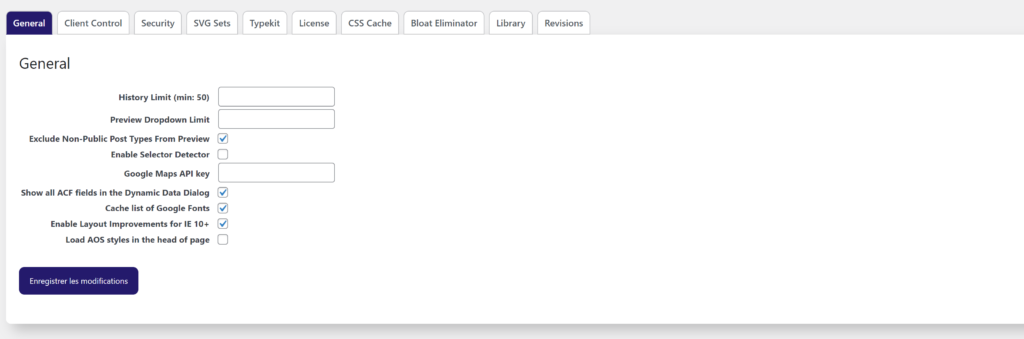
Settings : Section des réglages d'Oxygen. Nous allons en détailler les onglets ci-dessous
L'onglet Settings
General : L'onglet des réglages généraux. Ne le modifiez pas dans une utilisation normale.
Client Control : Sert à empêcher certains utilisateurs d'utiliser Oxygen. Pour en savoir plus, consultez le guide dédié.
Security : A utiliser en cas d'export ou d'import de votre site. Pour en savoir plus, consultez le guide dédié.
SVG set : Sert à importer des kits SVG. Inutile dans une utilisation normale.
Typekit : Sert à importer de kits de fabrication. Inutile dans une utilisation normale.
License : Cette page contient votre licence Oxygen et les licences Woocommerce et Gutenberg si nécessaire.
CSS cache : Page qui met en cache les règles d'affichage de votre site pour qu'il charge plus vite. lorsque vous changez certains parmaètre sur l'interface d'Oxygen, il est nécessaire de la changer. Dans ce cas, un bandeau apparaît sur votre panneau de contrôle, vous demandant de régénérer le cache CSS :
Bloat Elimitator : Onglet ayant pour rôle de désactiver certaines fonctions de WordPress rarement utiles pour gagner en efficacité. Inutile dans une utilisation normale.
Library : Onglet servant à importer des kit de construction de pages prédéfinis. Inutile dans une utilisation normale. Pour en savoir plus, consultez notre guide dédié.
Révisions : Indique le nombre de sauvegardes maximales lorsque vous effectuez des modifications sur des pages Oxygen. Utile si plusieurs personnes sont susceptibles de travailler sur la même page. Attention, augmenter le nombre alourdira votre base de données. Les résions sont abordées plus en détails dans le guide lié à la prise en main
Le champ Latest revisions est le nombre de sauvegardes maximale de révisions d'affilées
Le champ Daily revisions est le nombre de jours maximal où Oxygen gardera en mémoire les révisions contenant des modifications mineures. Ensuite, il ne gardera que celles qui sont espacées de 7 jours.
Si vous avez entré un nombre trop important de révisions, vous pouvez les supprimer en utilisant le champ Delete ALL Revisions. Attention cependant, vous perdrez toute les révisions actuelles de votre site. Ne le faites que si vous avez vraiment un cas spécifique de révisions trop importantes. Avant de le faire prenez soin de sauvegarder votre site avec Updraft Plus ou All-in-one Wp migration
Besoin de quelque chose ?
Nous sommes toujours prêts à améliorer notre formation. N'hésitez pas à nous signaler un problème ou un cours manquant.
Afin d'offrir la meilleure expérience possible, nous utilisons des technologies telles que les cookies pour stocker et/ou accéder aux informations des appareils. Le fait de ne pas consentir ou de retirer son consentement peut avoir un effet négatif sur certaines caractéristiques et fonctions.