Table des matières
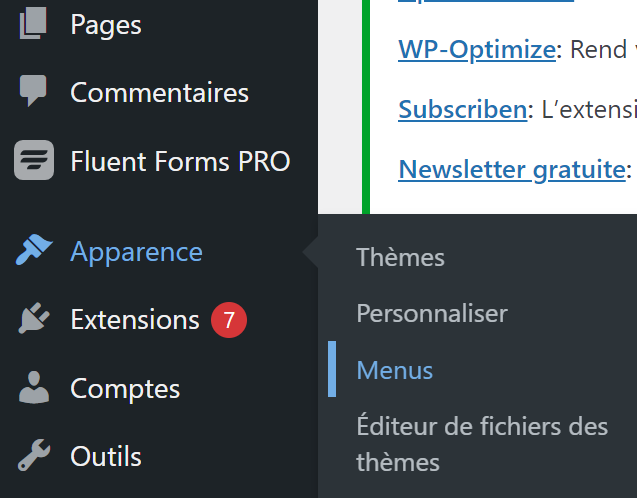
Pour effectuer des modifications rapidement sur la navbar de votre site, nous allons passer par le panneau de contrôle et nous diriger vers l'onglet Apparence, puis sélectionner le sous-onglet Menus
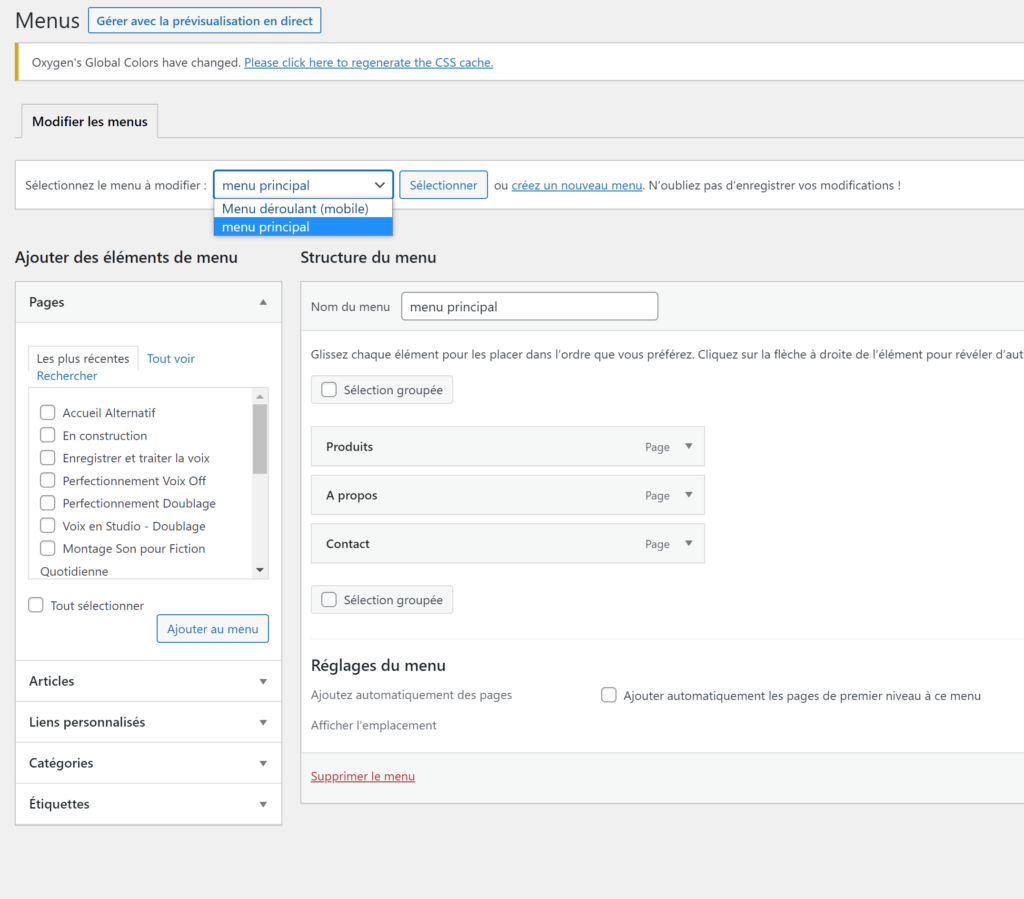
Une fois arrivé sur la page Menus, Sélectionnez tout d'abord le menu que vous souhaitez modifier. Il est probable que vous ayez à choisir entre deux menus : le principal, qui correspond à celui affiché en version ordinateur, et le menu déroulant (mobile), qui correspond aux version tablettes, mobiles, et parfois aux très petits écrans d'ordinateur. Il faudra donc modifier ces deux menus de la même manière si vous souhaitez que vos changements s'appliquent partout.
SI vous n'avez qu'un menu, pas d'inquiétude, tout est normal.
Remplissez le champ nom du menu, puis cliquez sur le bouton "créer le menu"
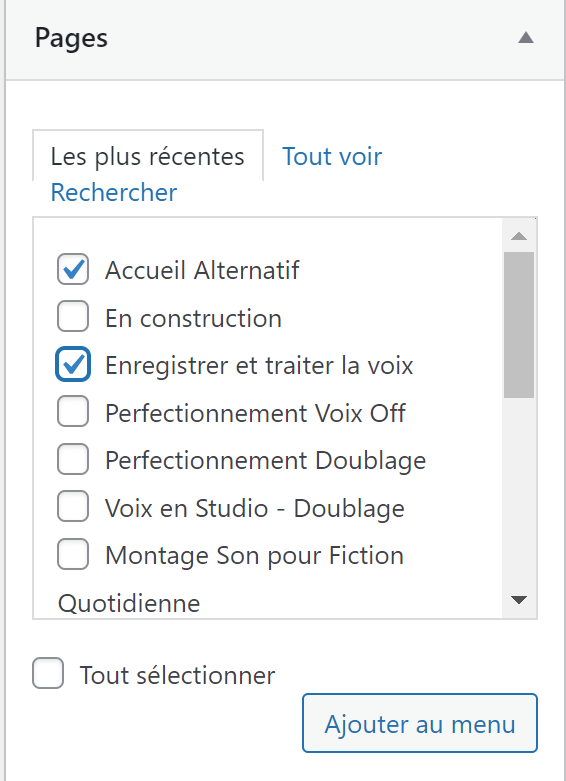
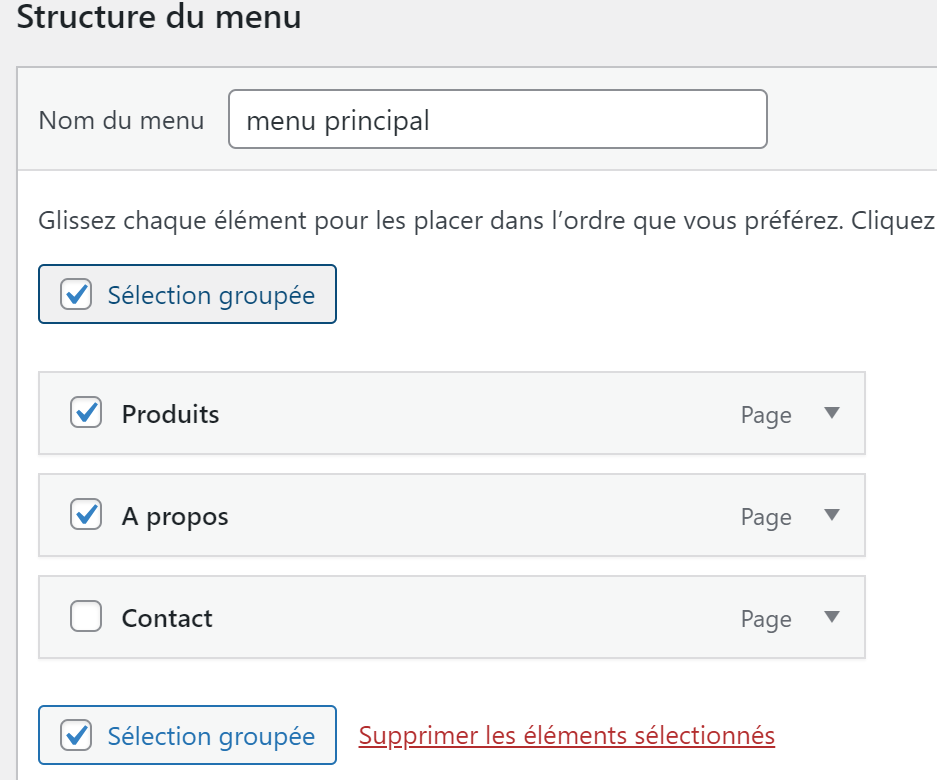
Les éléments de menu s'afficheront dans votre navbar en fonction de leur position dans la structure du menu. L'élément positionné en haut apparaîtra le premier, puis celui du dessous, etc ...
Pour réorganiser les liens, il vous suffit de les prendre avec votre souris et de les positionner manuellement en fonction de ce que vous souhaitez.
Vous pouvez également créer une hiérarchie d'élément en décalant l'onglet que vous souhaitez vers la droite. Cela créera un menu déroulant dans votre navbar. Attention, vérifiez bien que vous ne l'avez pas fait pas accident !
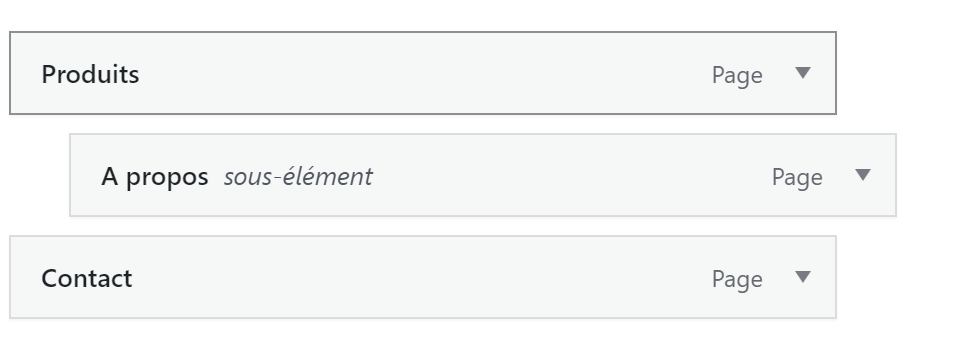
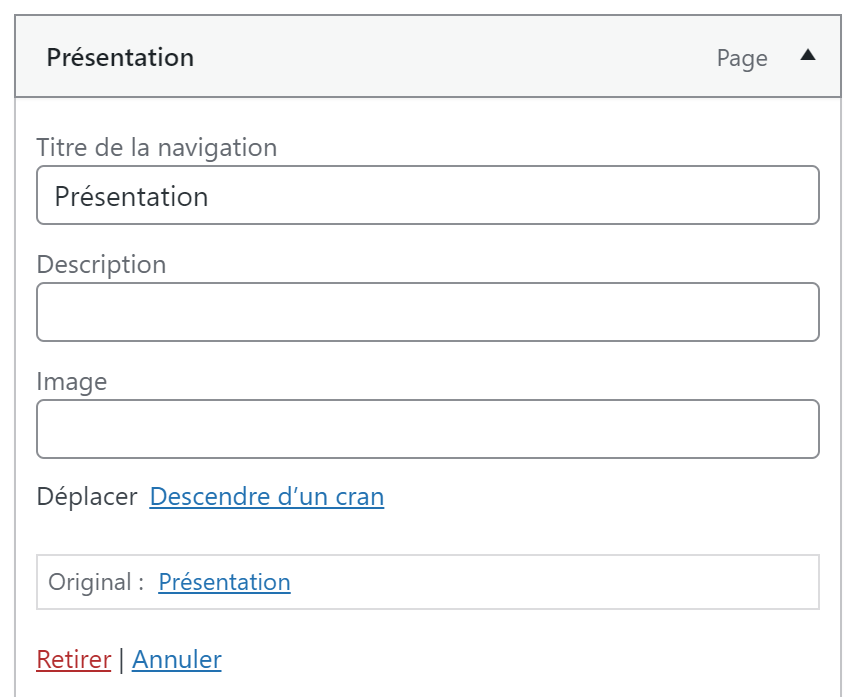
En cliquant sur la flèche sur le coin droit d'un élément, vous ouvrez un nouvel onglet. Le champ titre de la navigation vous permet modifier ce qui sera écrit sur la navbar.
Une fois toutes vos modifications terminées, enregistrez le menu ( En bas à droite) puis passez au menu suivant si nécessaire.
