Table des matières
Cette extension a pour rôle de vous permettre de revenir en arrière si une mauvaise manipulation ou un problème critique a pour conséquence de casser votre site.
Rendez-vous sur l'onglet réglages, puis cliquez sur l'extension.
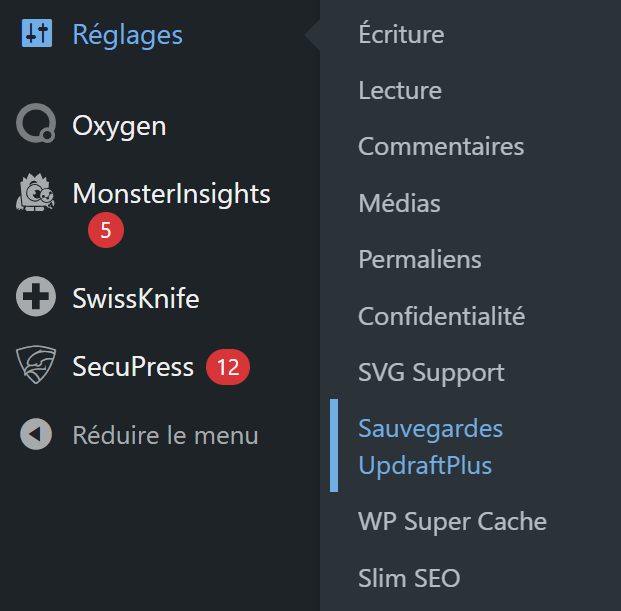
Vous accédez au panneau d'affichage de vos sauvegardes :
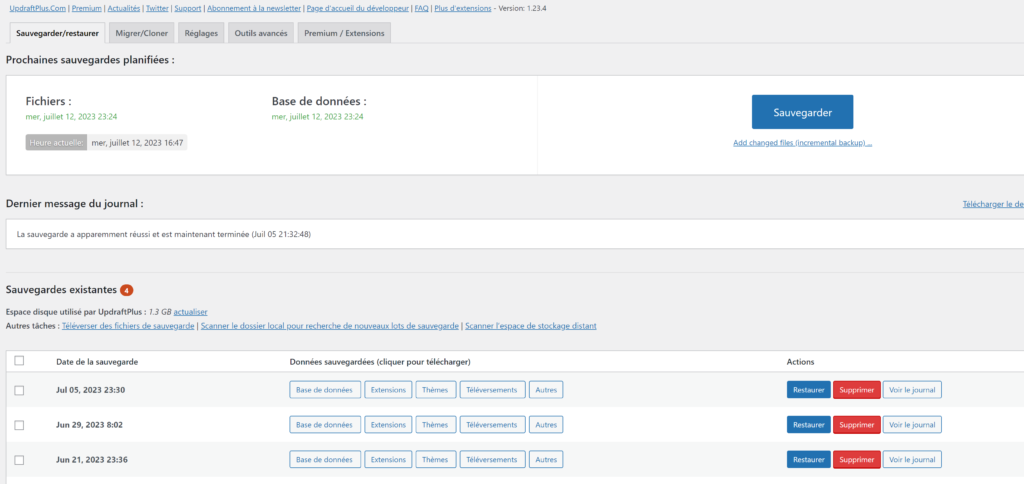
Vérifiez que tout est opérationnel dans votre site. Si tout est bon, il est conseillé de faire une sauvegarde manuelle.
Par défaut, le site effectue une nouvelle sauvegarde toute les semaines. Il comporte 2 ou 3 sauvegardes maximum, plus une sauvegarde manuelle datant du jour de la mise en ligne.
Pour modifier ces paramètres, cliquez sur l'onglet Réglages.

Dans le champs planifier de sauvegardes de fichiers, sélectionnez la fréquence à laquelle vous souhaitez que le site se sauvegarde, et le nombre de sauvegardes maximum gardées en mémoire. Entrez les mêmes informations pour la base de données.
Notez qu'au delà de 5 sauvegardes planifiées, le site commencera a devenir très lourd à cause du poids des données, ce qui peut impacter les performances du serveur.
Si vous souhaitez exclure certains fichiers de la sauvegarde, sélectionnez ceux que vous souhaitez enlever dans le champs situés en dessous.
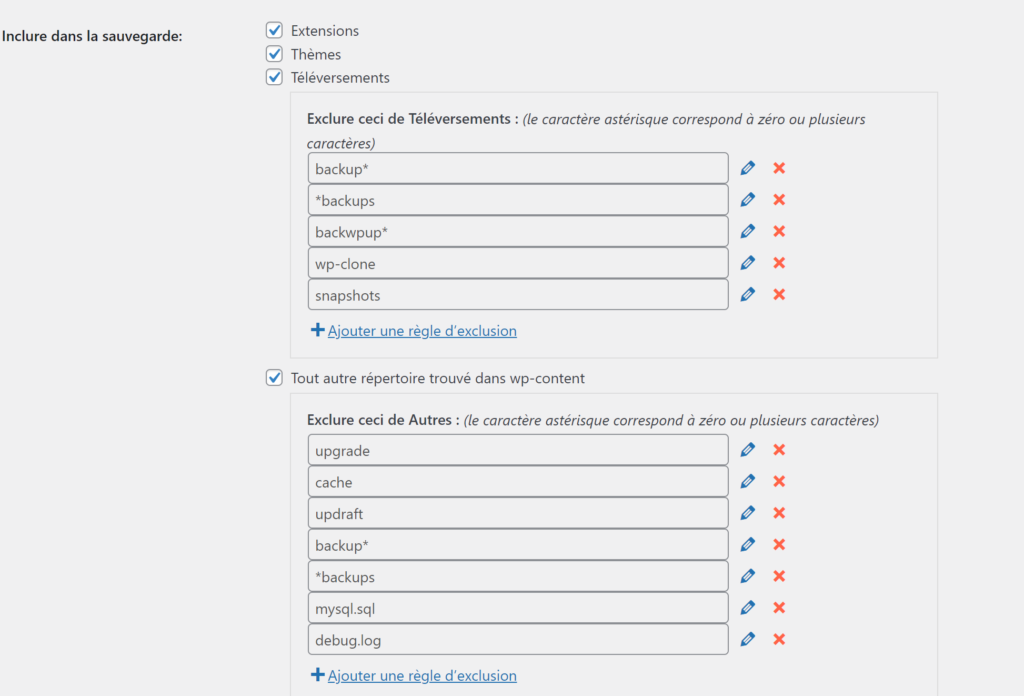
Enfin, cliquez sur le bouton enregistrer les modifications tout en bas de la page.
A savoir : Si vous possédez un stockage cloud suffisamment gros, vous pouvez choisir de lier votre installation avec un stockage distant. Ainsi, même en cas de problème lié au serveur, votre sauvegarde restera en sécurité. L'option se trouve dans l'onglet réglage. Pour anticiper l'expace de stockage dont vous aurez besoin, Consultez l'onglet sauvegarder/ restaurer et rendez-vous au champ sauvegardes existantes. Vous pourrez visualiser l'espace disque qu'utilise updraft.

