Table des matières
Les extensions, ou plugins, sont une composante essentielle de WordPress, car elles permettent d'ajouter de nouvelles fonctionnalités à votre site en seulement quelques clics. Il est donc extrêmement important de savoir gérer cet aspect de votre site.
WordPress est un logiciel permettant de construire des sites web. Mais il ne possède pas nativement toutes les fonctionnalités nécessaires à tous. Pour pallier à ce problème, il existe les extensions, des logiciels tiers qui vont venir s'installer directement sur WordPress. Oxygen builder, par exemple, est une extension.
Les extensions peuvent être gratuites, ou payantes. Cependant, pour être visible dans la base de données de WordPress, une extension doit obligatoirement proposer une version gratuite. C'est pour cette raison que vous ne verrez par exemple jamais Oxygen apparaître dans les résultats si vous recherchez une extension via WordPress.
Les addons sont des extensions également, mais dont l'objectif est d'améliorer une extension déjà existants, un peu comme des "extensions d'extensions". Pour donner un exemple, Oxygen Builder est une extension, et OxyExtras est un addon qui ajoute de nouvelles fonctionnalités à Oxygen.
La réponse courte est : "quand le site commence à être trop lent". Cependant, il n'y a pas de limite claire et définie, car cela va essentiellement dépendre de la taille des extensions que vous installez. Ainsi , l'extension Create and Assign Categories For Pages, qui ajoute seulement quelques lignes de code, a un impact négligeable et un site web peut continuer à parfaitement bien fonctionner avec des centaines d'extensions de ce types. A l'inverse, Oxygen Builder, bien qu'essentielle, est une extension beaucoup plus lourde.
De manière général, un site avec moins de 30 extensions devrait fonctionner sans problème. Si vous sentez que votre site semble ralentir après l'ajout de certaines extensions, n'hésitez pas à faire le test en testant les performances de votre site avec et sans les extensions concernées, en les désactivant.
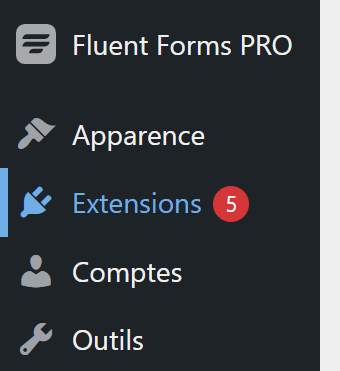
Pour accéder à la page traitant des extensions, Cliquez sur l'onglet Extensions depuis le panneau de contrôle.
Vous accédez à la page permettant de gérer vos extensions :
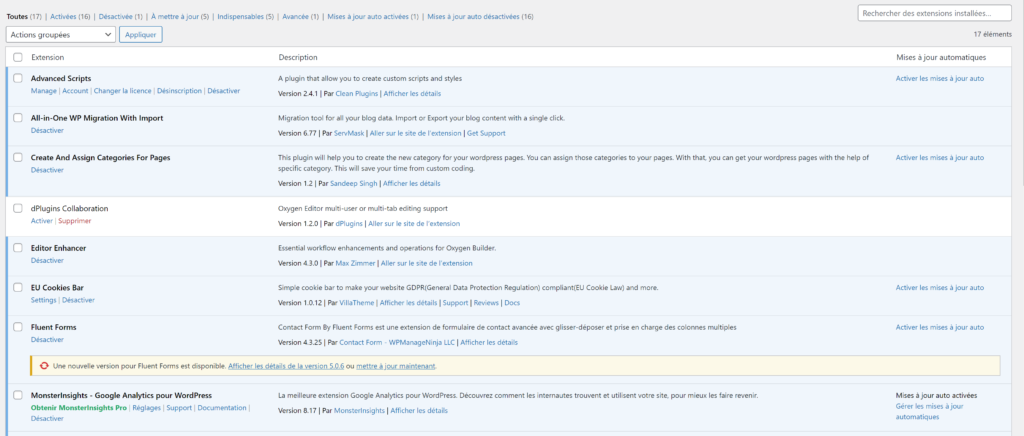
Ce tableau vous permet notamment de savoir quelles extensions sont activées et lesquelles sont à mettre à jour.
Une extension peut être activée ou désactivée sans forcément être désinstallée. Cette mécanique est très utile si votre site rencontre un problème, car elle permet de désactiver une extension qui pose problème sans avoir besoin de la réinstaller une fois que le problème est résolu.

En temps normal, cependant, il est préférable d'éviter d'avoir des extensions désactivées dans le cadre d'un fonctionnement normal, car cela rajoute du code supplémentaires à votre site pour rien, ce qui contribue à le ralentir. Veillez donc à supprimer les extensions que vous avez désactivée si vous n'avez pas prévu de vous en resservir.
Pour désactiver une extension, cliquez sur désactiver

Même désactivée, l'extension reste installée sur le site (voir supra). Pour la désinstaller, cliquez sur Supprimer.

Pour commencer, cliquez sur le bouton ajouter en haut de page.

Vous accédez ensuite à la page regroupant les extensions présentes sur le magasin de WordPress.

Il y a deux méthodes pour ajouter une extension :
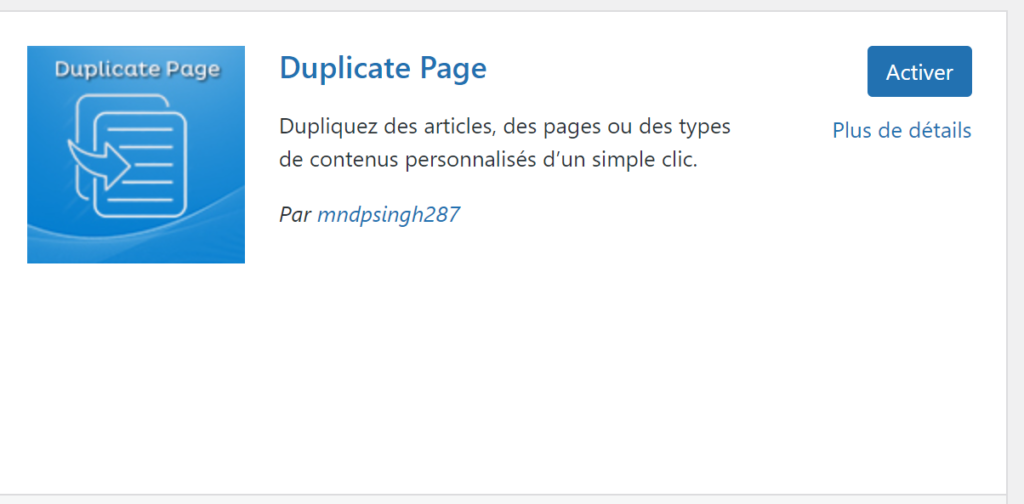
ATTENTION : Cette méthode ne marche pas avec toutes les extensions. En effet, seule celles qui sont approuvées par WordPress ET qui proposent une version gratuite sont disponibles. Si vous avez acheté une extension uniquement payante, vous ne la trouverez pas. Il faudra passer par l'autre méthode.
Pour appliquer cette méthode, vous aurez besoin d'un fichier en .zip de l'extension que vous souhaitez installer.
Cliquez sur le bouton téléverser une extension en haut de page

Une nouvelle interface s'ouvre. Glissez-déposez votre fichier sur le bouton choisir un fichier, ou cliquez sur le bouton pour sélectionner directement le fichier sur votre ordinateur.
Suivez ensuite le même processus que la méthode classique.
Si vous n'y êtes pas déjà, accédez à l'onglet l'onglet principal Extensions
Les extensions qui sont à mettre à jour ont un bandeau de couleur jaune :

Pour mettre à jour l'extension, cliquer sur mettre à jour maintenant. Vous pouvez lancer plusieurs mises à jours d'affilée.
Il n'est pas obligatoire que tout soit exactement à jour. Par exemple, ça ne pose pas de problème si une extension en version 5.3 n'est pas à jour de sa dernière version en 5.4. En revanche, une extension qui n'est pas été mise à jour depuis des mois, voire des années, peut poser problème, notamment lorsque qu'il faut mettre à jour WordPress.
Dans le cas ou une extension échoue à se mettre à jour, consultez le guide dédié.
