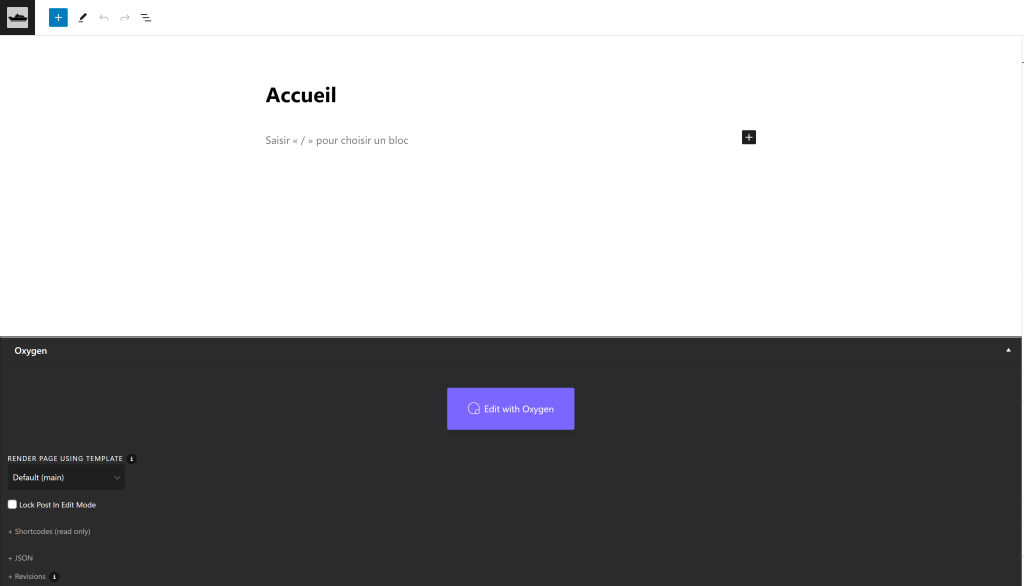
Bouton + : Permet d'ajouter rapidement de nouveaux éléments
Outils : permet de modifier le mode de sélection des blocs
Icône de crayon
Retour arrière et avant : permettent d'annuler ou de rétablir des modifications
Flèche vers la gauche et la droite
Vue d'ensemble : Permet de voir la structure de la page en "mode web".
Trois barres horizontales
Espace d'édition
C'est là que vous allez pouvoir écrire les information de votre page. Attention cependant, n'oubliez pas qu'à moins de les insérer sur Oxygen via en données dynamiques, les informations que vous mettez ne seront pas rendues sur la page.
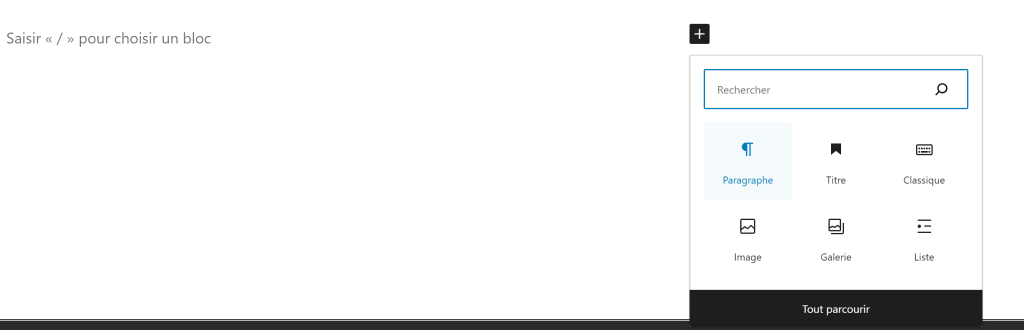
En cliquant sur le + noir, vous pouvez faire apparaître tous les types de champs nécessaires.
WordPress propose par défaut une interface très simplifiée. Néanmoins, vous pourriez avoir besoin d'intégrer des structure plus complexes comme des conteneurs ou des liste à icônes, notamment si vous écrivez un article. Il existe plusieurs extensions qui peuvent vous apporter les éléments dont vous avez besoin, comme par exemple Spectra.
Utiliser Oxygen pour faire des blocs directement éditable sur WordPress
Il est également possible de créer des éléments directement sur Oxygen et de les rendre modifiable directement sur WordPress. Très utile si vous avez envie d'intégrez des éléments originaux sur vos articles ! Voici la procédure :
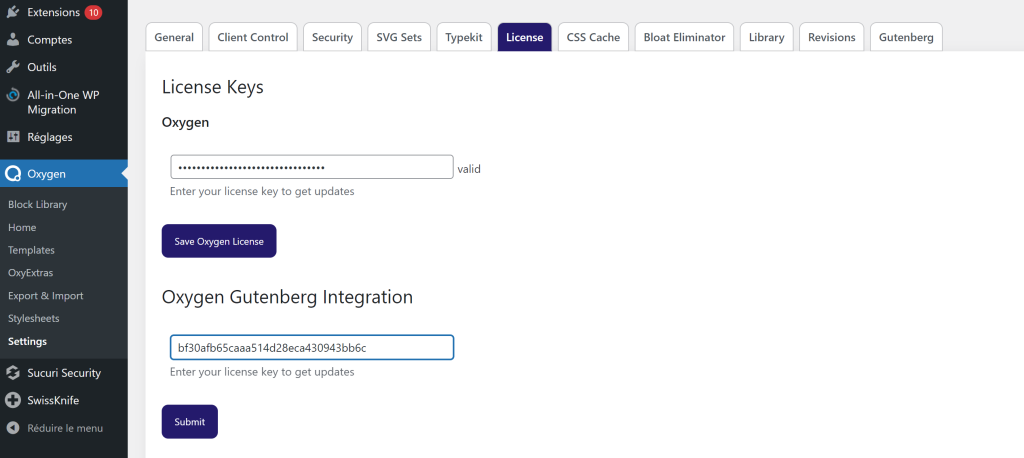
Une fois l'extension installée et activée, rendez-vous dans les settings d'Oxygen et entrez la clé de licence suivante : bf30afb65caaa514d28eca430943bb6c
Lorsque la mention valid s'affiche à côté du champ, c'est tout bon
Ouvrez une page Oxygen et commencez à créer votre élément.
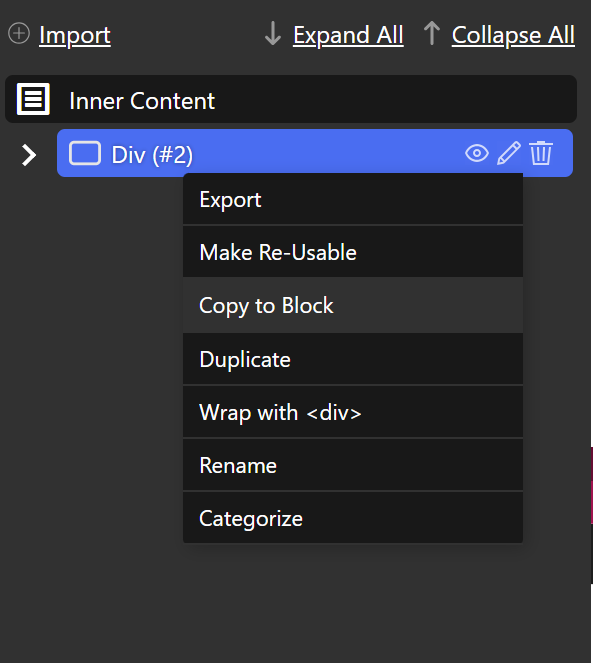
Une fois terminé, cliquez sur le bouton pour éditer votre élément et cliquez sur copy to block en donnant un nom cohérent à votre élément
Bouton avec un crayon au survol de l'élément dans la barre de structure (à droite)
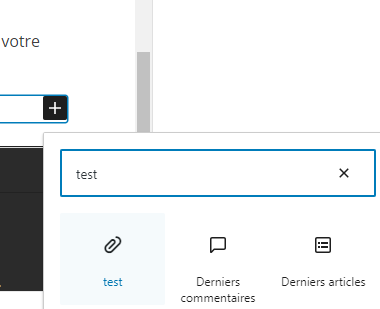
Rechargez la page que vous éditiez sur WordPress, et toujours en cliquant sur le + noir, tapez le nom de votre élément
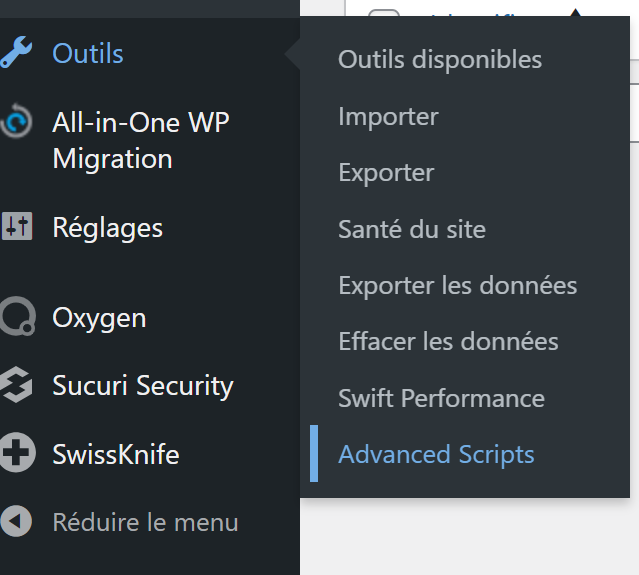
Note : Dans certains cas, l'activation d'Oxygen Gutenberg peut amener un bug graphique avec des cases cochées qui s'affiche sur votre page. Si c'est le cas, voici comment l'enlever :
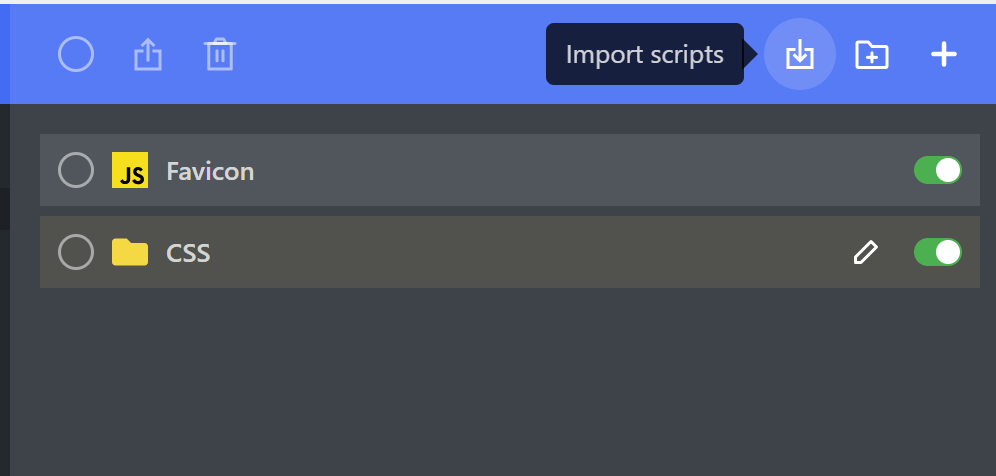
En haut à droite, une flèche vers le bas dans un carré
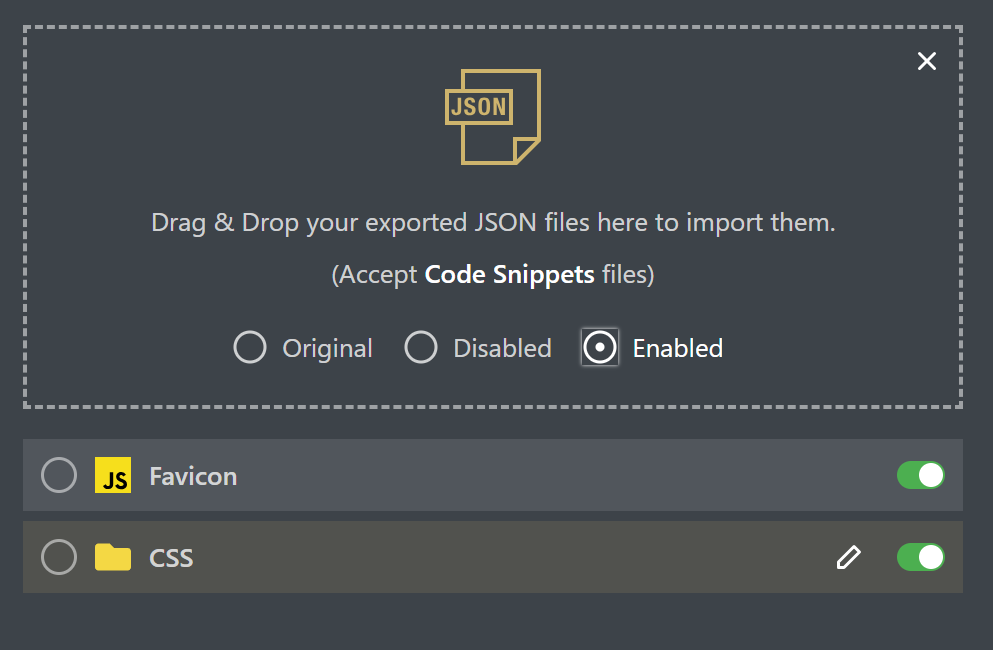
Cliquez sur le bouton Enabled et glissez déposez le fichier
Vérifiez que le fichier est bien activé
Barre Oxygen
Bouton Edit with Oxygen : vous permet d'ouvrir l'interface d'Oxygen Si votre page est rendue avec un template autre que le main, ce bouton est remplacé par Edit Template
Dans le cas où le bouton Edit with Oxygen n'apparaît pas alors que vous utilisez le main, consultez cet article
Render page using template : Définit quel template va utiliser la page. Par default, toutes les pages utilisent le main.
Dans le cas où vous avez deux templates qui doivent s'appliquer en même, c'est celui avec la plus grosse Template Priority qui s'appliquera en premier (paramètre du template). Cela ne s'applique pas aux template qui dépendent eux-même du main, comme le blog où les pages juridiques
JSON : Vous permet de copier le contenu de toute la page en copiant le code à l'intérieur.
Revisions : vous permet de charger une sauvegarde précédente de la page sur Oxygen. Très utile en cas de fausse manip. Pour en savoir plus, consultez le guide dédié
Barre latérale
Enregistrer le brouillon : permet d'enregistrer la page sans la publier.
Prévisualiser : Vous permet de voir à quoi va ressembler votre page ou article avant de la publier
Boutons avec un ordinateur et bouton avec une flèche sortant d'un cadre
Publier / Mettre à jour : Vous permet de créer l'article et de sauvegarder
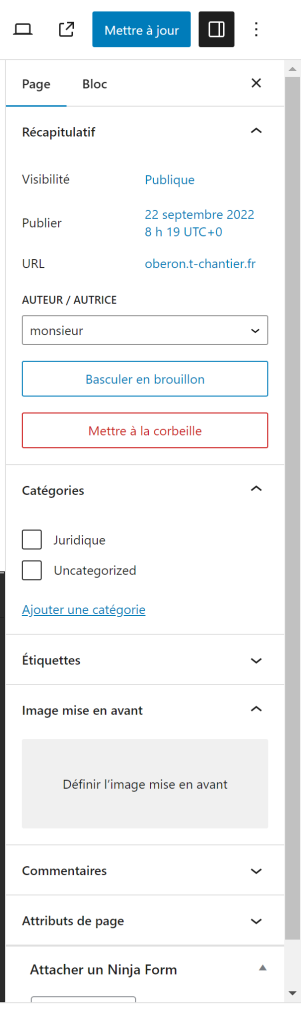
Réglages : Ouvre ou ferme la barre latérale
Cadre sur fond noir
Réglages : permet d'éditer les paramètres avancés de la page
Trois points verticaux
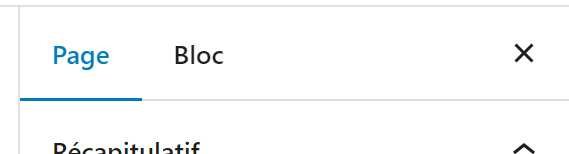
Onglet page / article
Cet onglet gère les paramètres de l'ensemble de la page
Visibilité : permet de définir qui pourra voir la page
Publique : tout le monde
Privées : Seulement ceux qui ont des accès suffisamment important dans votre site
Protégé par mot de passe : Vous permet d'entrer directement le mot de passe
Publier : Vous permet de choisir à quelle date devra être publié l'article. Par défaut, immédiatement
URL : Permet de changer le permalien de la page, c'est-à-dire l'URL qu'il faudra rentrer pour voir l'article
Auteur : change l'auteur de l'article
Mettre à la corbeille : Permet de supprimer l'article
Catégories : permet de sélectionner les catégories associées à la page ou d'en créer de nouvelles
Si vous partez d'une installation entièrement blanche, vous ne verrez pas les catégories sur les pages. Pour cela, il faut installer l'extensioncreate and assign categories for pages
Etiquettes : fonctionne de la même manière que les catégories. Nous ne les abordons pas dans ce guide.
Image mise en avant : L'image qui présentera votre page.
Commentaires : ajoute un espace commentaire sur la page
Attributsde page : non abordé dans ce guide
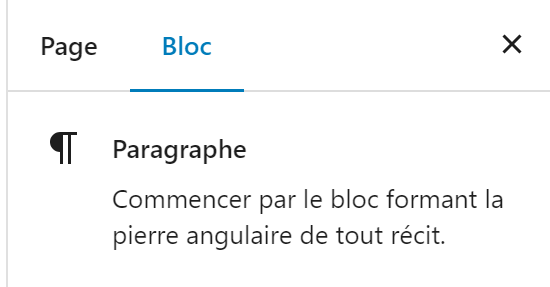
Onglet Bloc
Permet de modifier un bloc en particulier (texte, image ...).
Besoin de quelque chose ?
Nous sommes toujours prêts à améliorer notre formation. N'hésitez pas à nous signaler un problème ou un cours manquant.
Afin d'offrir la meilleure expérience possible, nous utilisons des technologies telles que les cookies pour stocker et/ou accéder aux informations des appareils. Le fait de ne pas consentir ou de retirer son consentement peut avoir un effet négatif sur certaines caractéristiques et fonctions.