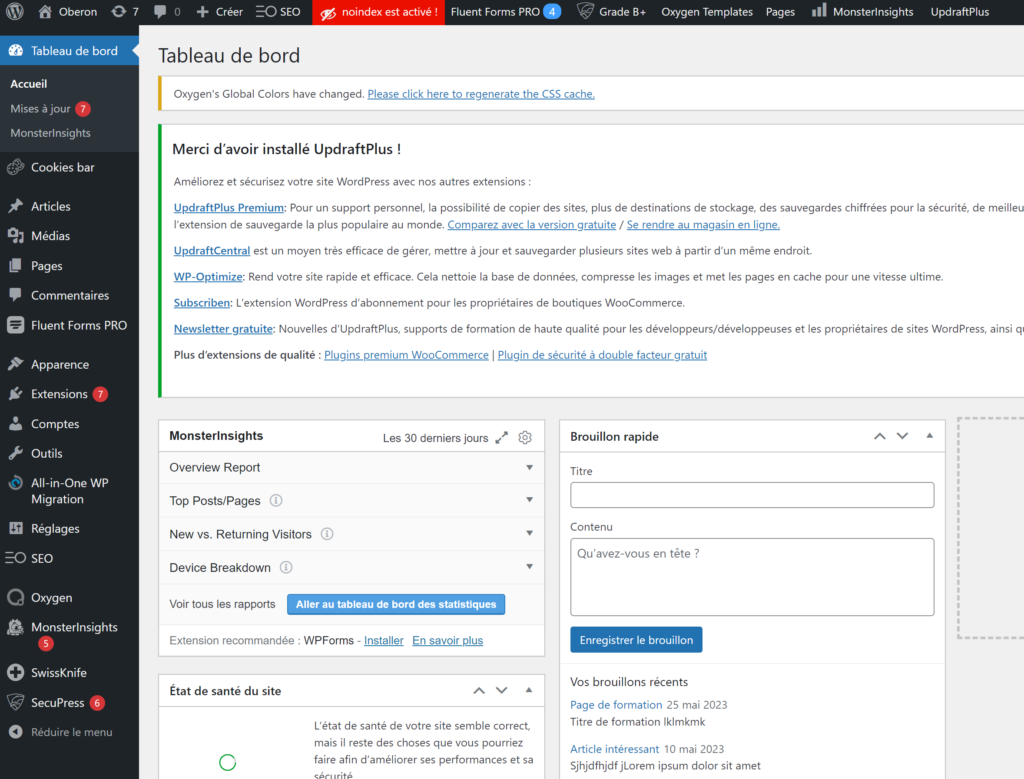
WordPress dispose d'un tableau de bord disponible à tout moment, qui vous permet d'accéder rapidement à toutes les fonctionnalités de votre site.
Les informations qui vous sont affichées dépendent de l'onglet que vous sélectionnez en utilisant la barre de structure (à gauche).
Ici, le panneau de contrôle affiche le tableau de bord, car c'est l'onglet qui est sélectionné par la barre de structure.
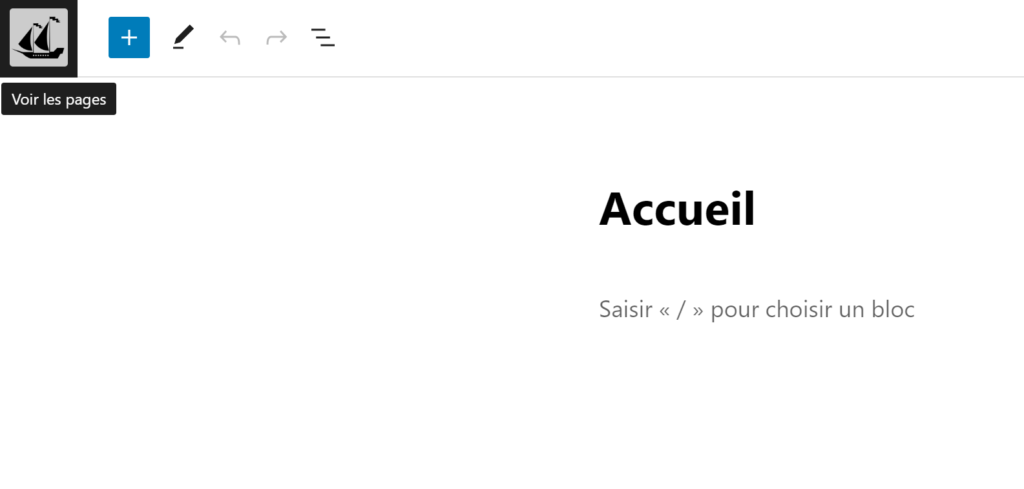
Si vous travaillez sur une page ou un article, le panneau de contrôle ne sera pas accessible. Pour y revenir, cliquez sur le bouton tout en haut à gauche, qui comporte la favicon de votre site (si votre favicon est noire, vous ne la verrez peut-être pas).
Tout les onglets importants de votre barre de structure
ATTENTION : si des extensions spécifiques ont été ajoutées sur votre site, d'autres onglets peuvent se rajouter à votre barre de structure.
Notez également que nous n'abordons dans ce guide que les onglets susceptibles de vous servir dans l'utilisation prévue du site à la base. Si vous avez un jour besoin d'intégrer de nouvelles fonctionnalités, il est possible que vous deviez apprendre à vous servir d'outils non abordés dans ce guide. Heureusement, WordPress est un écosystème ou fourmillent de nombreux tutos en tout genre. N'hésitez donc pas à faire des recherches sur votre moteur de recherche préféré.
Le tableau de bord
Il se divise en deux ou trois sous-onglets :
Accueil, qui vous donne des informations générales sur votre site. Il est plutôt inutile en tant normal.
Mises à jour, qui vous montre quelles extensions et quels thèmes ne sont plus à jour.
Monster Insights (si vous avez pris le pack Ready For Google), qui vous emmène directement vers l'onglet MonsterInsight. Nous y reviendrons plus tard.
La médiathèque est l'onglet ou tout vos médias sont stockés : photos, vidéos, pdf ... Le sous-onglet médiathèque vous permet d'accéder à votre bibliothèque d'actifs tandis que le sous-onglet ajouter vous permet d'insérer directement un nouveau média
Cet onglet vous permet de gérer vos thèmes et vos menus. il se compose de 4 sous-onglets :
Thèmes, qui permet de voir les thèmes installés sur votre site, ceux qui ne sont pas à jour, et lequel est actif. En temps normal, lorsque Oxygen est installé, les thèmes sont désactivés. Il est néanmoins toujours plus sécuritaire de les mettre à jour.
Cet onglet vous permet de gérer des fonctionnalités critiques du site, qui sont moins visibles pour éviter les manipulations accidentelles. Parmi tout ces onglets, un ou deux nous intéressent :
Swift performance ( Si Wp Super Cache n'est pas installé), qui fait en sorte que les pages de votre site chargent beaucoup plus vite. Pour en savoir plus, consultez le guide dédié.
Advanced Scripts, qui contient le code "en dur" avec lequel nous avons conçu le site (CSS - Javascript - PHP ...) Pour en savoir plus sur cette extension, consultez le cours dédié.
Tous les autres onglets sont inutiles dans une utilisation normale.
All-in-One WP Migration
Cet onglet vous permet de migrer facilement votre site sur une autre installation WordPress. Pratique quand vous devez changer de serveur.
L'adresse mail d'administration. Si vous n'avez pas d'adresse mail liée, il est conseillé de le faire en rentrant l'adresse mail que vous souhaitez utiliser.
Le rôle par défaut d'un nouveau compte : si un administrateur créée un nouveau compte sans préciser de rôle, le compte aura par défaut le rôle d'abonné, c'est-à-dire quasiment aucune autorisation. Il est bien sûr possible de changer le rôle d'un compte créé ensuite.
La langue du site
Le fuseau horaire (si vous êtes à l'étranger)
Ecriture, qui permet de définir la catégorie par défaut des articles, et de les envoyer sous forme de newsletter à votre base de prospects. Si cette fonctionnalité n'a pas été configurée lors de la création du site, il faudra l'effectuer par vous-même ou nous demander de l'effectuer pour vous.
Lecture, qui affiche les paramètres de lecture de WordPress : quelle est la page d'accueil, la page des articles ... Ainsi que le bouton visibilité par les moteurs de recherche, qui doit rester décoché. Cette page n'est pas utile dans une utilisation normale.
Commentaires, qui vous permet de gérer comment les commentaires doivent être géré sur votre site. Utile seulement si vous avez un blog qui intègre un espace commentaire.
Médias, qui redimensionnent les images sur votre site lorsqu'elles sont affichées dans certaines conditions. Oxygen outrepasse ces règles, et cette page est donc inutile dans une utilisation normale.
Permaliens, qui permet de gérer comment s'affichent les liens de votre site. Par défaut, il est préférable de choisir "titre de la publication". Mais si votre site est déjà positionné sur des résultats de recherche, ne changer rien, vous risquez de bousiller votre SEO.
Confidentialité, qui comporte les réglages de la politique de confidentialité. Cette fonction est remplie par l'extension Cookies Bar, et cette page est donc inutile.
SVG support, qui est une petite extension permettant de prendre en charge les formats SVG sur le site. Cet onglet est inutile dans une utilisation normale.
Sauvegarde Updraft Plus, qui permet de gérer comment votre site se sauvegarde. Pour plus d'information, consultez le guide dédié.
SlimSEO, qui vous permet de gérer le SEO de chacune de vos pages. pour plus d'information, consultez le guide dédié.
WP super Cache ( Si Swift performance n'est pas installé) qui fait en sorte que les pages de votre site chargent plus vite. Pour en savoir plus, consultez le guide dédié.
Oxygen
Cet onglet vous permet de gérer Oxygen Builder, l'extension la plus importante de votre site web. Pour en savoir plus, consultez le guide dédié.
Monster Insights
Si elle est installée, cette extension vous permet de visualiser rapidement les performances de votre site web. Pour en savoir plus sur cette extension, consultez le cours dédié.
Tous les autres onglets sont inutiles dans une utilisation normale.
SwissKnife
Cette extension apporte quelques fonctionnalités supplémentaires à Oxygen Builder. La modifier n'est utile que si vous souhaitez effectuer des actions avancées sur Oxygen.
SecuPress
Si elle est installée, cette extension vous permet de protéger votre site des potentielles tentatives de piratage. Pour en savoir plus, consultez le guide dédié.
La barre d'administration supérieure
Cette barre situé en haut de votre panneau de contrôle contient un résumé des extensions que vous êtes le plus susceptible d'utiliser.
Besoin de quelque chose ?
Nous sommes toujours prêts à améliorer notre formation. N'hésitez pas à nous signaler un problème ou un cours manquant.
Afin d'offrir la meilleure expérience possible, nous utilisons des technologies telles que les cookies pour stocker et/ou accéder aux informations des appareils. Le fait de ne pas consentir ou de retirer son consentement peut avoir un effet négatif sur certaines caractéristiques et fonctions.