Ce guide vous explique pas à pas comment créer un bouton à partir de zéro. Si vous souhaitez à l'inverse réutiliser un bouton déjà présent sur votre site, dupliquez un composant en utilisant l'onglet reusable.
Pour créer un bouton, vous avez deux solutions :
Utiliser l'élément bouton : plus simple, mais design moins facilement modifiable
Utiliser un lien URL : plus complexe, mais plus de liberté
Basique : Avec l'élément bouton
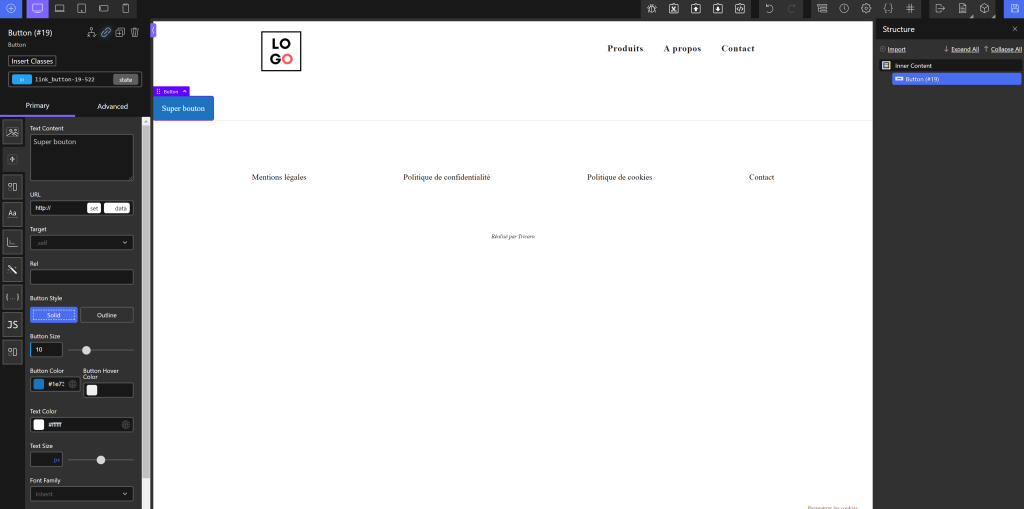
Insérez un élement button
Si vous ne savez pas comment faire, consultez le guide dédié.
Onglet basics - links
Renommez votre bouton
Sélectionnez l'élément, puis consultez le panneau d'édition à gauche
N'hésitez pas à employer une classe si vous avez plusieurs boutons à insérer, afin de pouvoir modifier vos paramètres plus rapidement en cas de besoin.
Si vous ne savez pas comment faire, consultez le guide dédié.
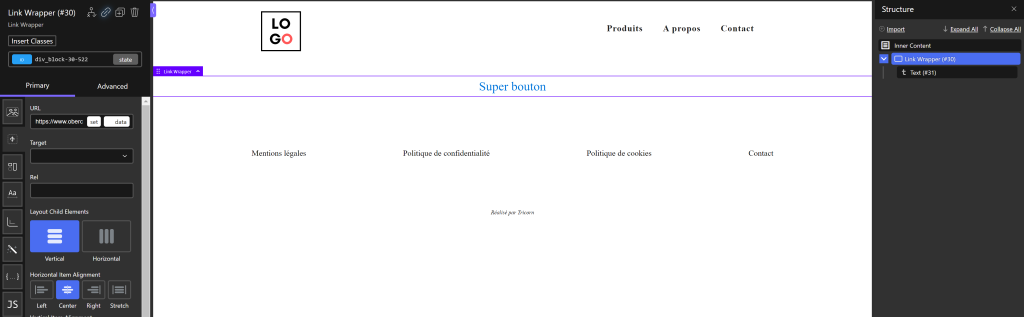
Insérez un élément de texte
Sélectionnez à nouveau la div et transformez-là en URL
Si vous ne savez pas comment faire, consultez le guide dédié.
Renommez votre lien avec le champ text content
Sélectionnez l'élément, puis consultez le panneau d'édition à gauche
Vous avez maintenant un lien cliquable.
Ici, la div sera le conteneur de votre bouton, et le texte le contenu. Avant de continuer, n'hésitez pas à ajouter une classe à la div ET une classe au texte, afin de pouvoir effectuer des modificatiosn plus rapidement.
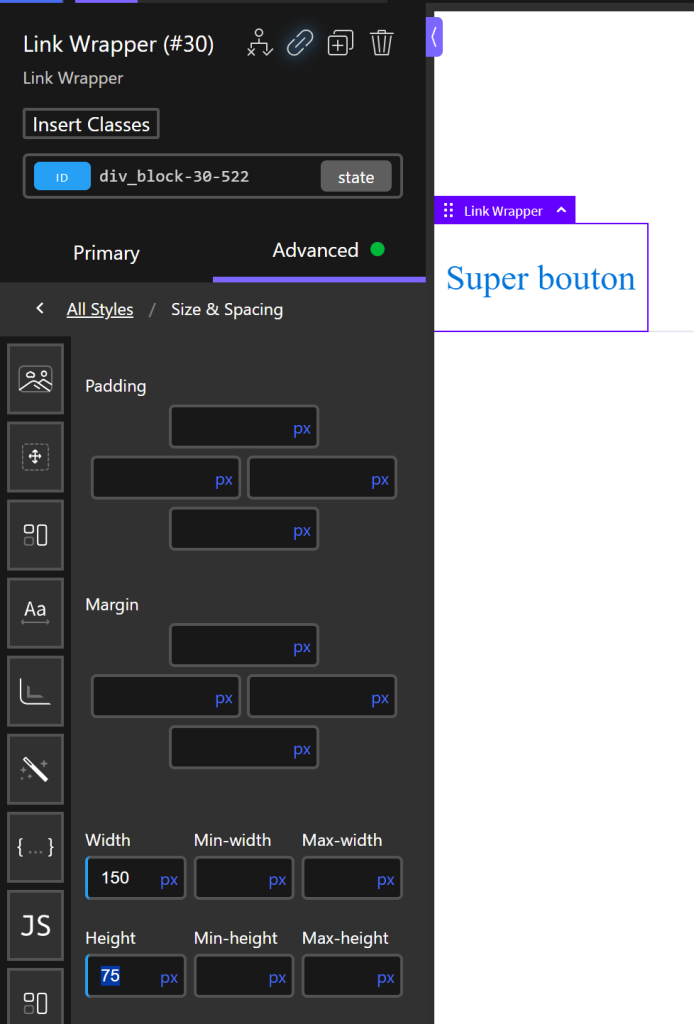
Modifier la largeur / hauteur du bouton : Utilisez l'onglet Size & spacing de la div.
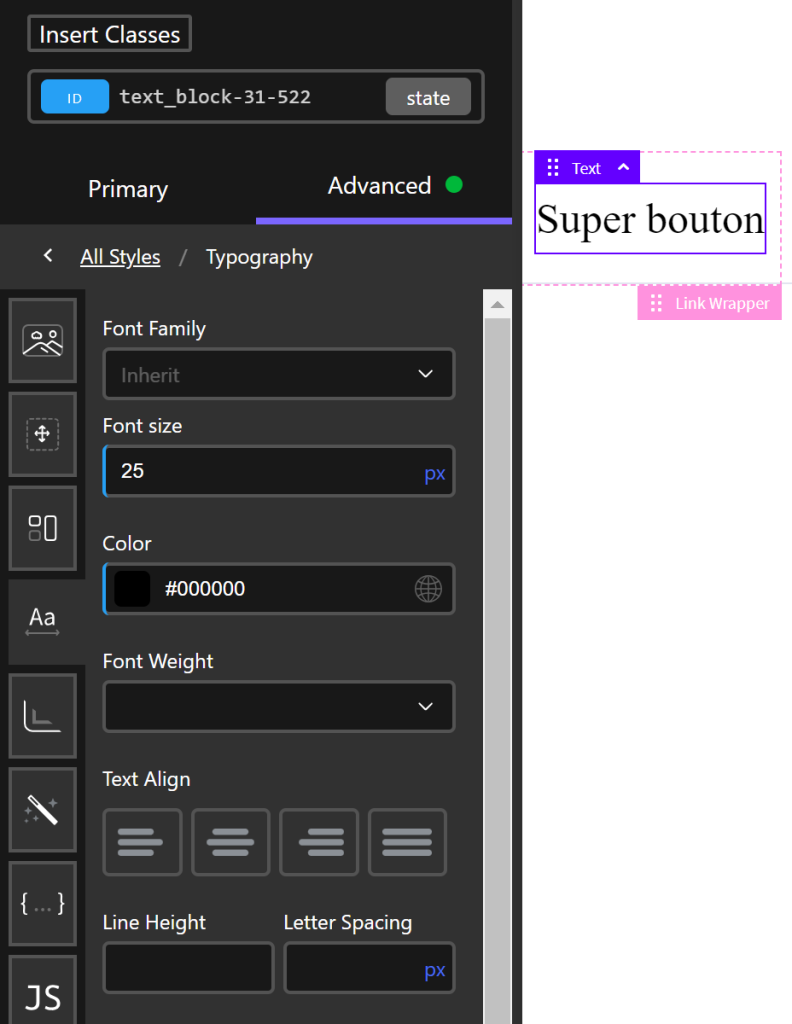
Modifier le texte : utiliser l'onglet Typography de l'élément texte
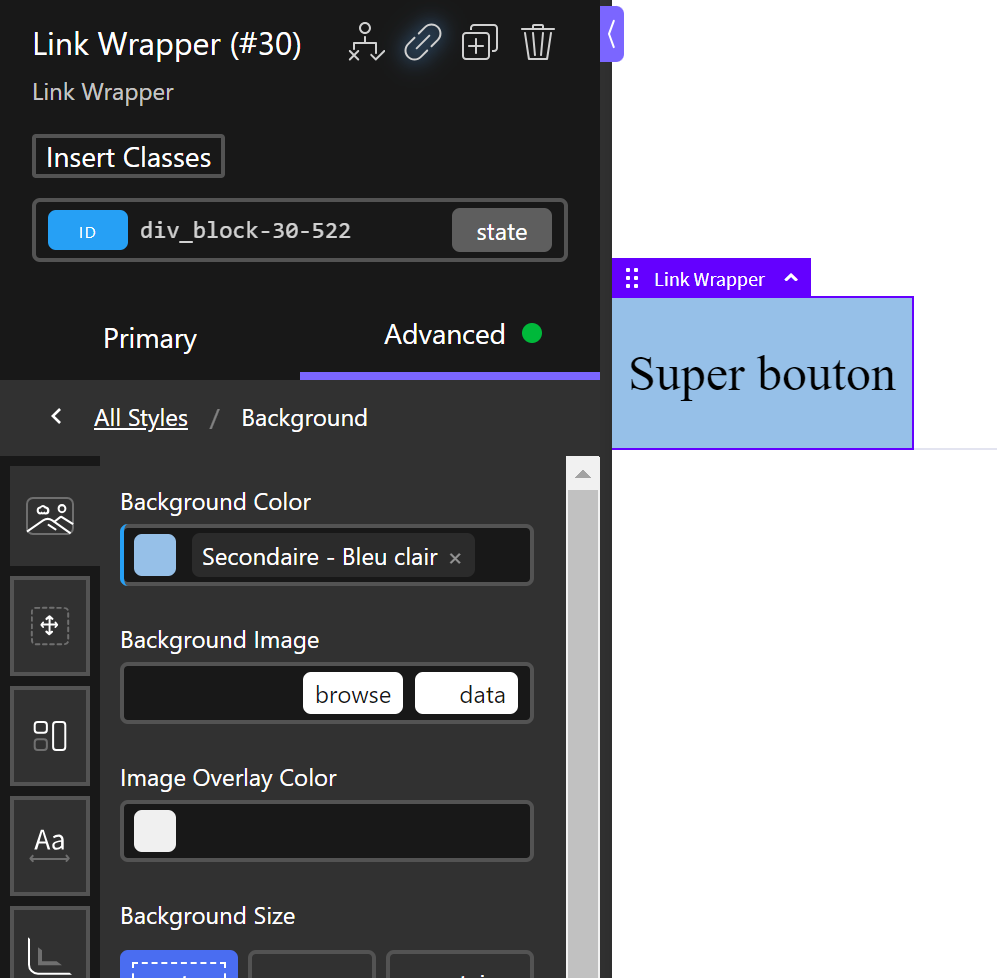
Modifier la couleur du bouton : Utiliser l'onglet Background de la div
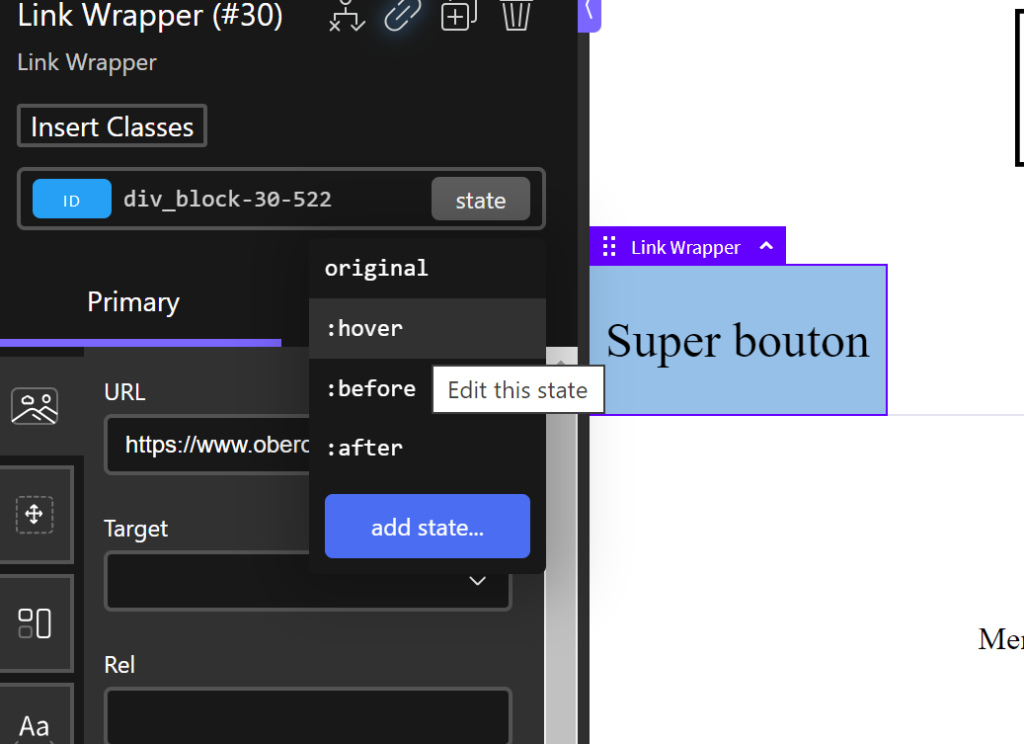
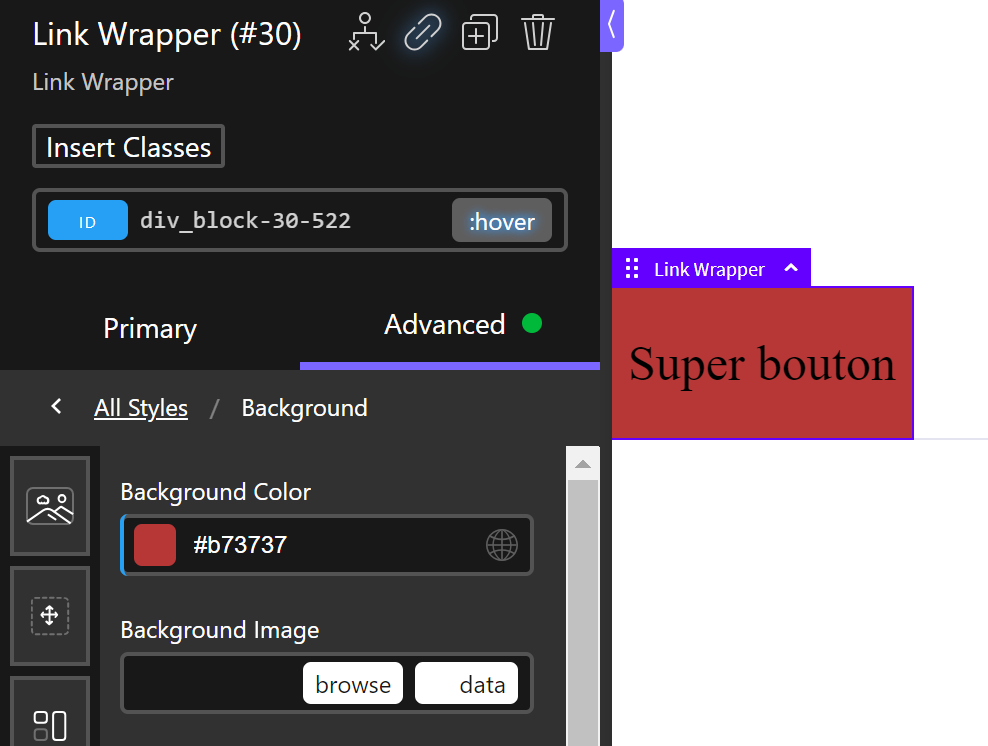
Modifier la couleur lors du survol du bouton : Toujours en gardant la div sélectionnée, cliquez sur le bouton state à gauche de l'id (étiquette bleue), puis cliquez sur hover. Faites ensuite la même chose qu'à l'étape précédente.
Hover signifie "quand l'élément est survolé par la souris"
Important : N'oubliez pas de revenir sur state une fois la modification effectuée en cliquant à nouveau sur le même bouton et en sélectionnant original.
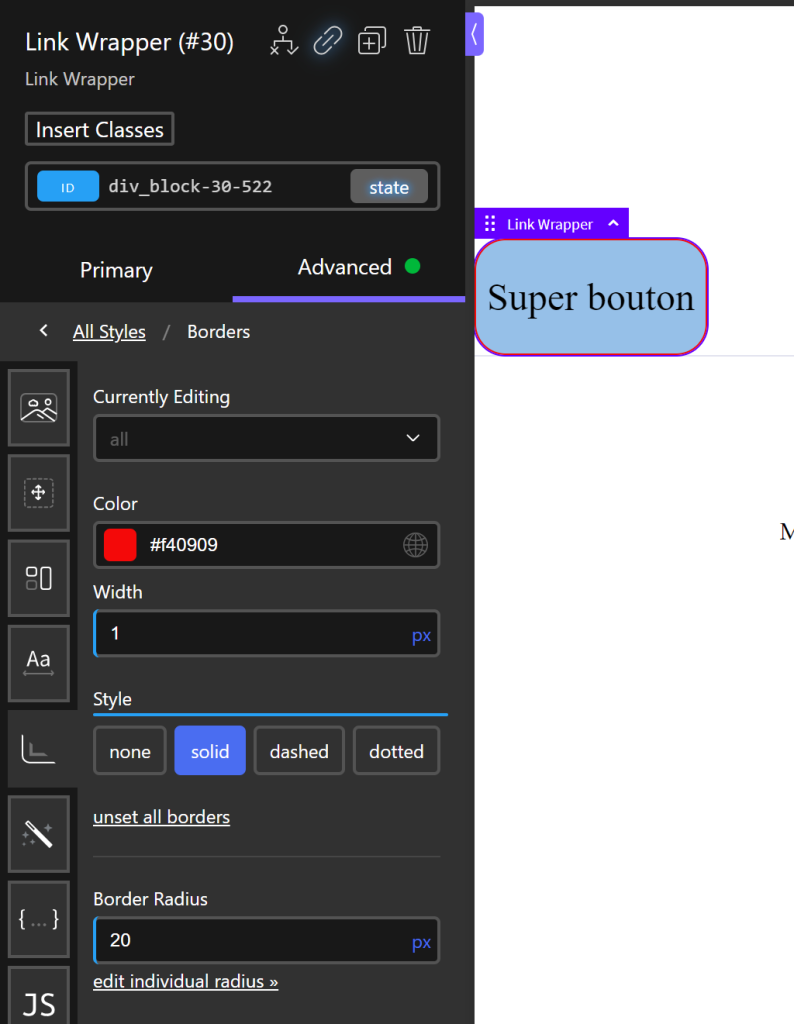
(facultatif) Ajoutez une bordure : Toujours avec la div sélectionnée, cliquez sur l'onglet Borders et éditez les bordures
Vous pouvez mixer cet élément avec un Hover si vous souhaitez que des bordures apparaissent, disparaissent ou s'agrandissent quand l'utilisateur passe dessus.
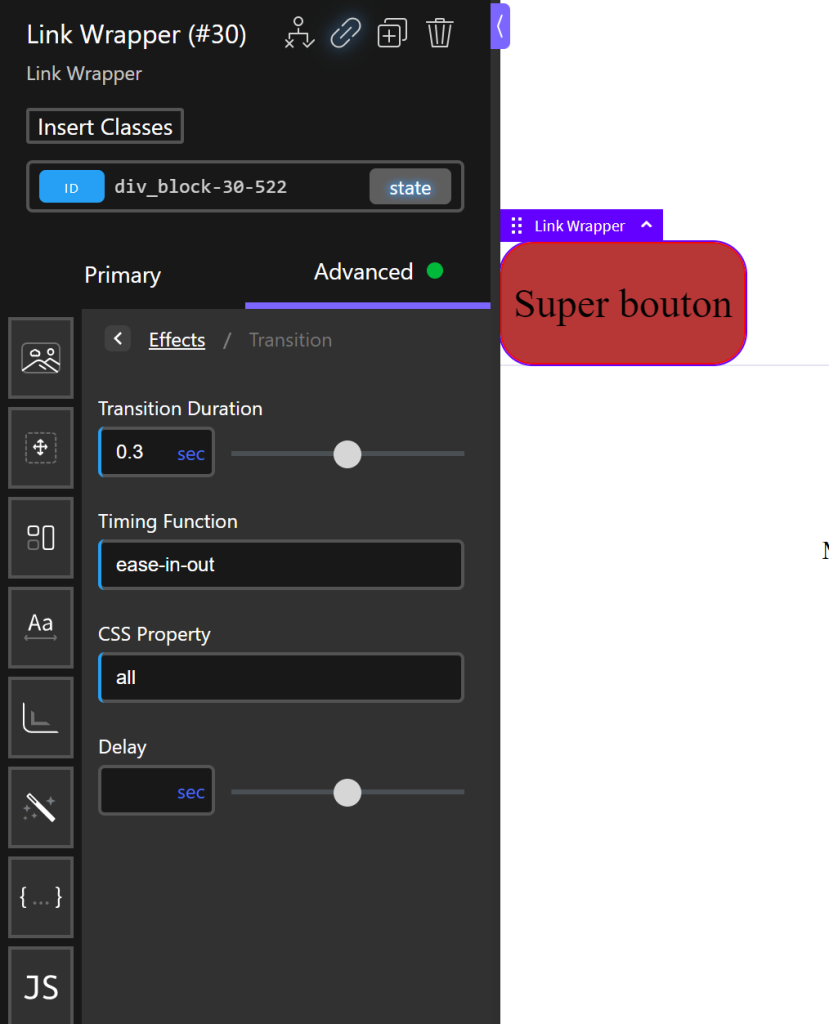
(facultatif) Ajoutez une transition : Ajoutons un peu de vie au bouton. Toujours avec la div sélectionnée, cliquez sur l'onglet Effects (celui avec une baguette magique). cliquez ensuite sur l'onglet transition
Transition duration : mettez une durée comprise entre 0.2 et 0.5 seconde
Timing function : ease-in-out
Css property : all
Ici, nous faisons en sorte que lorsque que l'utilisateur passe la souris sur le bouton, la couleur change progressivement du bleu au rouge. Plus la transition duration est courte, plus la couleur changera rapidement.
Vous avez maintenant un bouton opérationnel !
Besoin de quelque chose ?
Nous sommes toujours prêts à améliorer notre formation. N'hésitez pas à nous signaler un problème ou un cours manquant.
Afin d'offrir la meilleure expérience possible, nous utilisons des technologies telles que les cookies pour stocker et/ou accéder aux informations des appareils. Le fait de ne pas consentir ou de retirer son consentement peut avoir un effet négatif sur certaines caractéristiques et fonctions.