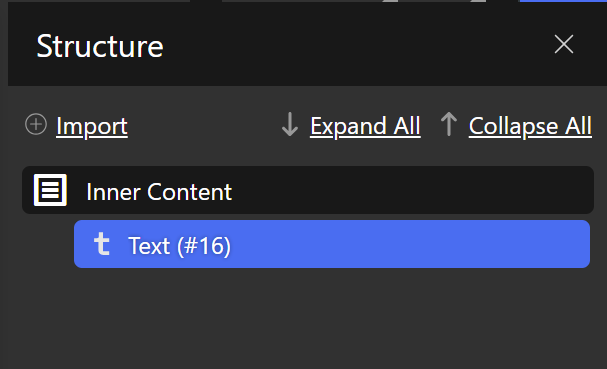
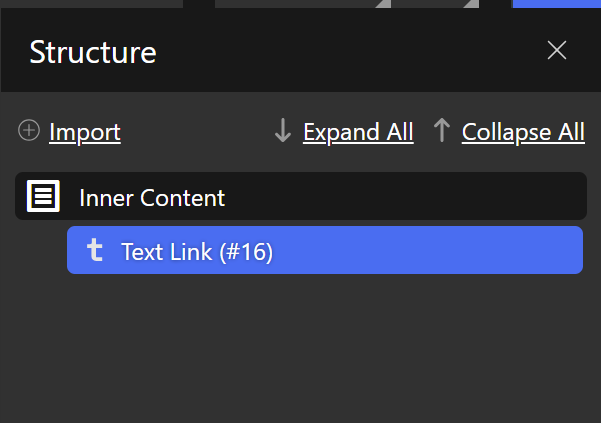
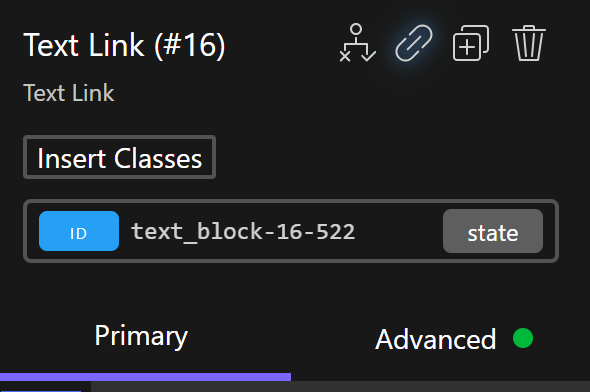
Sélectionnez l'élément que vous voulez transformer en lien avec le panneau de structure (à droite)
Dans notre exemple, nous utiliserons un texte
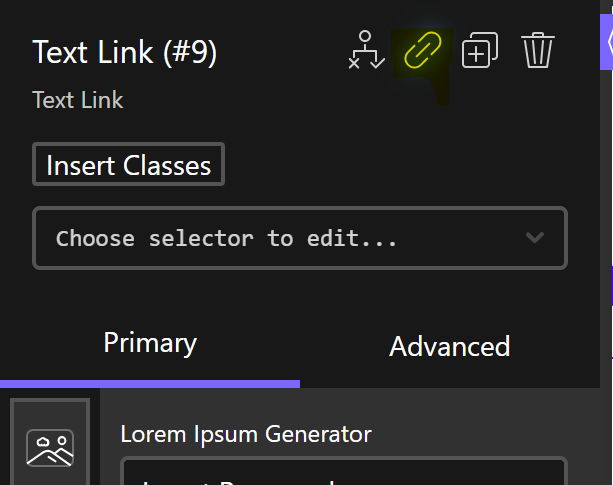
Cliquez sur l'icône en forme de Maillon en haut à gauche de la page sous les formats d'écrans
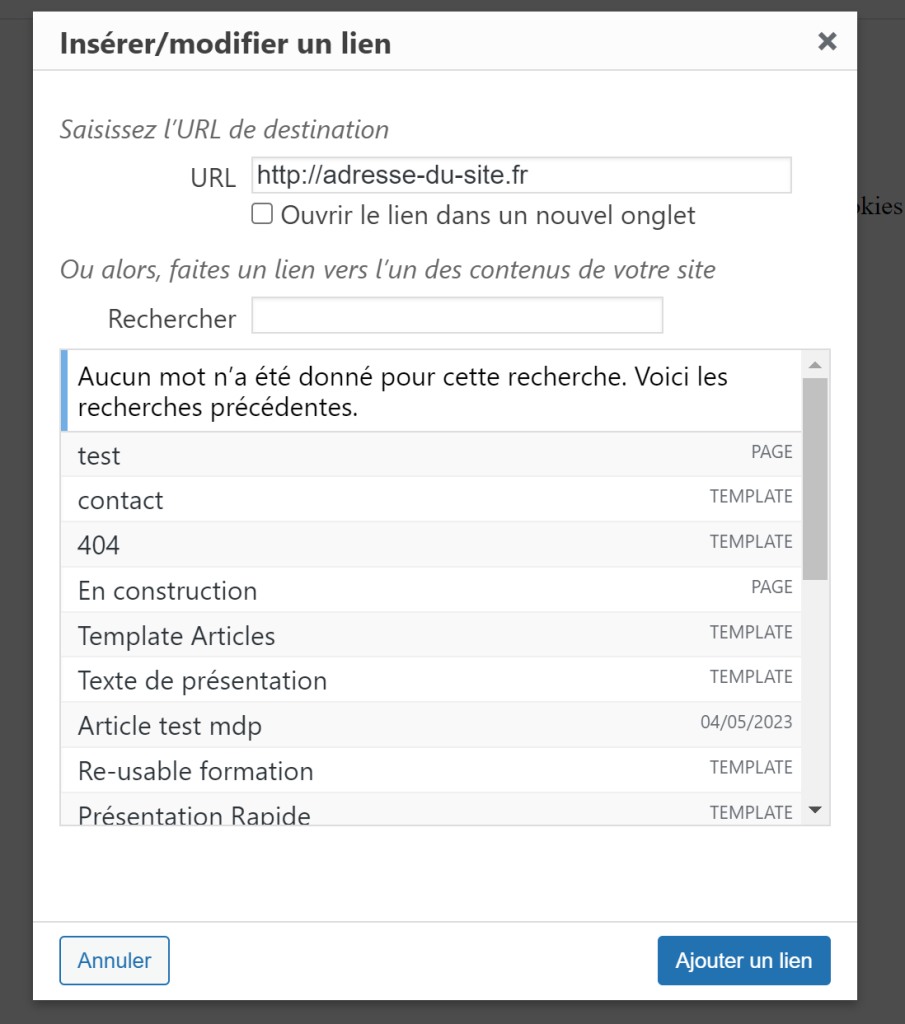
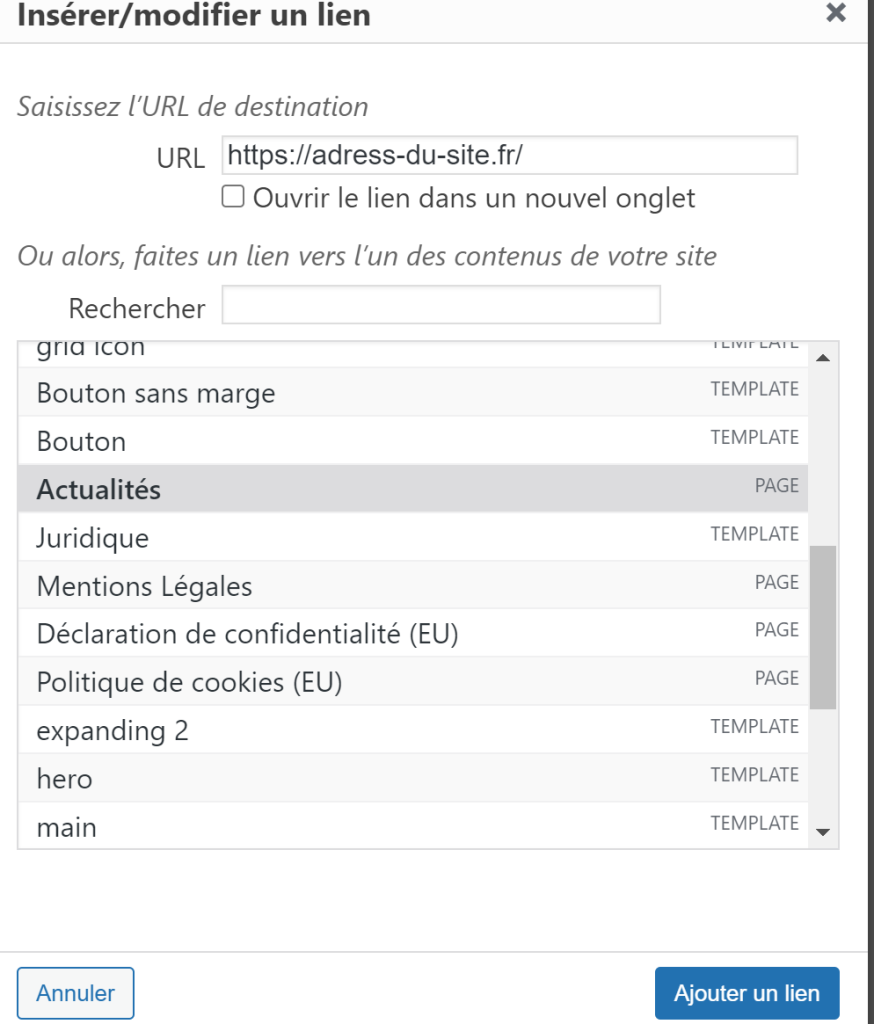
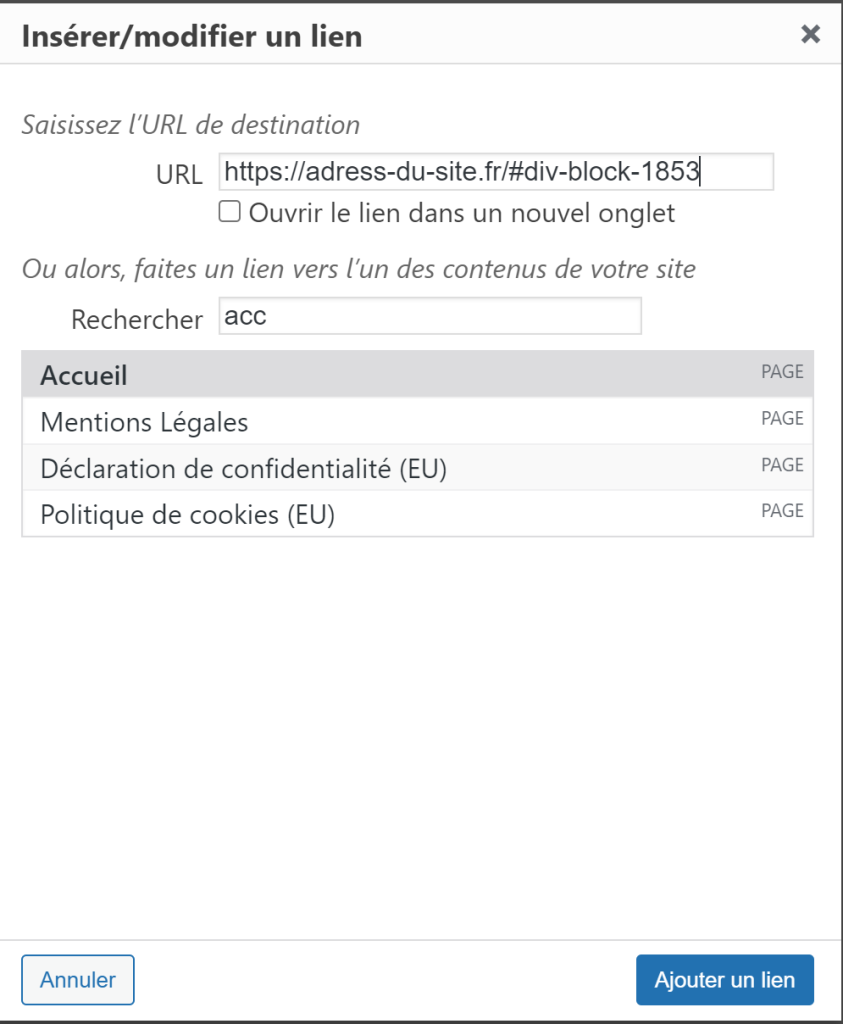
Une fenêtre va s'ouvrir. Vous avez deux choix :
Saisir l'URL dans le champ URL
L'adresse de la page
OU
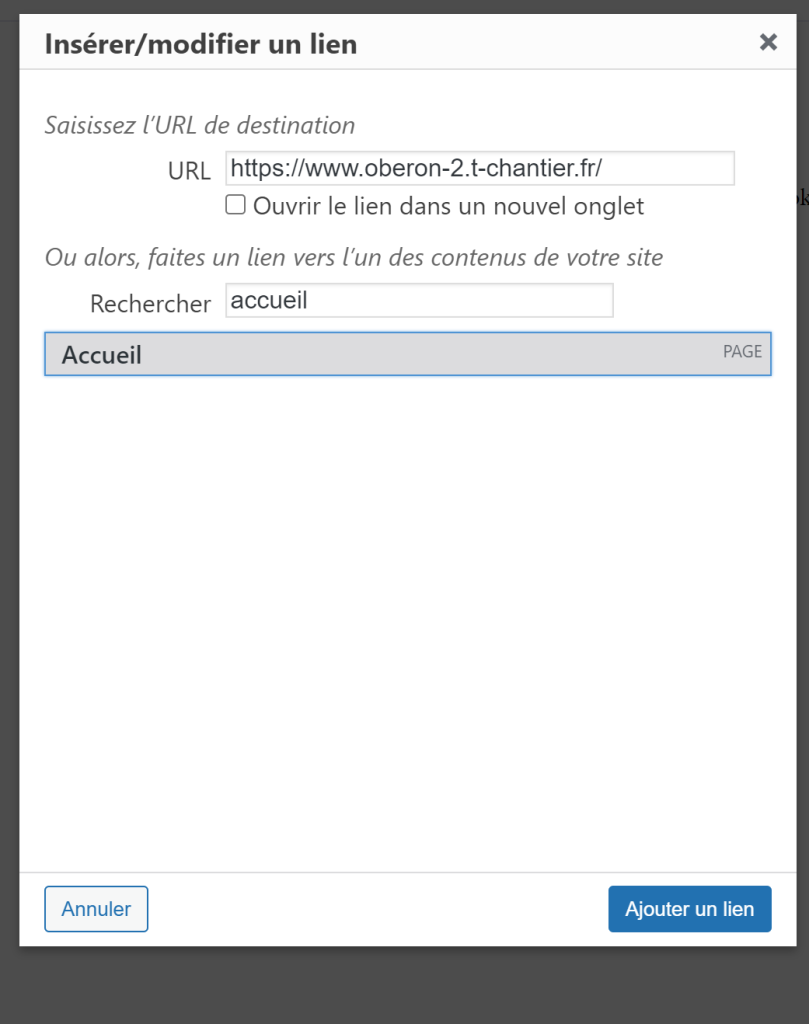
Saisir la référence de la page dans le champ Rechercher et cliquez sur le champ
Exemple : pour mettre la page d'accueil, tapez "accueil"
Cochez ensuite la case ouvrir le lien dans un nouvel onglet si vous souhaitez que cliquer sur le lien ouvre une page en plus pour l'utilisateur.
Cliquez enfin sur le bouton ajouter un lien
SI vous utilisez le champ URL
Si vous utilisez le champ Rechercher
Vous remarquerez que le nom de votre élément a changé et comporte désormais la mention "Text Link" (vous pouvez toujours changer le nom si vous le souhaitez).
Modifier un lien
Changer la couleur
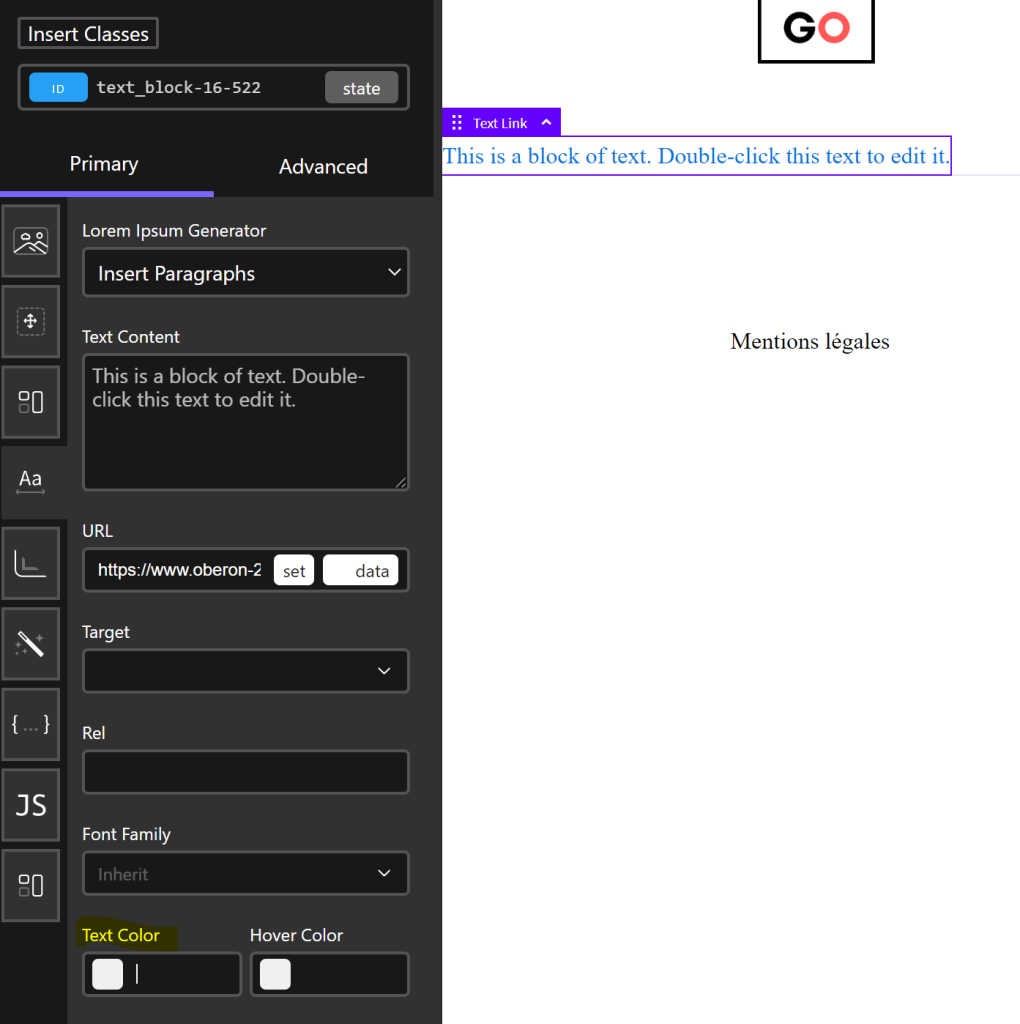
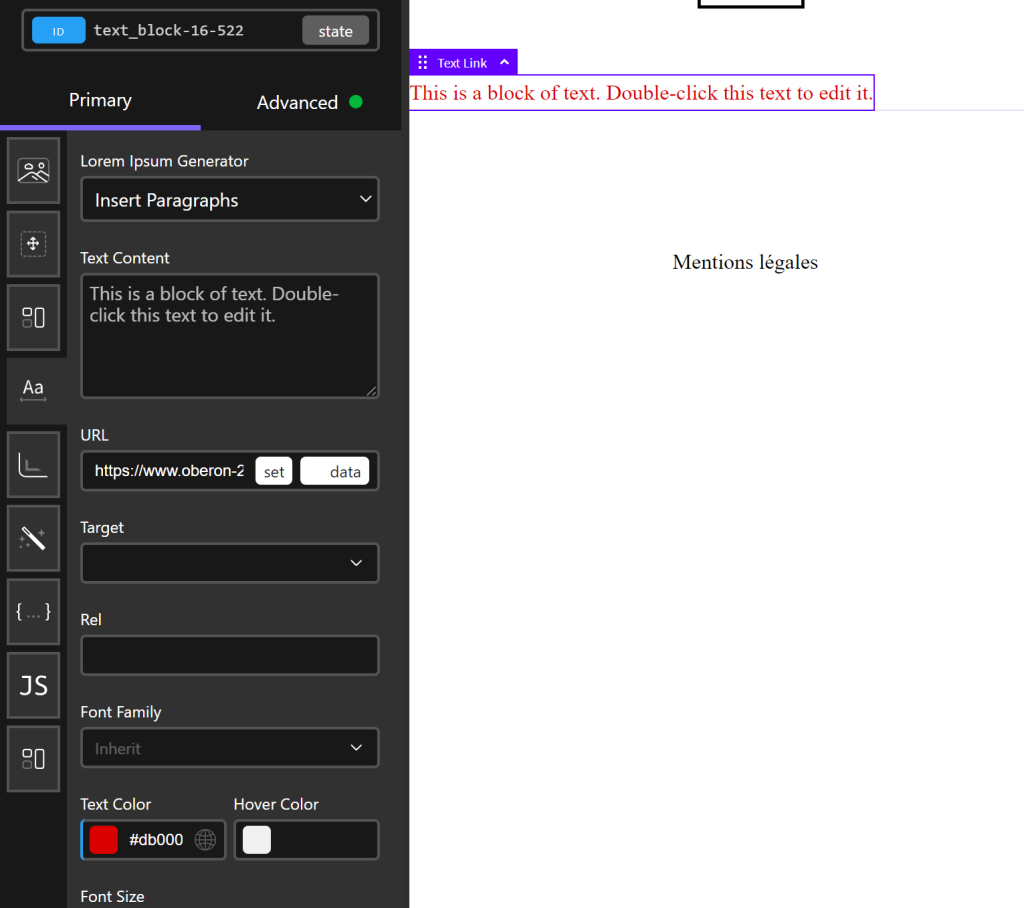
Si vous avez inséré un texte, votre lien est de couleur bleu par défaut. C'est un effet automatique appliqué par Oxygen pour différencier votre lien des autre éléments. Voici comment le modifier
Sélectionnez l'élément en question dans la barre de structure (à droite)
Dans le panneau d'édition (à gauche), cliquez sur le champ text color et choisissez votre couleur.
Si vous avez une nuance spécifique à intégrer, collez-la sous format HEX. Vous pouvez utiliser un convertisseur de code couleur sur internet. Vous pouvez également lui assigner une couleur globale
Si vous avez plusieurs lien à intégrer, vous pouvez également créer une classe que vous appliquerez à tous vos liens.
Modifier le lien
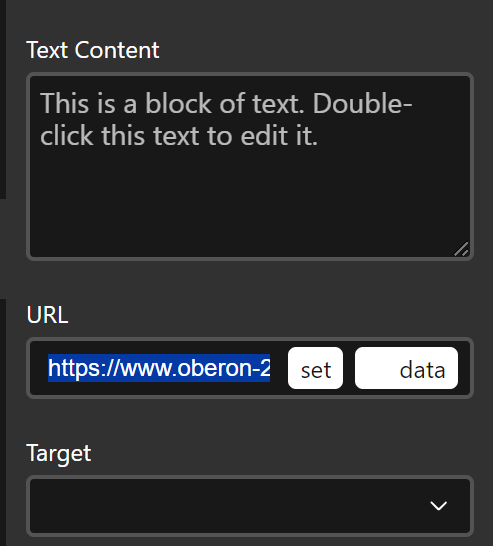
Dans le panneau d'édition (à gauche), cliquer sur le champ URL et modifier l'URL
Supprimer le lien
Cliquez à nouveau sur le maillon en haut de page
cf créer un lien
Supprimez l'url et cliquez sur ajouter un lien
L'icône de lien devrait avoir disparu sur la barre de structure (à droite). Si cela ne marche pas, il faudra supprimer l'élément.
Insérer un lien sur une section spécifique d'une page
La procédure est la même que pour insérer un lien classique. Cependant, à la suite de l'URL, vous devrez indiquer l'id de l'élément ou du conteneur précédé d'un #
L'adresse initiale
L'adresse renvoyant à l'ID de l'élément
Vous pouvez trouver l'ID d'un élément soit :
En passant par Oxygen, en copiant l'id en haut à droite (étiquette bleue)
Afin d'offrir la meilleure expérience possible, nous utilisons des technologies telles que les cookies pour stocker et/ou accéder aux informations des appareils. Le fait de ne pas consentir ou de retirer son consentement peut avoir un effet négatif sur certaines caractéristiques et fonctions.