Table des matières
Via Oxygen Builder, vous pouvez facilement modifier l'apparence de vos textes et de vos titre grâce à de nombreuses options très précises.
Ce guide vous montre comment gérer modifier la typographie d'un seul élément. Si vous souhaitez appliquer vos réglages à plusieurs ou à l'ensemble de vos textes et titres, vous pouvez utiliser une classe ou configurer vos paramètres de style dans l'onglet Settings.
Pour commencer, ouvrez une page avec Oxygen et sélectionnez l'élément que vous souhaitez modifier. Si vous ne savez pas comment faire, consultez notre guide de prise en main.
Une fois l'élément voulu sélectionné, cliquez sur l'onglet typographie dans la barre d'édition de gauche (4e onglet), qui vous permettra d'accéder aux options.
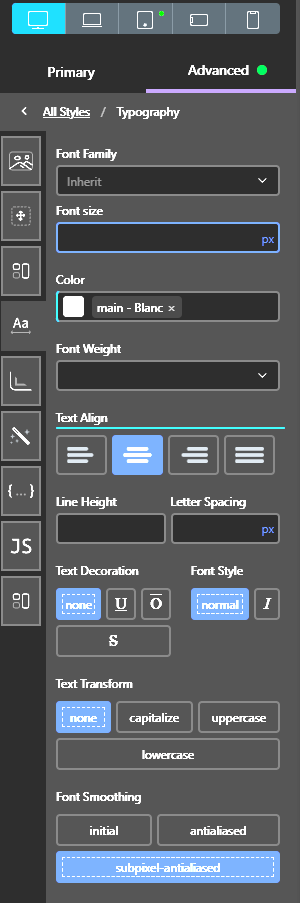
Les graisses sont variables en fonction des polices. Certaines ne sont pas disponible dans toutes les graisses. Si vous passez par exemple d'une graisse de 400 à 500 et que rien ne change, c'est qu'il n'y a tout simplement pas de graisse en 500.
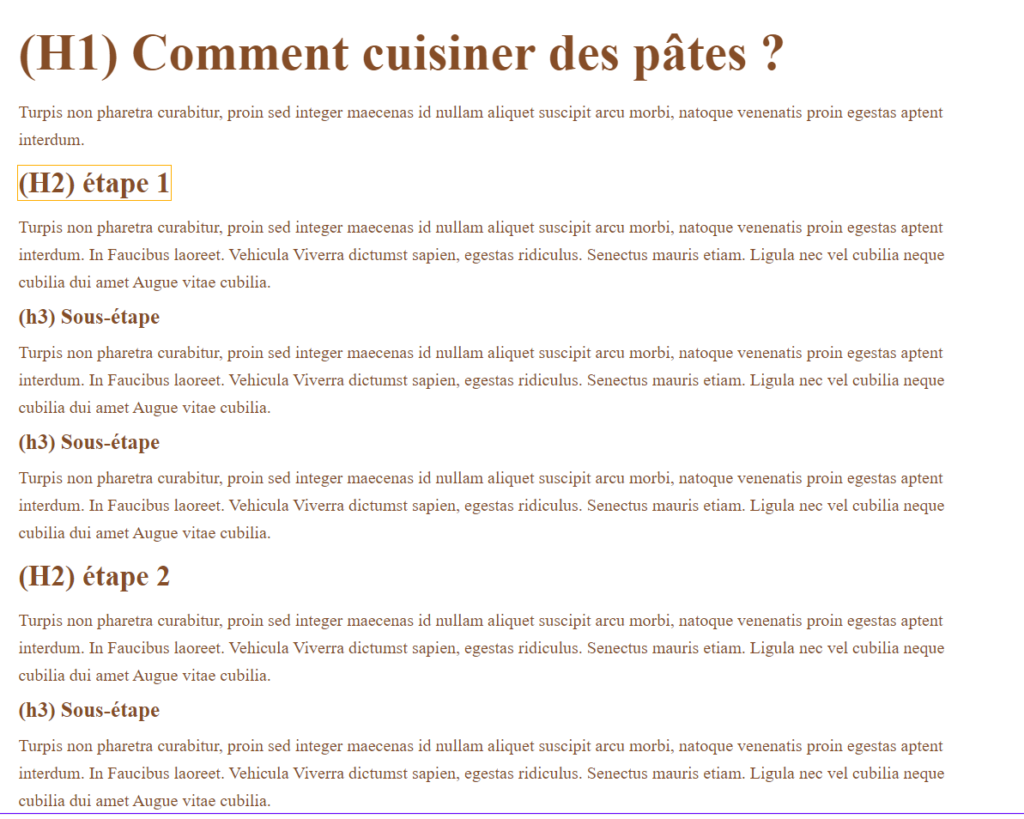
Il existe plusieurs tailles de titres qui plus ou moins grands . Ils sont associé à une balise h(x) en fonction de leur importance :
C'est un peu comme si vous faisiez une dissertation. Plus votre page est bien organisée, plus elle est facile à lire pour vos utilisateurs et les moteurs de recherche, ce qui améliore la qualité globale de votre site.
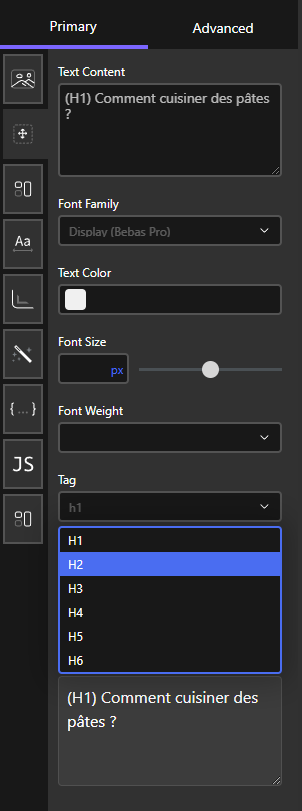
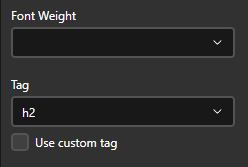
Lorsque vous cliquez sur un titre dans la barre de structure (à droite), la barre d'édition (à gauche) vous affichera directement cette option. Localisez le champ tag et choisissez votre taille de titre.
Vous pouvez aussi modifier les tailles de titres par défaut en utilisant les paramètres globaux de style.

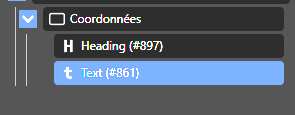
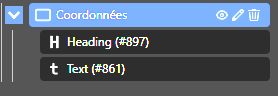
Assurez-vous d'avoir bien sélectionné un élément de texte (élément avec un H ou un t), et pas une div (élément avec une icône de rectangle). Vos modifications risqueraient de ne pas bien s'appliquer.
Si vous avez une div qui contient plusieurs textes, vous pourriez être tenté de configurer les options au niveau de la div pour qu'elles s'appliquent à tous les éléments enfants. C'est possible, mais c'est une mauvaise pratique, car vous risquez de vous empêtrer rapidement dans de multiple règles contradictoires. Préférez plutôt l'emploi de classes dans ce type de cas.
Les ID priment sur les classes. Si vos modifications ne s'appliquent pas, c'est peut-être parce que vous faites vos modification au niveau de la classe, alors que votre élément a subi des modifications au niveau de l'ID.
Pour en savoir plus, consultez notre guide dédié.
