Table des matières
Lorsque vous construisez vos pages avec Oxygen Builder, vous aller rapidement vous retrouver confronté à de nombreuses petites actions à effectuer sur chacun de vos blocs. Diminuer une taille de police, changer une couleur ... A la longue, votre rythme de travail risque de se trouver sensiblement ralenti.
Beaucoup de ces petites actions peuvent être accélérée grâce à l'emploi de classes mais il peut être également intéressant d'harmoniser au préalable vos réglages généraux pour qu'ils s'appliquent à l'ensemble de vos pages, vous épargnant aussi bien des efforts.
Pour accéder aux réglages de styles, vous devrez ouvrir une page avec oxygen builder. Cliquez ensuite sur le bouton Settings.
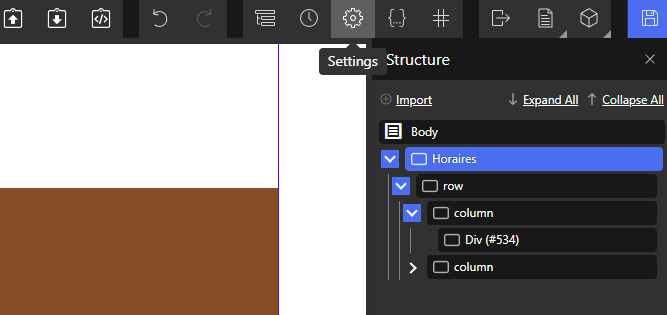
Cliquez ensuite sur le sous-onglet Global style :
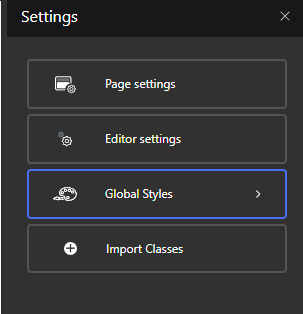
A l'intérieur de Global Styles, plusieurs onglets vont nous intéresser :
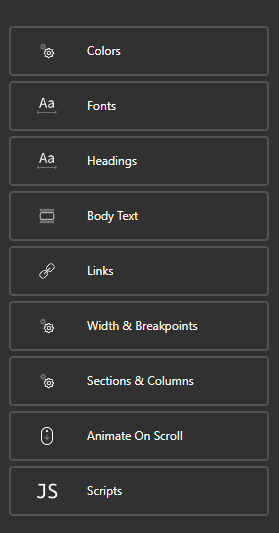
Cet onglet permet de configurer les couleurs principales de votre site pour pouvoir les réutiliser facilement.
Sélectionnez le premier onglet qui apparaît. Dans notre exemple, l'onglet s'intitule main, vous ne vous inquiétez pas si le nom est différent.
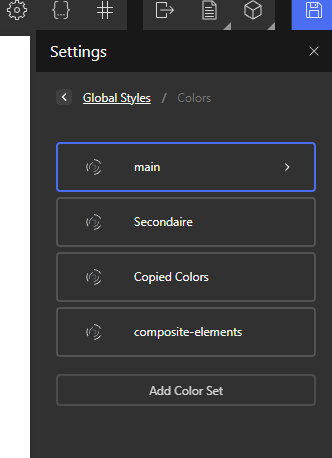
Vous accédez ensuite aux couleurs enregistrées dans cette section. Ces couleurs sont celles qui sont principalement utilisées pour votre site, et ont la particularité d'être réactives. Nous y reviendrons plus tard.
Modifiez les champs en fonction des couleurs que vous souhaitez voir sur votre site, soit en cliquant sur la vignette colorée, qui ouvrira la palette de couleur, soit en copiant le code couleur désiré.
Le champ accepte les codes couleurs en RGB, RGBA, et Hexadécimal. Si votre couleur est dans un code couleur différent, vous pouvez la convertir facilement via un outil en ligne.
N'hésitez pas à ajouter des champs supplémentaires si vous avez plus de couleurs.
ATTENTION : Si votre site a été construit par nos soins, modifier une de ses couleurs aura pour effet d'automatiquement modifier la couleur de certains éléments de vos pages.
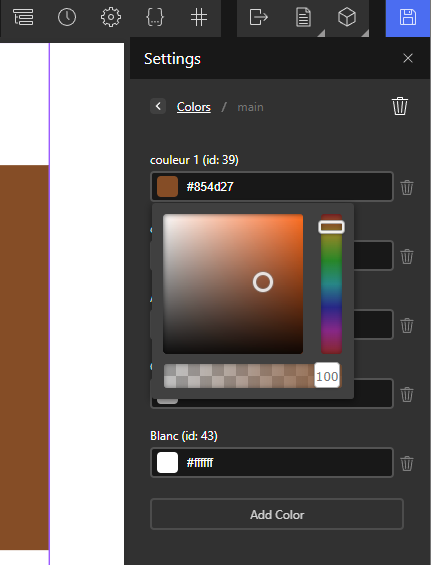
Une fois vos modifications faites, fermez l'onglet et éditez un élément pour en changer la couleur avec la barre de gauche. Les couleurs que vous avez configuré sont visibles. Sélectionnez celle de votre choix.
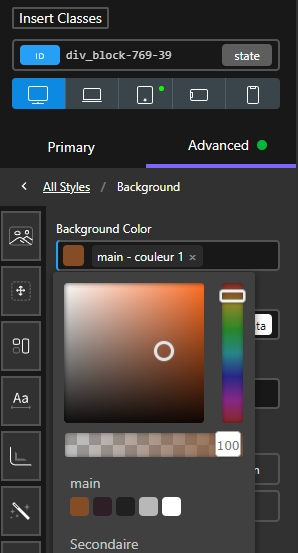
Les couleurs sont réactives : cela signifie que si vous décidez de changer de couleur via les paramètres, la modification s'appliquera a tout les éléments qui ont l'id indiqué. Sur notre exemple, si nous changeons depuis les paramètres la couleur 1 en orange, par exemple, tous les éléments ayant la couleur 1 passeront de marron à orange.
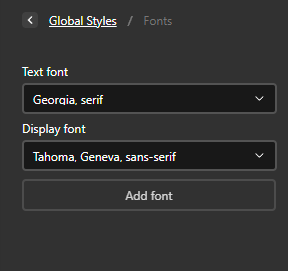
Cet onglet vous permet de modifier les polices du site.
Cet onglet vous permet de modifier la présentation des différents titres du site
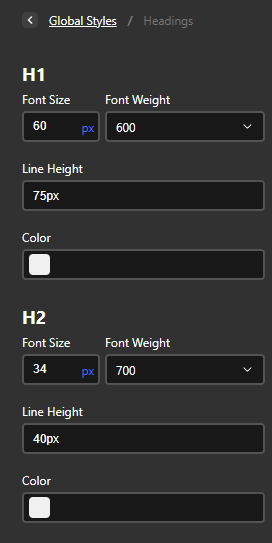
Il est bien sûr possible de modifier chaque titre au cas par cas.
Cet onglet vous permet de modifier la présentation des textes du site.
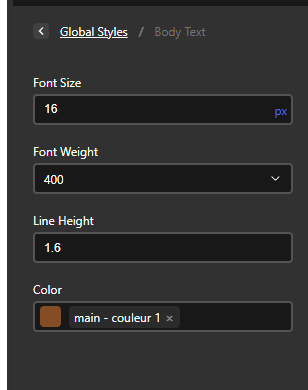
Il est bien sûr possible de modifier chaque texte au cas par cas.
