Table des matières
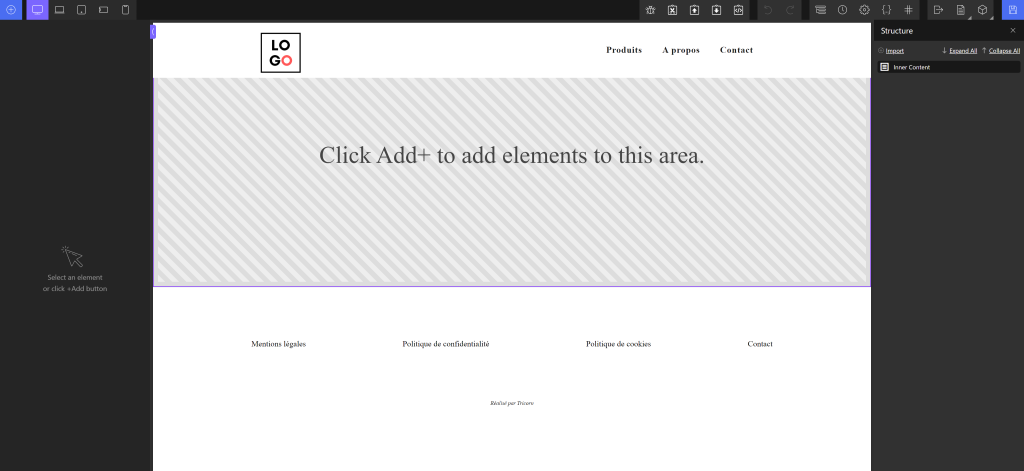
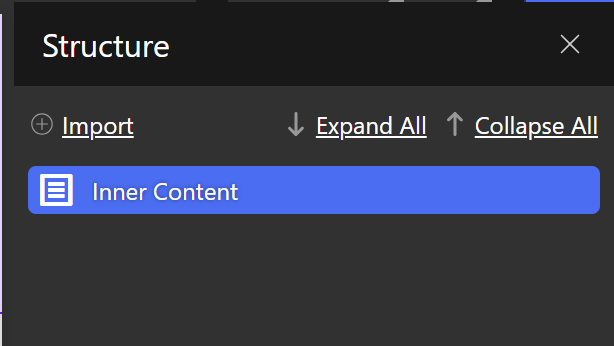
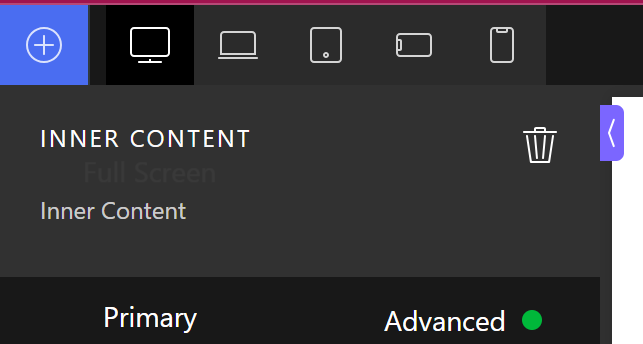
Important : Lorsque vous souhaitez insérer un élément, vous devez prendre soin de sélectionner le conteneur parent. Evitez dans la mesure du possible d'insérer des éléments au hasard sur votre page, au risque de vous retrouver avec une structure difficile à lire et à modifier. Pour en savoir plus sur les conteneur et la hiérarchie de page, consultez le guide dédié.
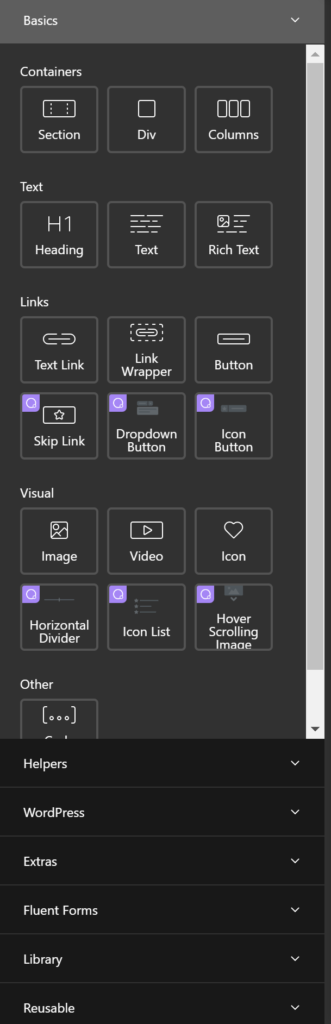
Les éléments les plus courants que vous serez amené à ajouter sur votre site.
Pour vous aider, certains raccourcis ont déjà été configuré sur votre site Appuyez sur la touche :
Cet onglet sert à faire apparaître des éléments interactifs ou dynamiques. Slider, lecteur vidéo, bouton retourner en haut de page ...
L'intérêt de cette section est qu'elle permet de mettre en place rapidement des éléments élaborés, qui nécessiteraient normalement d'écrire du Javascript. Nous attirons cependant votre attention sur le fait que ces éléments restent plus ou moins complexes à mettre en place. Il est recommandé de bien prendre en main l'interface d'Oxygen au préalable.
Parmi ces éléments, un en particulier va nous intéresser :
Cet onglet est plus ou moins identique à l'onglet Helpers, à la différence près qu'il permet d'intégrer des éléments dynamiques directement liés à WordPress.
Pour donner un exemple, le sous-onglet dynamic data permet d'intégrer des éléments provenant d'autres articles ou de pages. Pour en savoir plus, consultez le guide dédié.
Cet onglet fonctionne de la même manière que l'onglet Helpers, en permettant d'intégrer directement des éléments complexes. La différences est que ces éléments sont issus d'un logiciel tiers, Oxyextras, qui permet d'intégrer des éléments encore plus aboutis, mais aussi plus lourd. Pour cette raison, la plupart des éléments ne sont généralement pas activés. Pour en savoir plus, consultez le guide dédié.
Cet onglet vous permet de styliser directement sur Oxygen votre formulaire de contact. Pour en savoir plus, consultez le guide dédié.
Cet onglet n'est utile que dans le cas où vous souhaitez rajouter des pages pré-définies, avec un design différent.
Cliquer sur le sous-onglet design set vous fait apparaître un menu qui vous demandera de sélectionner un style de page. Sélectionner un style pour prévisualiser les différentes options. Assurez-vous au préalable d'avoir lu le guide relatif à la logique du développeur concernant la construction de pages.
Cet onglet est particulièrement important, car il vous permet de réutiliser à l'identique des parties de votre site. Consultez le guide dédié pour en savoir plus.
Nous n'avons abordé ici que les éléments les plus utilisés. Pour pour d'informations sur l'ensemble des éléments, vous pouvez consulter la documentation officielle d'Oxygen. Attention, le site est en Anglais. Si vous n'êtes pas à l'aise, il existe une version française de la documentation.
Une fois votre choix fait, cliquez sur l'élément pour qu'il s'intègre à votre page. Vous le verrez apparaître directement dans le panneau de structure (à droite)
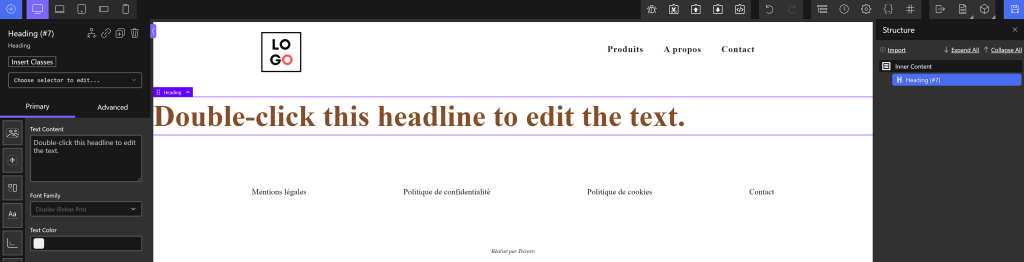
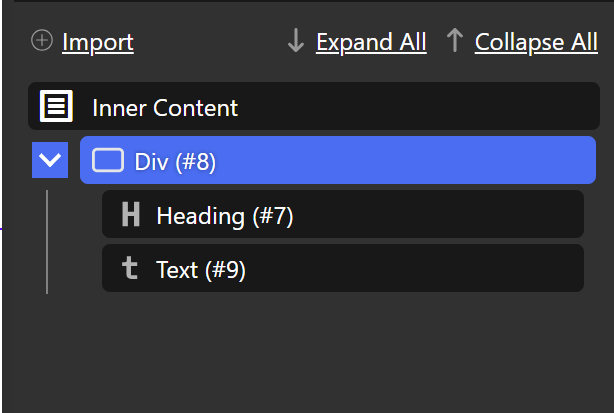
Si vous avez plusieurs éléments à intégrer, prenez soin de la placer dans une div pour organiser votre structure de page.
Pour en savoir plus sur le fonctionnement d'Oxygen, consultez le guide dédié.
