Vous avez besoin de créer une page qui devra comporter plusieurs éléments provenant d'Oxygen, comme un blog où une page boutique
Vous ne savez pas combien d'éléments cette page devra contenir, car le nombre augmentera ou diminuera à mesure que vous en ajouterez / supprimerez
C'est là qu'intervient le répéteur, qui va vous permettre d'intégrer des données dynamiques et de les répéter autant de fois qu'il y aura d'éléments à répéter.
Procédure
Intégrer le répéteur
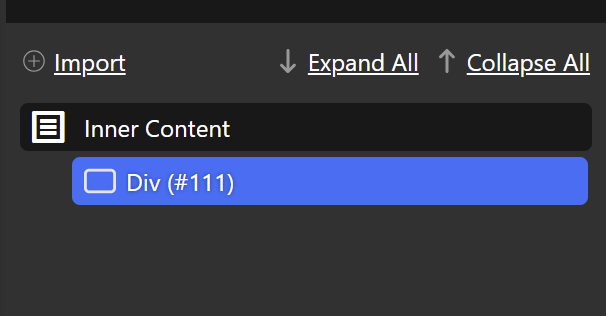
Ouvrez une page sur Oxygen et sélectionnez l'élément inner content
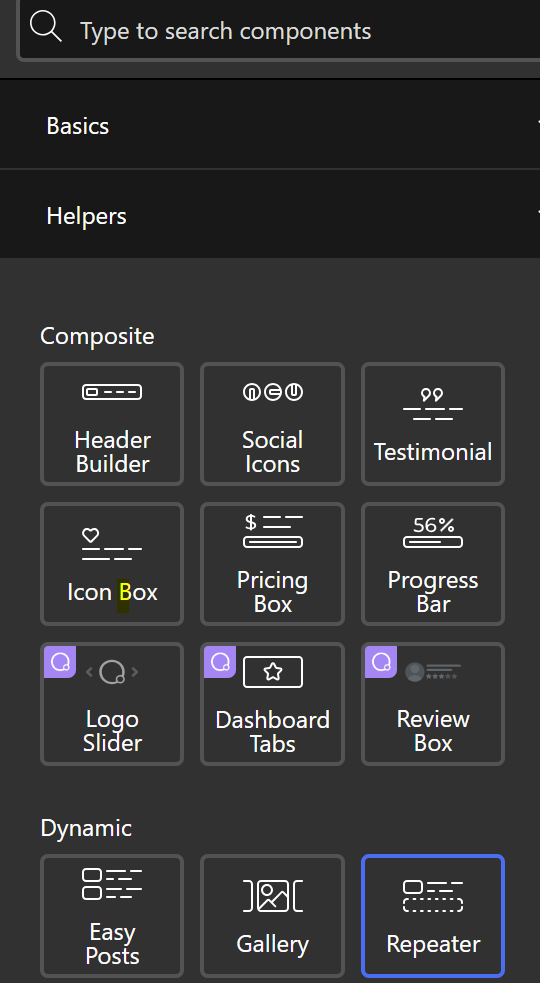
+ violet en haut à droite, puis onglet helpers, puis onglet dynamic
Vous pouvez aussi simplement taper repeater dans la barre de recherche
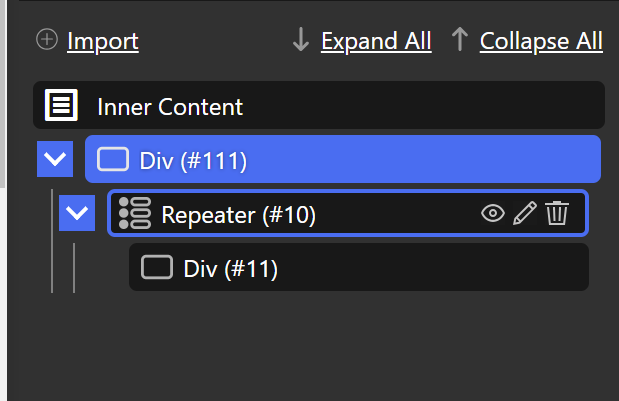
Vous remarquerez que votre répéteur s'accompagne d'une div automatiquement créée, qui n'est pas supprimable. Cette div sera l'équivalent du Inner content pour la section qui contiendra les éléments à répéter. Mais nous y reviendrons plus tard.
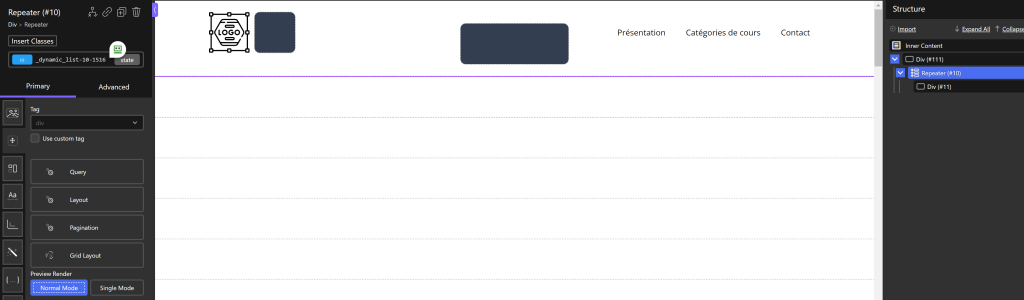
Sélectionnez l'élément Repeater puis référez-vous à panneau d'édition (à gauche)
Configurer le répéteur
Dans un premier temps, nous allons définir le champ d'action du répéteur, c'est-à-dire où est-ce qu'il doit récupérer les informations et comment il doit les organiser. Nous allons uniquement nous servir de la section query.
Vous pouvez bien entendu utiliser les autres sections, mais elle ne sont pas abordées dans cette formation
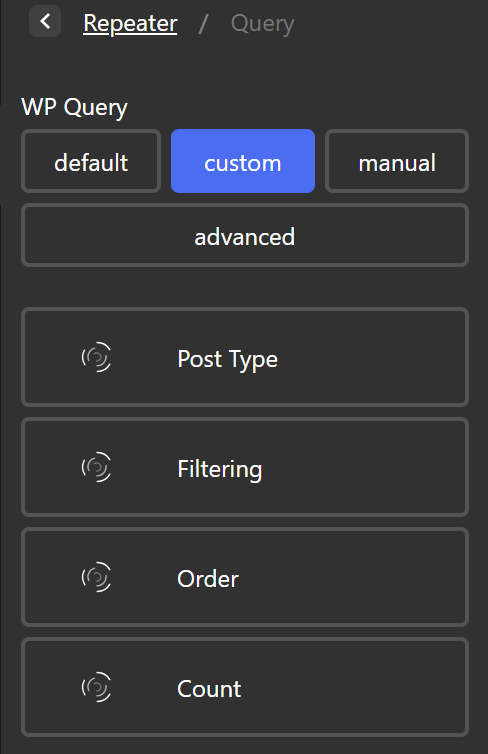
Cliquez sur l'onglet query
Cliquez sur le bouton custom. Quatre onglets vont apparaîtres
Post type
Définit le type d'élément dans lequel le répéteur va devoir aller piocher.
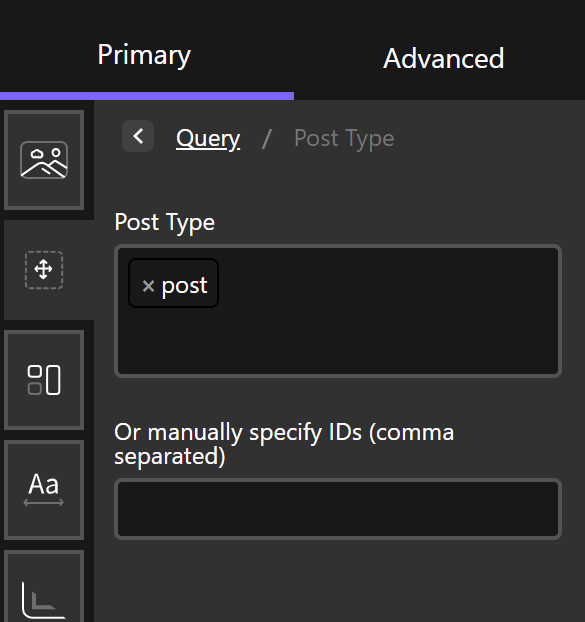
Cliquez sur post type
Cliquez sur le champ Post type et sélectionnez le type d'élément voulu. Vous pouvez tout à fait en sélectionner plusieurs
Post = article
Page = page
Product = Produit (disponible plus loin dans les options - uniquement disponible vous avez au préalableune boutique configurée
Dans notre exemple, nous ne prendrons des informations que depuis les articles
Filtering
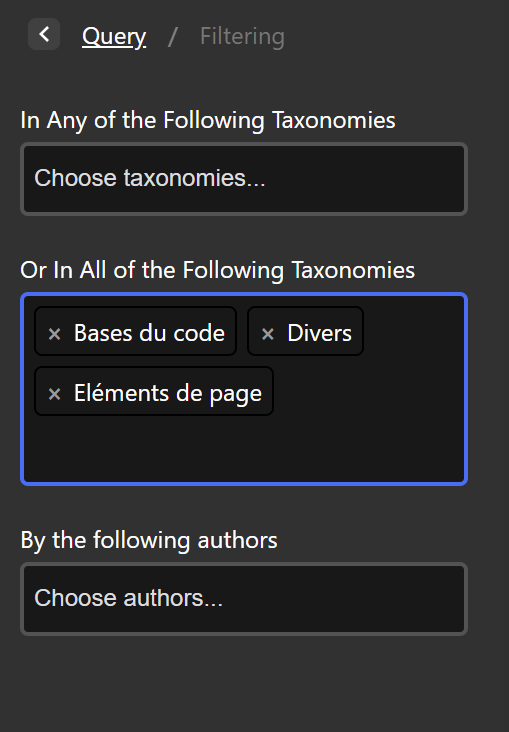
Sert à filtrer plus précisément les éléments à afficher en fonction de leurs catégories associées
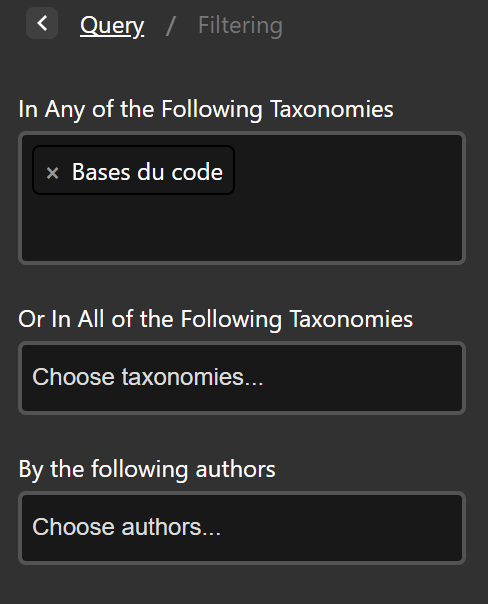
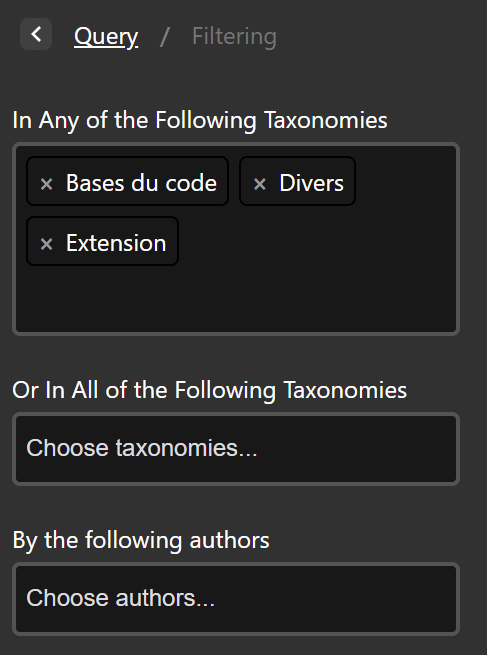
In any of the following Taxonomies : Qui porte n'importe laquelle des catégorie renseignée
In any of the following Taxonomies : Qui porte TOUTES les catégorie renseignées
By the following authors : créé par un auteur en particulier
Le répéteur affichera uniquement les articles portant la catégorie bases du code
Le répéteur affichera les articles portant une des catégories citées
Le répéteur affichera uniquement les articles ayant les trois catégories citées
Si vous ajoutez des pages ou des produits, la logique est exactement la même, assurez-vous simplement que l'onglet post type sélectionne bien le bon type d'élément.
Order
Cet onglet est optionnel. Il sert à trier l'ordre d'apparition des éléments
Order by : Définit l'option de tri
Date = date de publication
Date Last modified = Dernière date de modification
Title = Nom du Titre
Comment count = nombre de commentaires
Menu order : si vous avez besoin d'ordonner vos éléments de manière plus personnalisée. Pour en savoir plus, consultez le guide dédié.
Order : Définit si le tri de fait de manière ascendante ou descendante
Exemple : un tri par titre ascendant se fera de A à Z. s'il est descendant, il se fera de Z à A
Count
Limite le nombre d'éléments par page. Si vous entrez 25, vous aurez au maximum 25 éléments par page.
Intégrer des champs au répéteur
Maintenant que la structure est posée, vous allez pouvoir construire le modèle réutilisable.
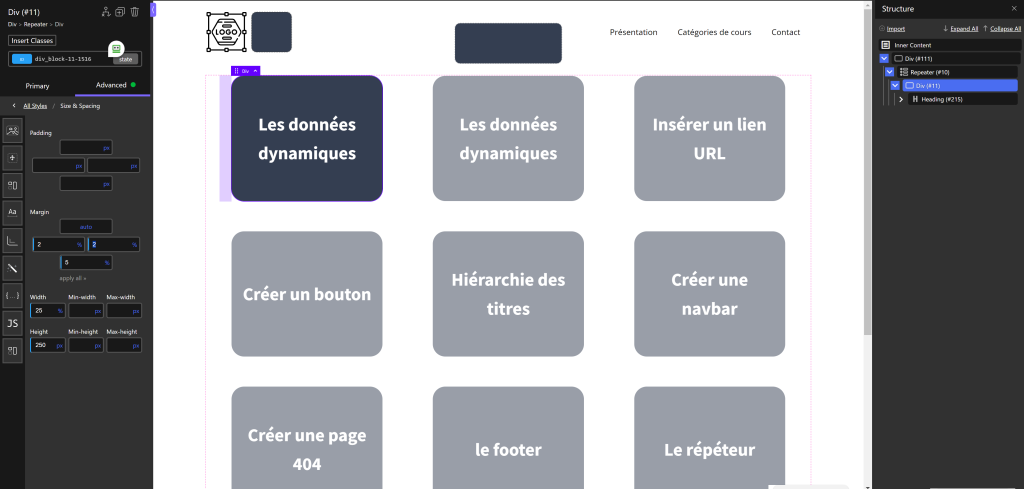
Cliquez sur le répéteur et mettez-lui une width de 100%
Le répéteur se gère comme une div normale
Fixez la width de la div sous le conteneur ainsi que ses marges
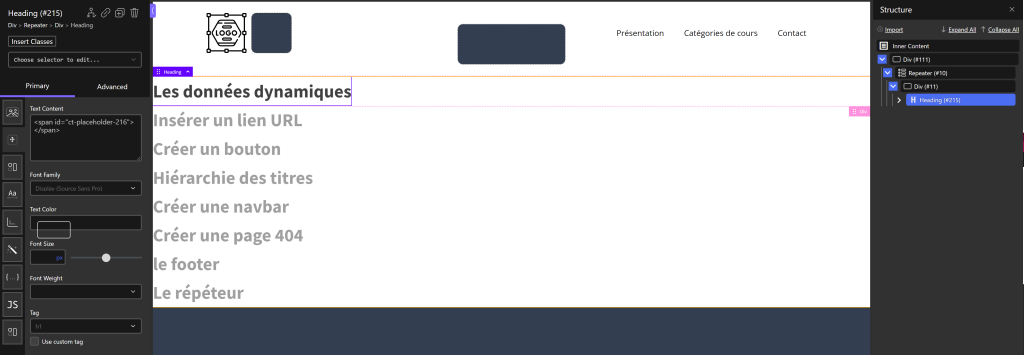
L'élément répéteur contient l'ensemble des éléments; l'élément div juste en-dessous - dans notre exemple, div(#11) - représente un élément.
Commencez par poser uniquement un titre afin de vérifier que le répéteur affiche bien les éléments voulus, dans l'ordre voulu
Par défaut, les éléments s'affichent à la verticale. Pour les passer à l'horizontal, utiliser l'onglet Layout du répéteur :
Cliquez sur l'élément repéteur dans la barre de structure
Dans la barre d'édition, cliquez sur layout
Cliquez sur horizontal ainsi que sur le bouton Allow multiline
Gérez ensuite les options d'alignement normalement, comme dans l'onglet layout
Continuez ensuite la construction de votre modèle comme pour une page normale. Le répéteur appliquera vos modifications immédiatement pour tous les éléments filtrés. Si cela vous perturbe, vous pouvez retirer provisoirement le post type du repéteur.
Besoin de quelque chose ?
Nous sommes toujours prêts à améliorer notre formation. N'hésitez pas à nous signaler un problème ou un cours manquant.
Afin d'offrir la meilleure expérience possible, nous utilisons des technologies telles que les cookies pour stocker et/ou accéder aux informations des appareils. Le fait de ne pas consentir ou de retirer son consentement peut avoir un effet négatif sur certaines caractéristiques et fonctions.