Cet article fait suite à la notion de menu order abordé dans le cours sur le répéteur
Assurez-vous que l'option order by de votre répéteur est bien sur menu order et sauvegardez
Quittez la page ou ouvrez-en une nouvelle pour accéder au panneau de contrôle
Pour les produits On suppose ici que votre site est déjà équipé d'une boutique. Sinon, consultez le guide dédié
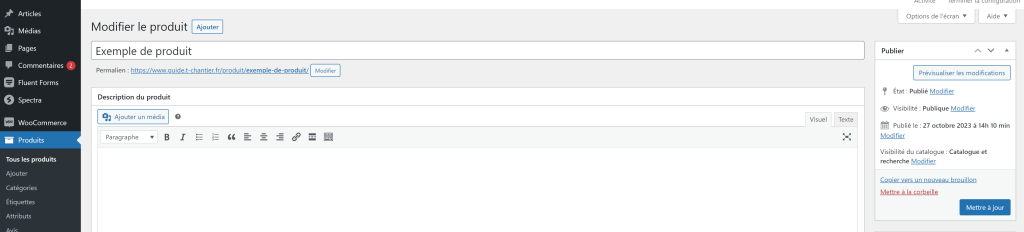
Cliquez sur l'onglet produits , puis cliquez sur le 1er produit à trier
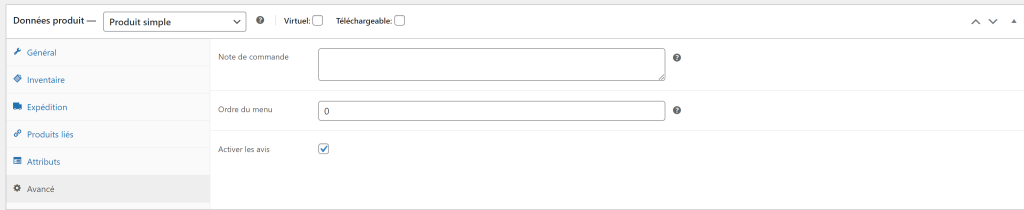
Descendez vers les données produit et cliquez sur l'onglet avancé
Modifiez l'ordre du menu en fonction de votre besoinPar défaut, le produit avec le plus gros nombre s'affichera en premier, sauf si vous réglez l'ordre de tri en descendant avec order by Répétez ensuite la même procédure pour tous les produits à trier
Pour les pages et articles Par défaut, WordPress ne comprend l'option order menu pour les pages et articles. Nous allons donc installer un morceau de code qui va créer ce champ.
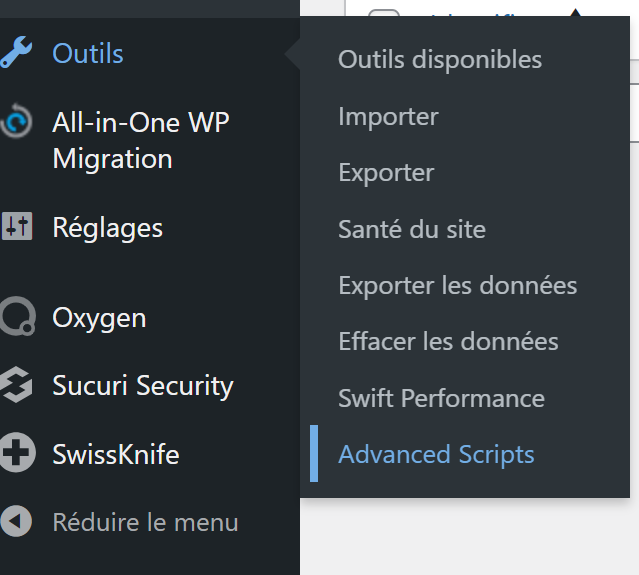
Rendez-vous sur Advanced Scripts Panneau de contrôle, puis Outils, puis Advanced scripts
Téléchargez le fichier suivant : Script à télécharger
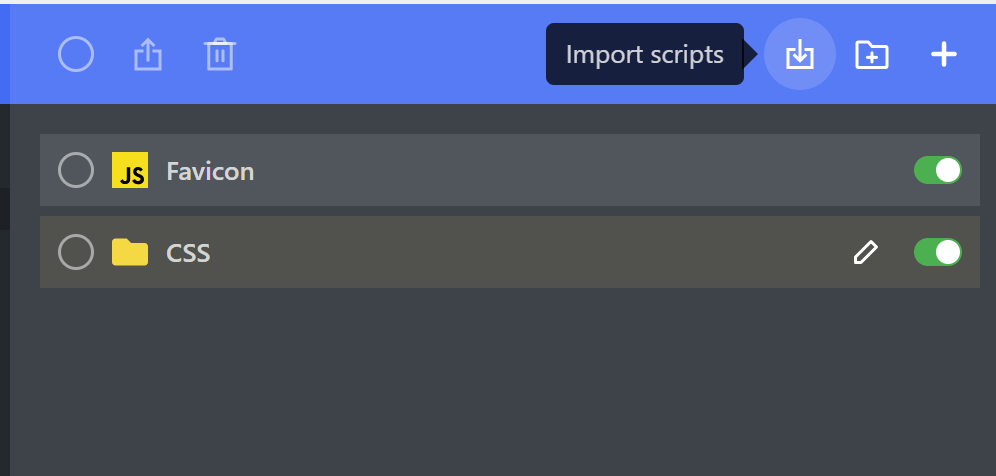
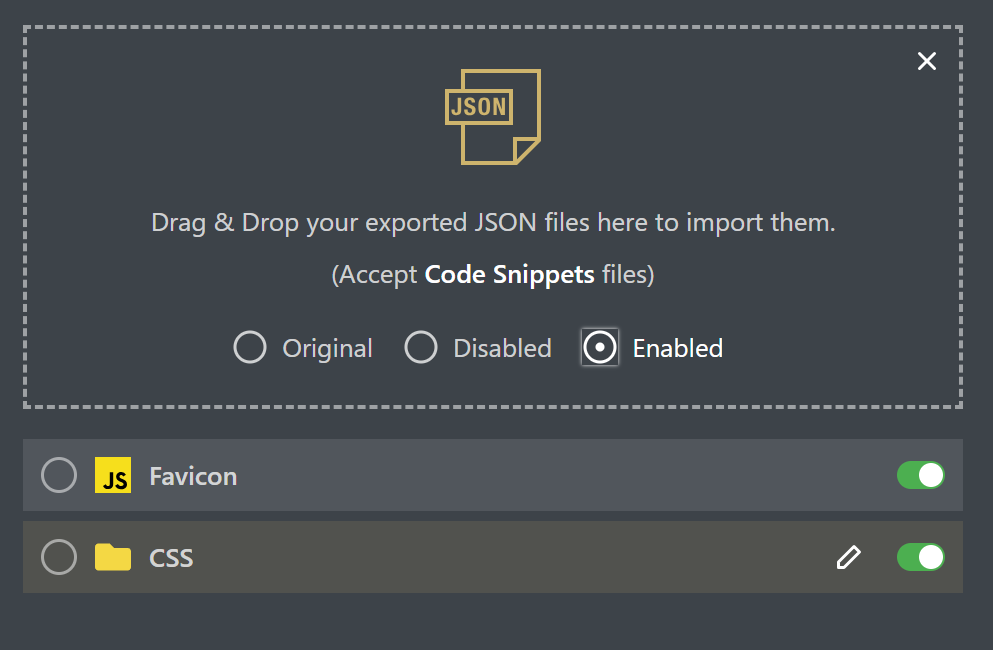
Cliquez sur le bouton import scripts En haut à droite, une flèche vers le bas dans un carré
Cliquez sur le bouton Enabled et glissez déposez le fichier
Vérifiez que le fichier est bien activé
Quittez advanced script et ouvrez la page ou article à modifier
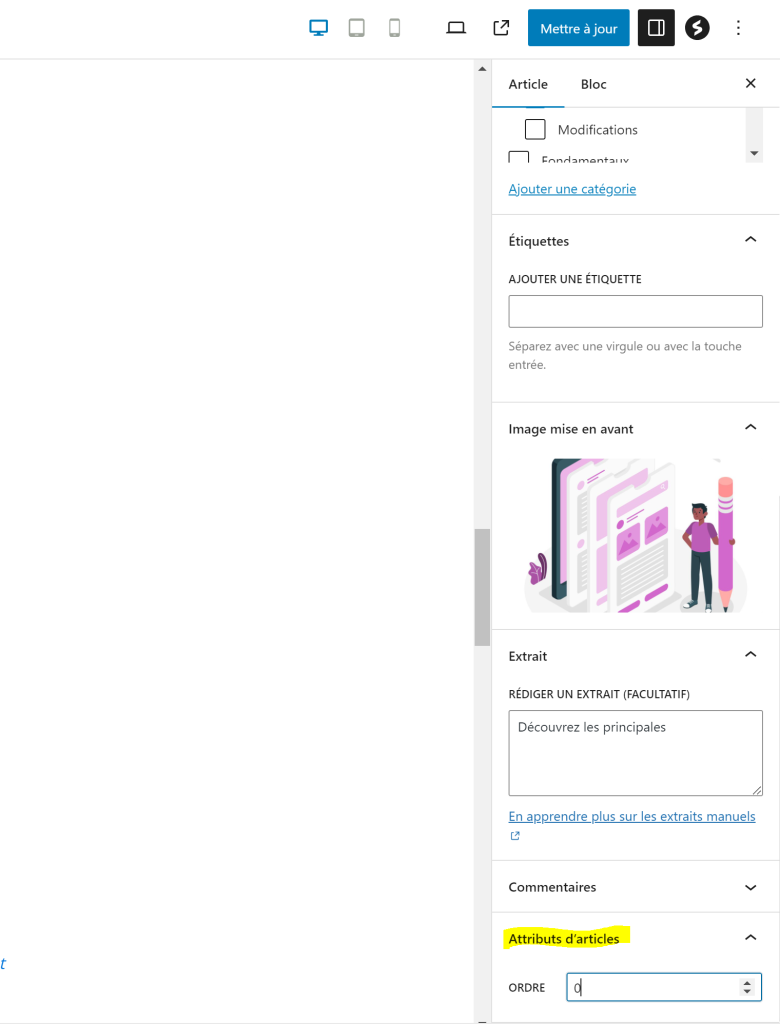
Editez le champ Attributs d'articles qui vient d'être ajoutéTout en bas de la barre de droite, onglet Articles
Modifiez l'ordre en fonction de votre besoin
Par défaut, l'élément avec le plus gros nombre s'affichera en premier, sauf si vous réglez l'ordre de tri en "descendant" avec order by Répétez ensuite la même procédure pour tous les éléments à trier