Table des matières
IMPORTANT : Avant de commencer cet article, il est conseillé d'avoir consulté au préalable le cours dédié à l'alignement des éléments et à la div.
Cet onglet a pour but de vous permettre de changer les options d'affichage de vos éléments. Lorsque vous avez besoin de réaliser des mise en page complexes, cet onglet peut s'avérer très puissant.
Nous allons cependant aborder ici des termes plus techniques. Il sera donc supposé ici que vous maîtrisez déjà la plupart des concepts de base, notamment la prise en main d'Oxygen, mais également quelques concepts plus avancés comme l'alignement des éléments, les unités de mesure, les marges et l'espacement ...
L'onglet Layout est le troisième onglet de votre barre d'édition sur Oxygen. Dans ce guide, nous aborderons uniquement les champs les plus intéressants pour vous, car aborder tous les concept rendrait ce guide 20 fois plus long et peu pertinent pour vous. Si vous commencez à vous sentir à l'aise en création web, ou que vous avez besoin d'avoir plus d'informations à propos d'un champ en particulier, vous pouvez consultez les sites de Mozilla developper et W3School. Une fois que vous comprenez le concept, utiliser les champs sur Oxygen s'avère très simple.
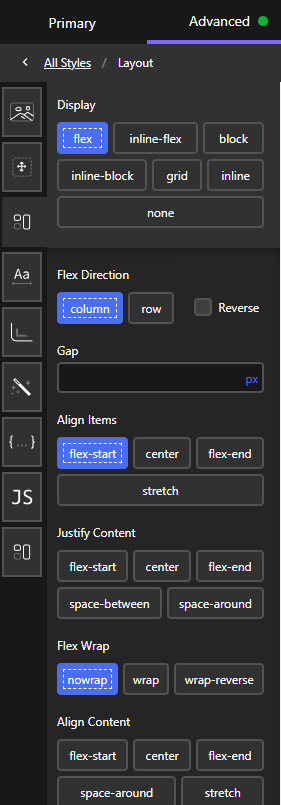
Ce champ sert à définir de quelle manière vous souhaitez afficher vos éléments. Il y a beaucoup de d'options, mais généralement, seules trois vont vous servir :
Si vous souhaitez en apprendre plus sur le concept de display, vous pouvez consulter l'article dédié sur Mozilla development et vous entraîner sur W3School.
Ce champ est uniquement visible lorsque display: flex est sélectionné. Il détermine si les éléments doivent s'aligner en colonne, ou en ligne. C'est exactement la même option que la champ layout child element dans l'onglet primary de l'élément (voir le guide dédié)
Sur la droite, le bouton reverse permet d'inverser l'ordre d'apparition des éléments.
Ce champ vous permet de contrôler le comportement des éléments qui dépassent de leur conteneur parent.
Lorsque vous avez désigné une certaine largeur ou hauteur pour un conteneur, si l'un des éléments enfant a une taille plus importante que la limite que vous avez fixé, il dépassera du cadre, ce qui peut être embétant pour votre mise en page.
Overflow vous permet de déterminer comment doivent se comporter les éléments qui dépassent du conteneur :
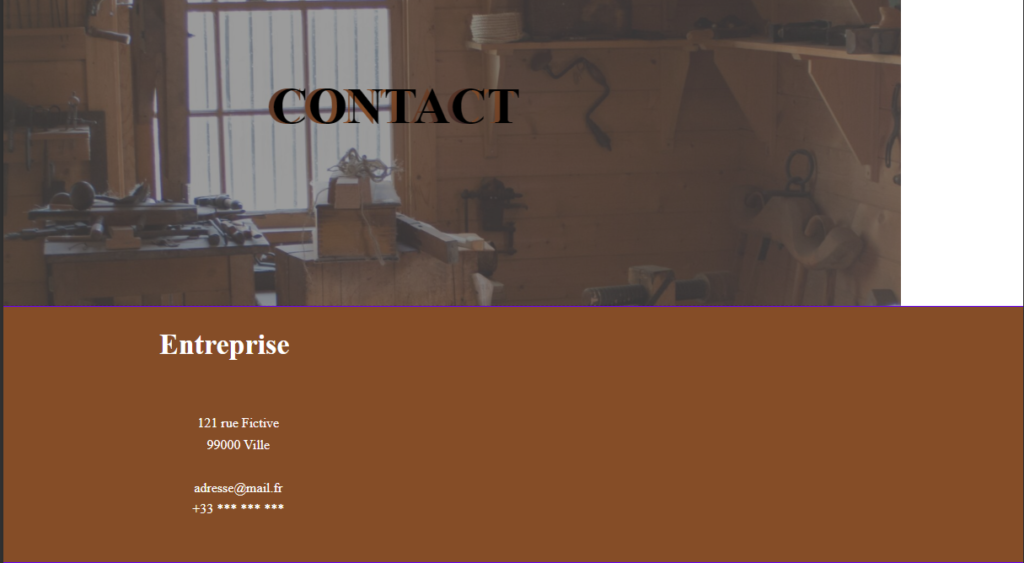
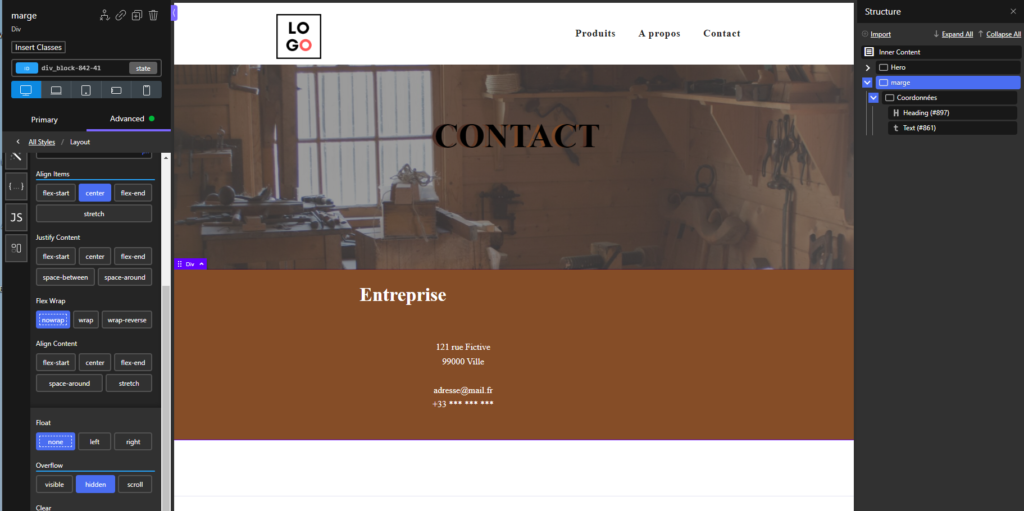
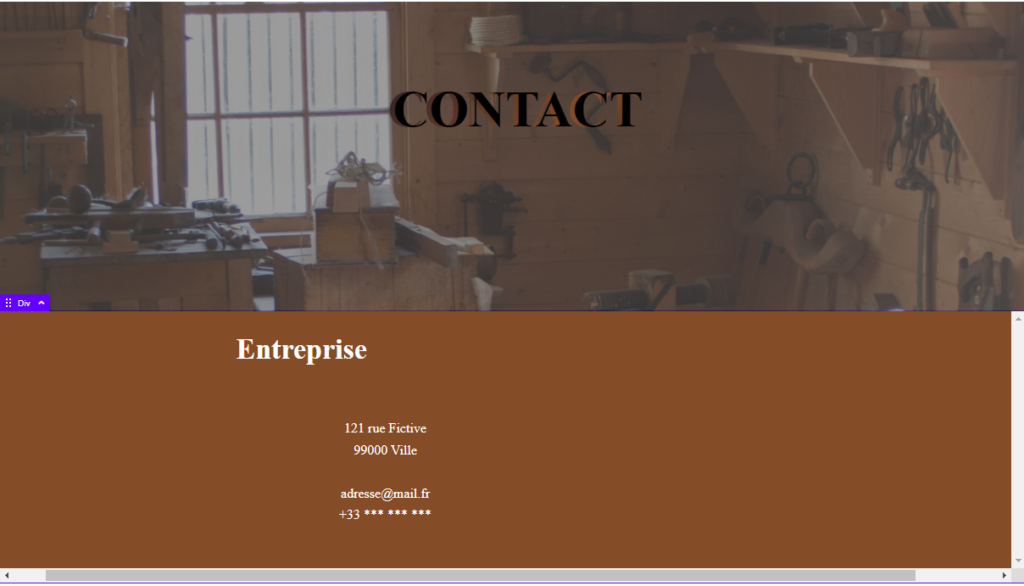
Attention cependant, Overflow ne fonctionne qui si vous l'appliquez au conteneur parent. En effet, overflow hidden demande au conteneur : "les éléments que tu contient doivent rester à l'intérieur de toi".
Fonctionnant sur le même principe que display : none, le champ visibility se différencie dans le sens où il ne fait que rendre transparent l'élément. C'est-à-dire que l'élément devient invisible et l'utilisateur ne peut plus interagir avec, mais il est toujours présent sur la page.
Le z-index est à utiliser lorsque des éléments se chevauchent entre eux. Ce champ sert à définir quel élément doit s'afficher en avant-plan, et lesquels doivent arriver ensuite.
Pour définir un z-index pour votre élément, entrez un nombre dans le champ. Plus ce nombre est élevé, plus il arrivera en avant-plan.
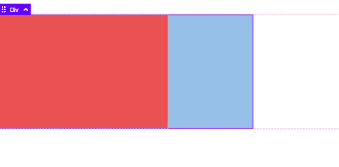
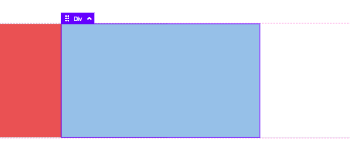
Le champ position est utilisé pour modifier le positionnement des éléments. Il est très utile si vous avez besoin de mettre un élément à un endroit précis. Attention cependant, ce champ fait partie des plus complexes à utiliser.
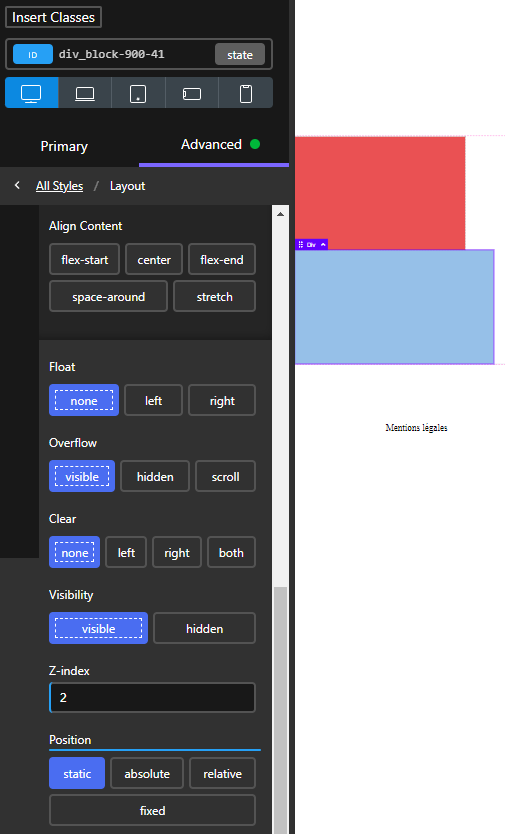
C'est la position par défaut. L'élément est positionné à la suite des autres.
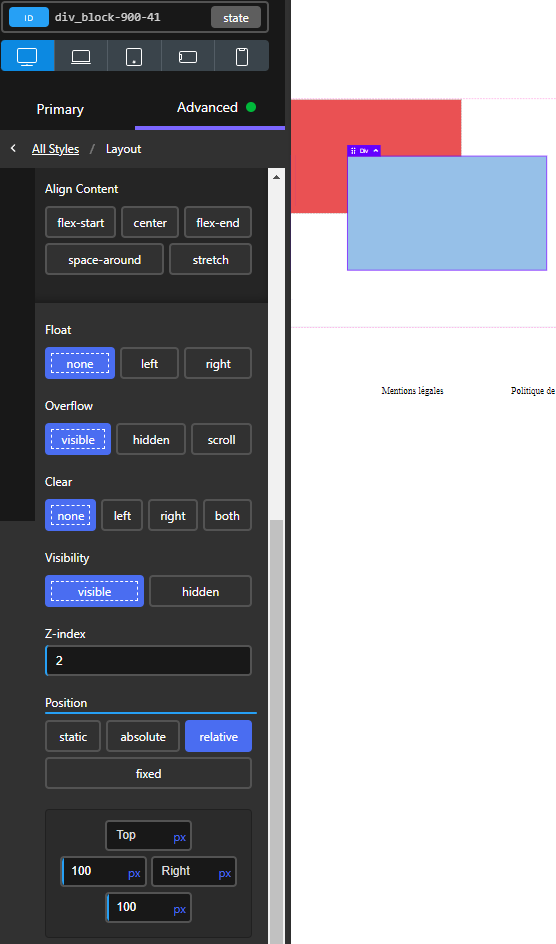
L'élément est déplacé de sa position initiale. En fonction de ce qui est précisé, il se déplacera de X unités en fonction de l'endroit où il est censé être en position static.
L'élément "sort" de sa position initiale et n'est plus positionné à la suite des autres. Au lieu de ça, il se positionne tout en haut à droite du premier conteneur parent qui a une position relative.
Il faut ensuite éditer les champs pour positionner l'élément dans le conteneur parent. Contrairement à la position relative, le nombre entré définira à quelle distance du bord doit être l'élément
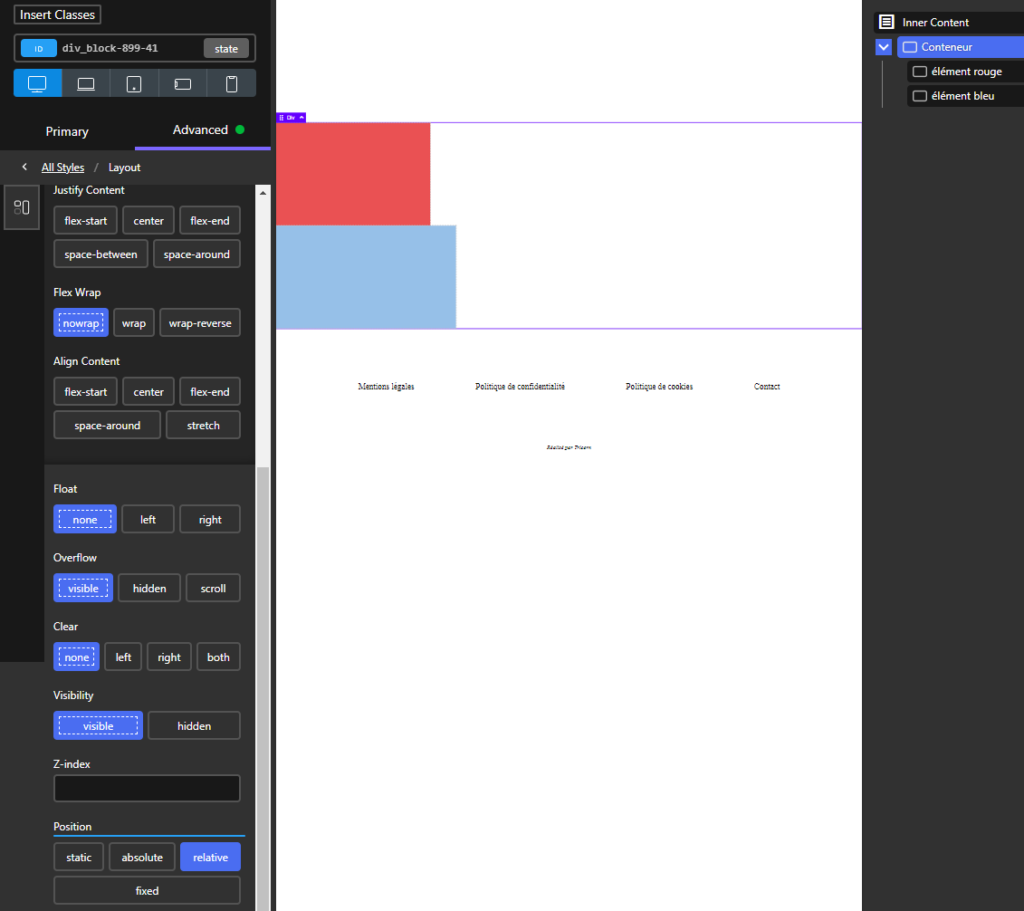
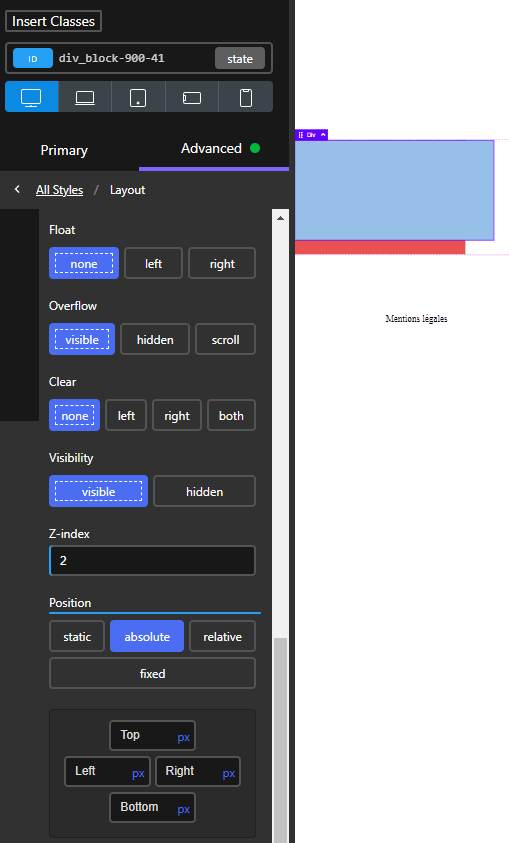
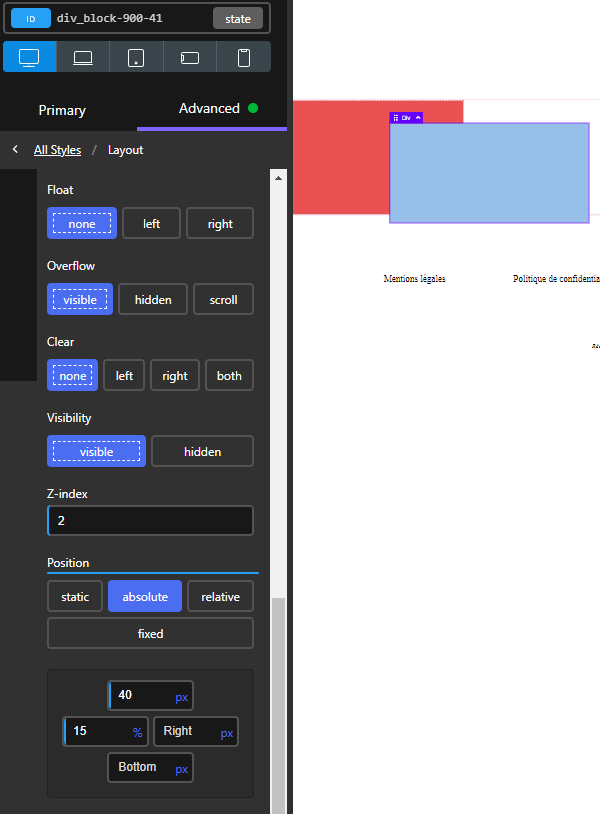
A noter : Si aucun z-index n'est précisé, un élément en position absolute passera systématiquement devant un élément en position statique ou relative.
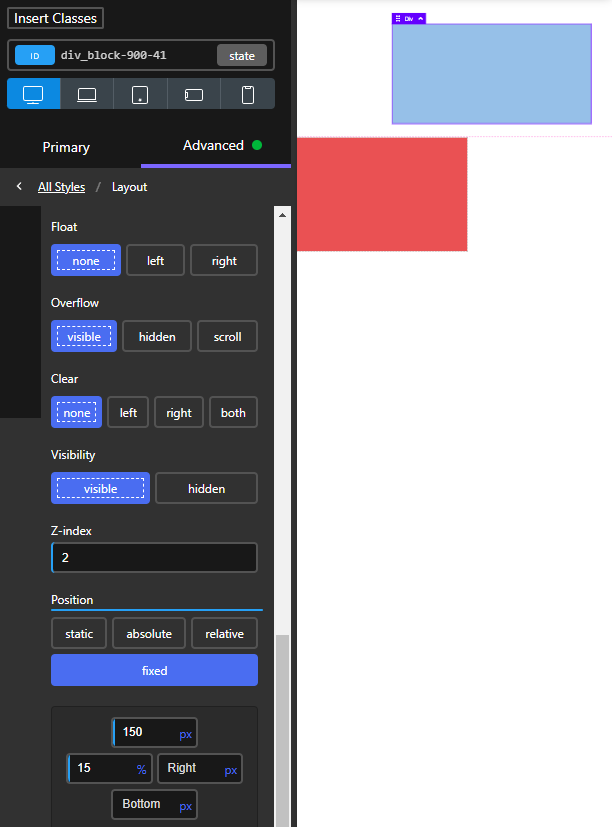
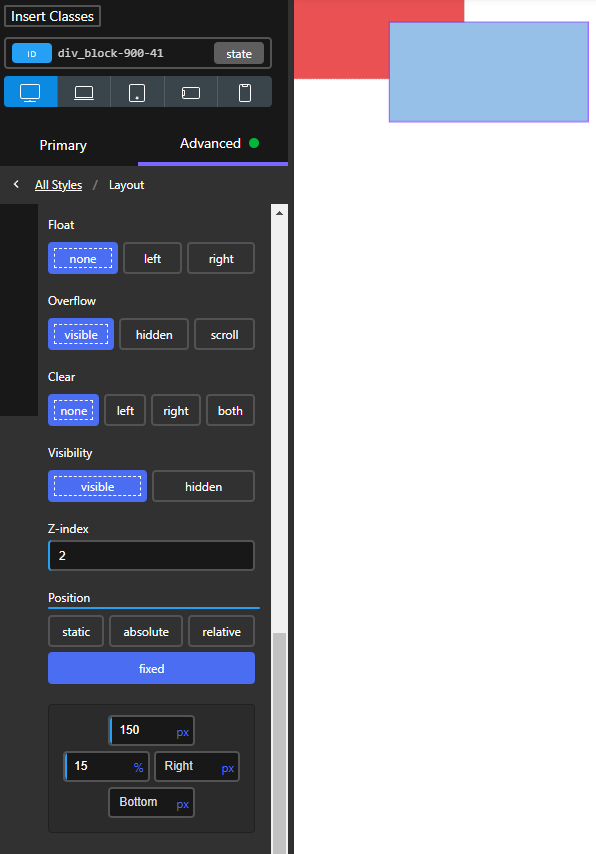
C'est le même principe que position absolute, à deux différences près :
C'est exactement la technique qui est employé pour faire en sorte que la navbar (logo, onglets de navigation ...) reste en haut de page même lorsque l'utilisateur se met à scroller.