A partir du moment ou votre site devient opérationnel, votre souhait lorsque vous le mettez en ligne est généralement que vos visiteurs naviguent sur les pages que vous avez prévu pour eux. Vous allez donc orienter leur navigation à l'aide de votre navbar, mais aussi de boutons placés à cet effet, tout ça dans le but de rendre l'expérience de vos utilisateurs la plus agréable possible.
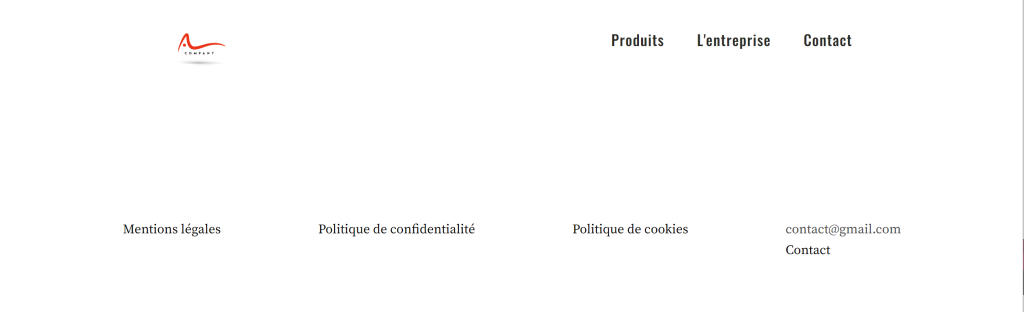
Seulement voilà, vous remarquerez rapidement que vos visiteurs sont particulièrement inventifs pour s'écarter des sentiers battus. Une faute d'orthographe dans un lien tapé, un lien mort sur votre site, une page supprimée, ou tout simplement une simple envie de tester votre site ... Les occasions sont nombreuses pour aller se perdre sur une URL que vous n'aviez pas envisagée. Et lorsque cela arrive, l'utilisateur va tomber sur un écran tout blanc, avec juste votre navbar et votre footer si vous en avez mis.
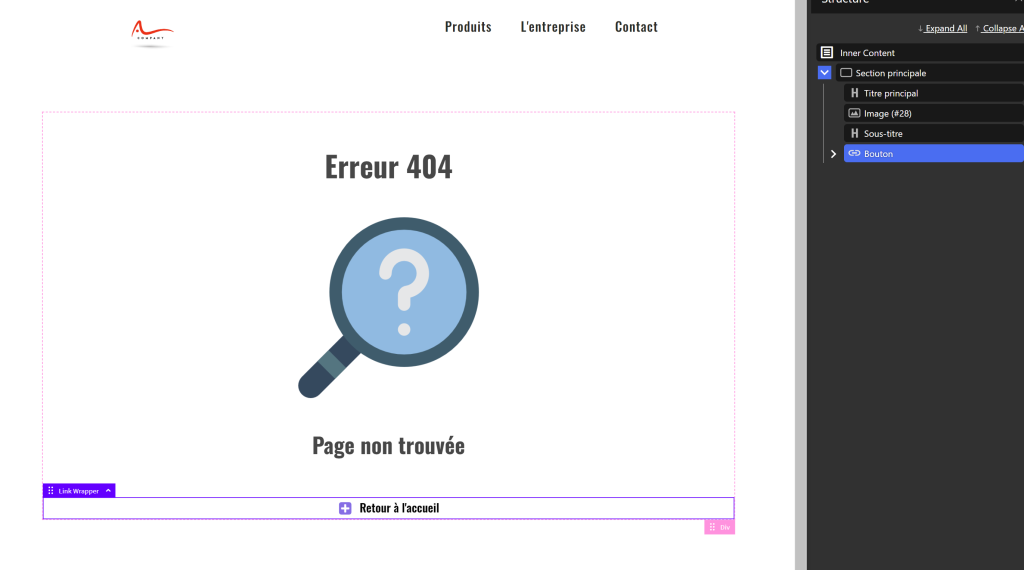
Vous vous en doutez, ce n'est pas une expérience très sympa pour vos visiteurs, qui ne savent pas trop ce qui se passe. Et un visiteur décontenancé, c'est un utilisateur qui risque de partir à tout moment. Il faut donc prévoir une page spécifique qui explique que l'utilisateur s'est perdu, et qui le redirige vers la page d'accueil. C'est le rôle de la page 404.
Pourquoi ce code, "404" ?
Dans le langage web, une erreur 404 signifie que l'url entrée ne renvoie vers rien. Ce code permet d'identifier plus facilement à quel type d'erreur on a affaire. Pour en savoir plus sur les codes d'erreur, consultez le guide dédié.
Comment créer une page 404 avec Oxygen ?
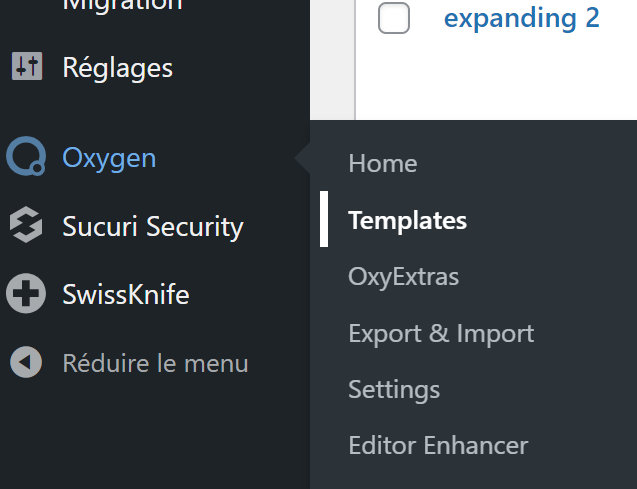
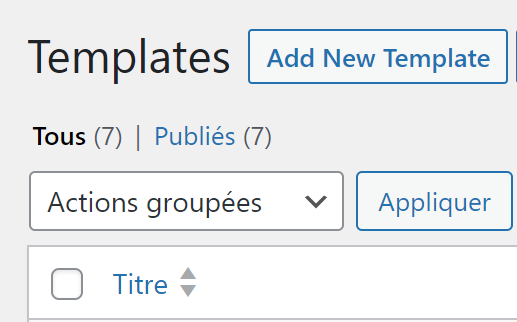
Encore une fois, Oxygen nous facilite la vie sur ce coup-là, car il prévoie une section spécifique pour toutes les erreurs 404. Pour cela, nous allons créer un template. Si vous ne savez pas ce qu'est un template, n'hésitez pas à consulter le guide dédié :
Vous arrivez ensuite sur la page de configuration de votre template :
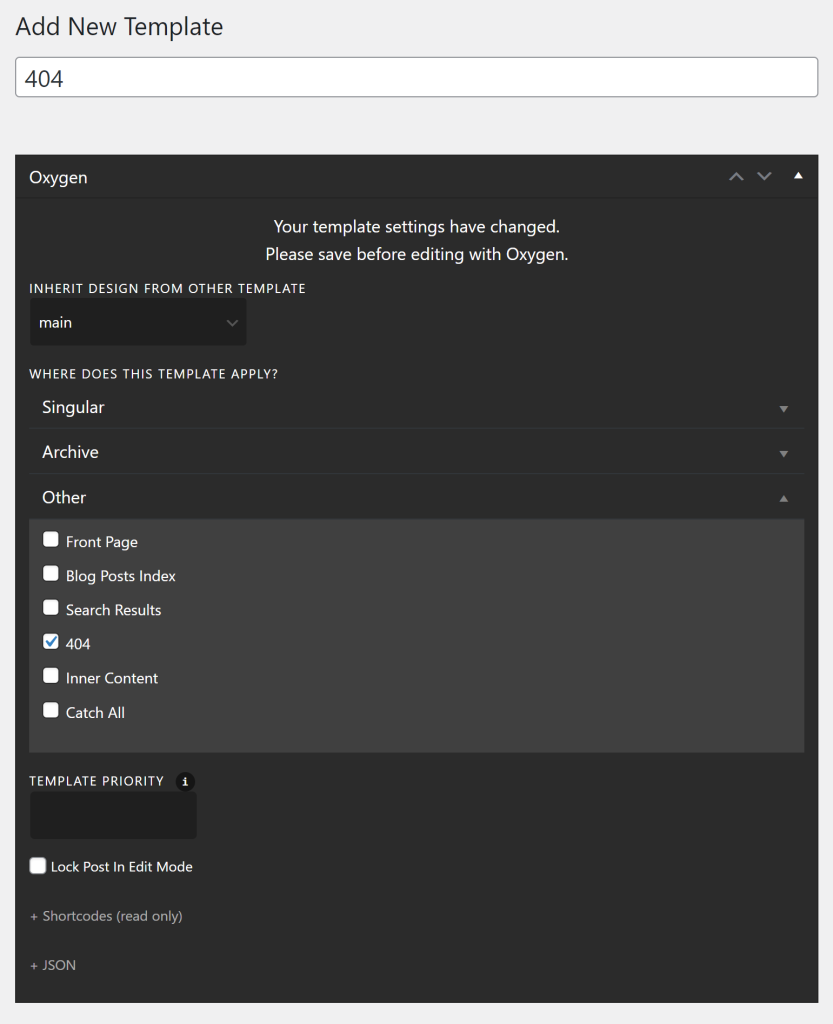
Commencez par donner un titre à votre template (exemple : 404)
Dans INHERIT DESIGN FORM OTHER TEMPLATE, sélectionnez main
Ou le template que vous avez sélectionné comme principal
Dans WHERE DOES THIS TEMPLATE APPLY, Cliquez sur Other, puis sur 404
Cliquez enfin sur le bouton publier sur la droite de la page.
Vous avez maintenant créé un modèle de page qui s'appliquera sur toutes les pages 404. Il nous faut maintenant l'éditer :
Cliquez sur le bouton Edit with Oxygen pour ouvrir l'interface du template
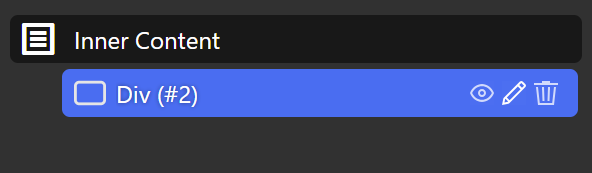
Cliquez sur le conteneurInner content dans le panneau de structure (à droite) et ajoutez une div
Bouton + en haut à gauche
Dans l'onglet Basics, cliquer sur div
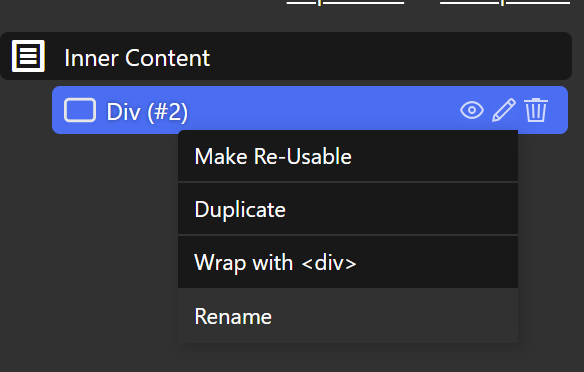
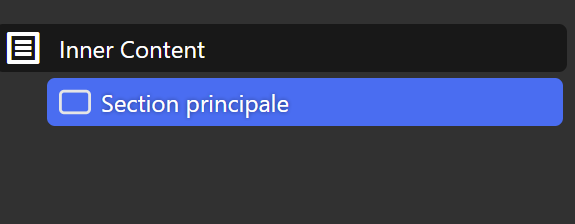
Renommez la div si vous le souhaitez
Cliquez sur l'icône de crayon au survol de la div
Cliquez sur Rename
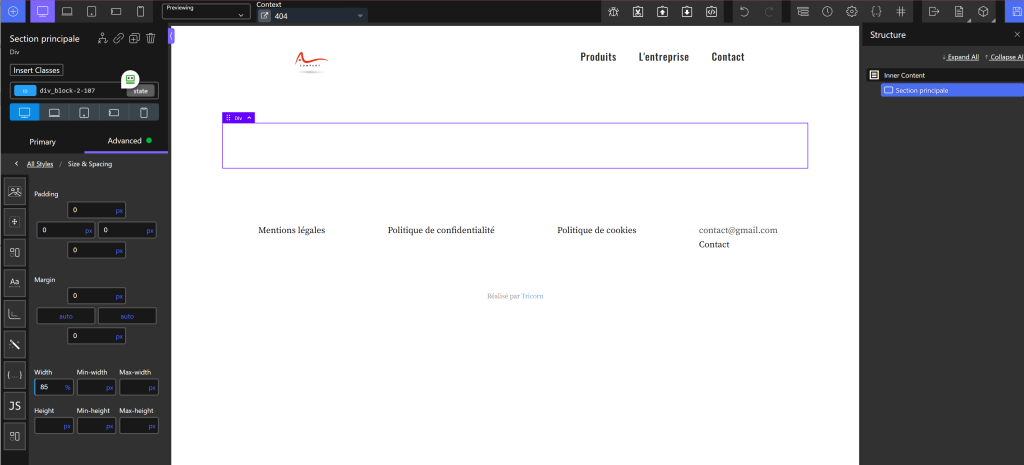
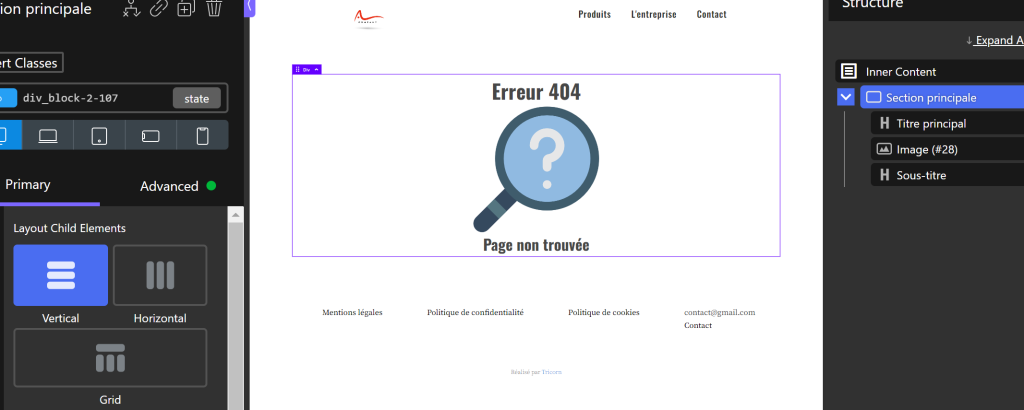
En gardant la div sélectionnée, dirigez-vous sur la barre d'édition (à gauche) et cliquez sur l'onglet Size et spacing (le 2e).
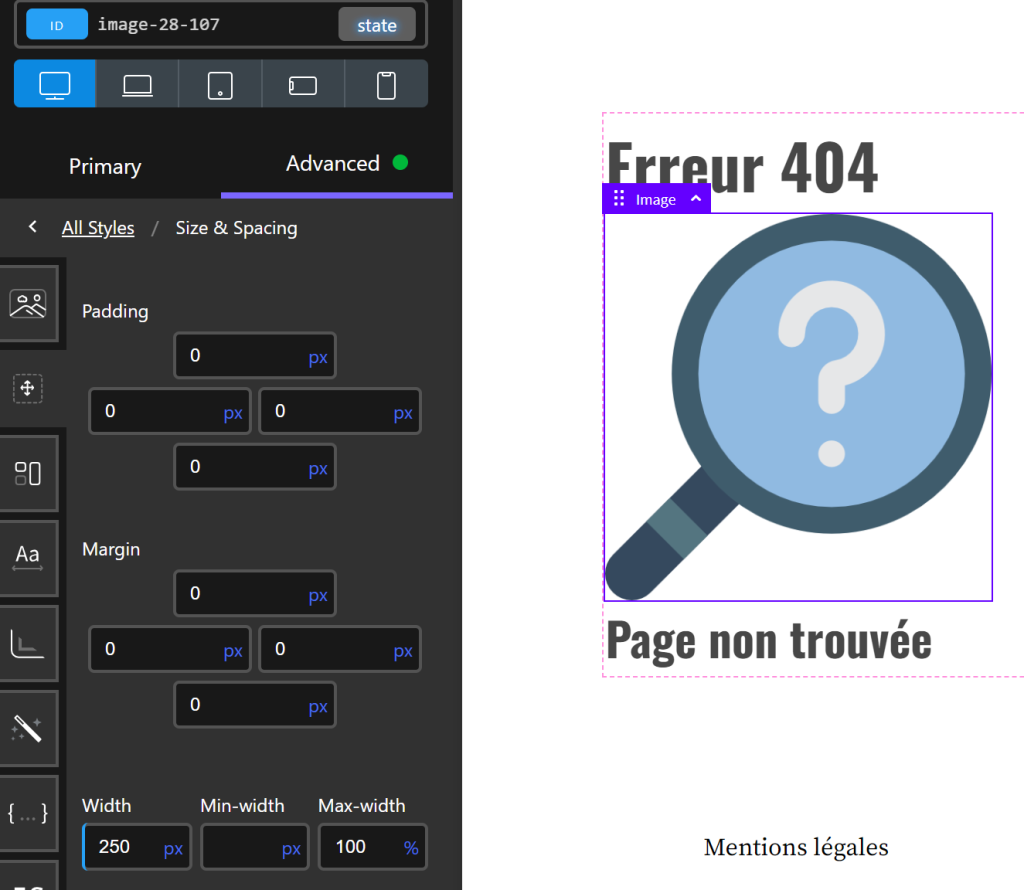
Entrez une Width, accomapgné d'une Margin ou d'un Padding pour donner de la marge à votre section
Consultez le guide dédié pour plus d'info à ce sujet
Ici, la width est de 85%, et les margin droite et gauche sont en auto. Ainsi, le conteneur restera toujours centré au milieu tout en conservant une marge de 7.5% des deux côtés. N'hésitez pas à augmenter la width pour diminuer les marges sur les formats d'écran plus petits
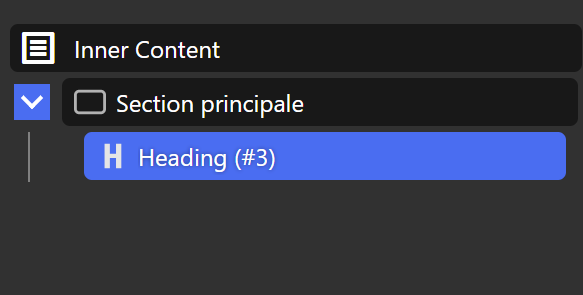
En gardant le conteneur sélectionné (ici, section principale), Ajoutez un titre, par exemple "erreur 404"
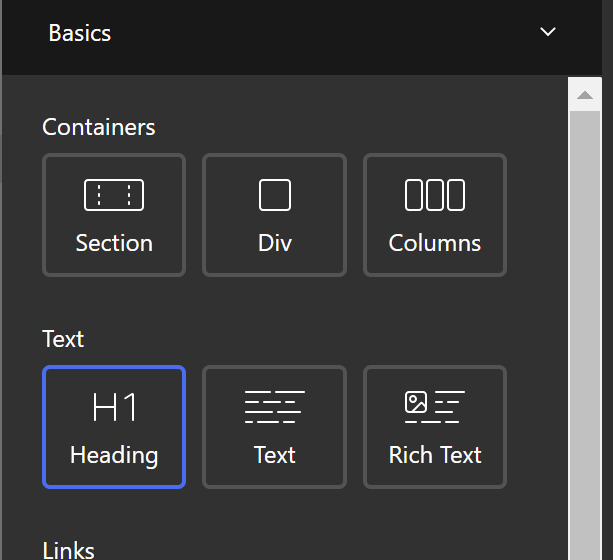
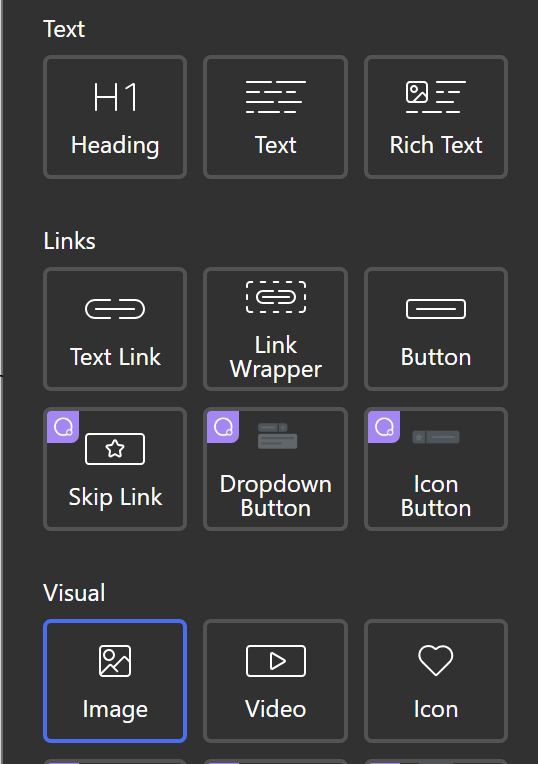
Appuyez sur la touche h ou utilisez le + et cliquez sur l'onglet Heading
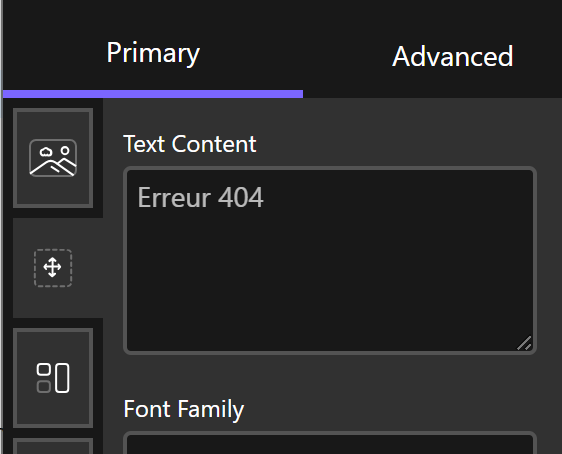
Entrez un Titre
Barre d'édition (à gauche), onglet Primary, à l'emplacement Text content
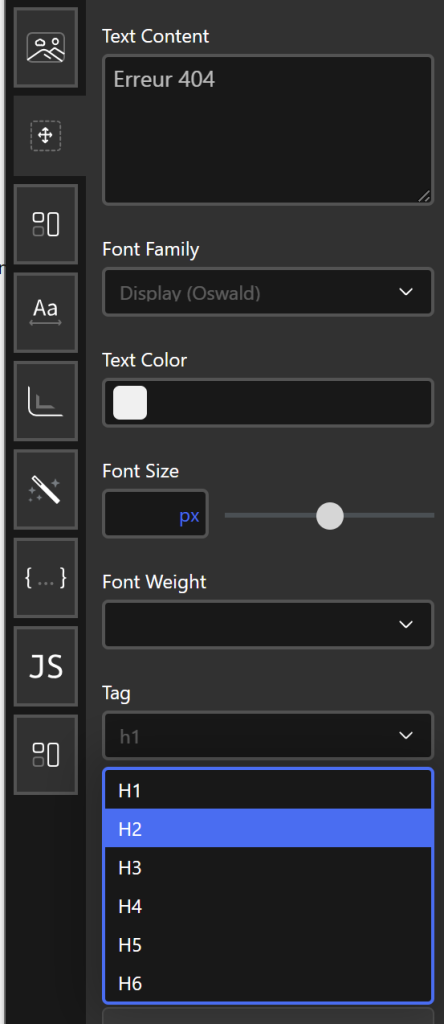
Ajoutez un sous-titre, par exemple "Page non trouvée"
Même chose que pour le titre, Mais en changeant le Tag h1 en h2, vu qu'on est sur un sous-titre. Consultezle guide dédié pour plus d'infos.
Eventuellement, ajoutez une image pour ajouter un peu de vie à la page
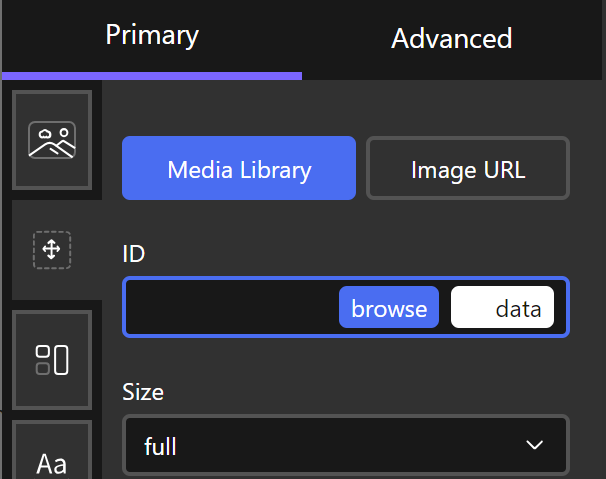
Touche ien sélectionnant le conteneur, ou cliquez sur le + en haut à droite
Dans la barre d'édition, onglet Primary, cliquez sur Browse et ajouter l'image que vous souhaitez
Dimensionnez l'image en utilisant l'onglet Size & spacing
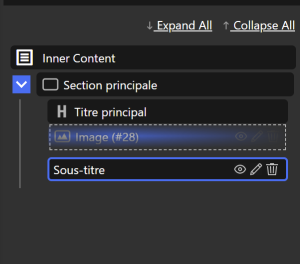
Repositionnez l'image entre le titre et le sous-titre
Saisissez l'élément avec la souris et positionnez entre les deux titres dans le panneau de structure
A présent, mettons les éléments en forme en les centrant et en ajoutant de la marge entre chaque
Pour centrer tout les éléments, cliquez sur le conteneur dans le panneau de structure (ici, section principale) et dans Horizontal Alignement, cliquez sur center
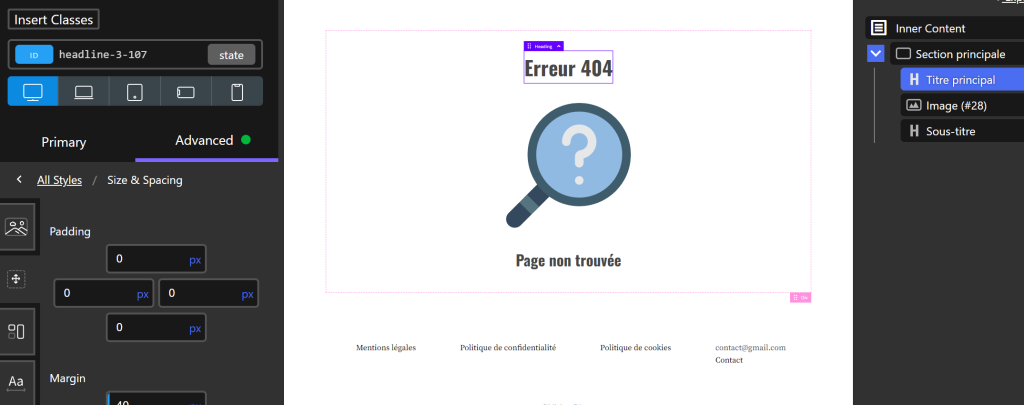
Pour ajouter de la marge, cliquez sur un élément dans le panneau de structure, puis cliquez sur l'onglet Size & spacing dans la barre d'éditionpour ajouter des marge top et bottom
Centrage des éléments
Rajout des marges en fonction de ce que vous souhaitez comme espace(à faire pour tous les éléments)
Pour terminer, ajoutons un bouton, soit en l'ajoutant via le Reusable, soit en le créant de 0
N'oubliez pas de sélectionner d'abord le conteneur parent (ici, section principale) pour ajouter le bouton
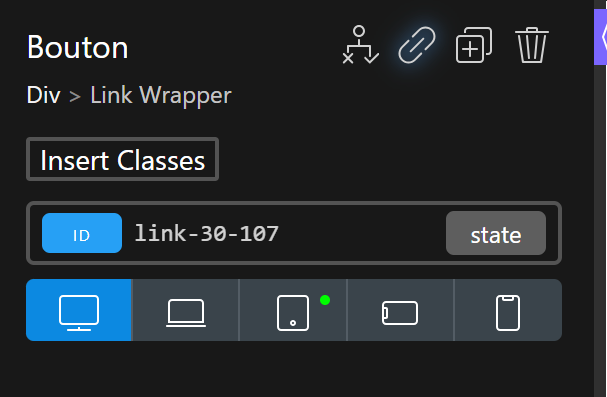
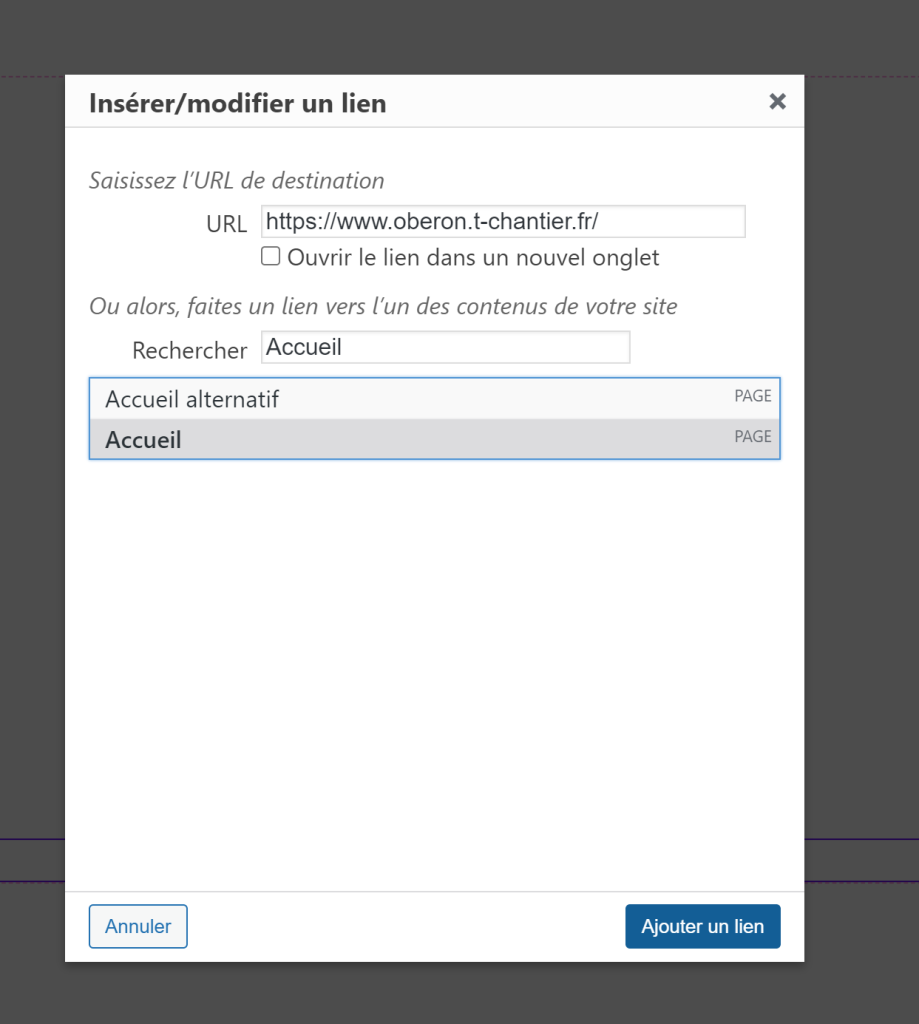
Si vous ajoutez le bouton via le reusable, n'oubliez pas de changer le lien du bouton en cliquant sur l'icône de maillon en haut à droite (généralement vers la page d'accueil)
Votre page 404 est maintenant prête ! Comme pour toutes les autres pages, profitez-en pour la tester sous toute les coutures, et adaptez si besoin les tailles et marges d'éléments en fonction des formats d'écran.
Besoin de quelque chose ?
Nous sommes toujours prêts à améliorer notre formation. N'hésitez pas à nous signaler un problème ou un cours manquant.
Afin d'offrir la meilleure expérience possible, nous utilisons des technologies telles que les cookies pour stocker et/ou accéder aux informations des appareils. Le fait de ne pas consentir ou de retirer son consentement peut avoir un effet négatif sur certaines caractéristiques et fonctions.