Lorsque vous mettez votre site web en ligne, il est obligatoire qu'il comporte certaines mentions pour être en accord avec la réglementation européenne, qu'on appelle les mentions légales :
Jusqu'à il y a quelques années, il n'y avait pas vraiment de règlementation précise concernant la récupération des données des utilisateurs, ce qui fait que tout le monde se permettait un peu n'importe quoi.
Pour faire simple, les cookies sont de petits fichiers dont se sert le site web pour avoir des informations pour vous. Lorsque vous allez sur un site web, vous dispatchez ainsi plein de petites informations sans forcément le savoir. Vos préférences d'achat, la ville où vous habitez ... C'est notamment cette mécanique qui va faire que quand vous consultez un site vendant des tondeuse à gazon, vous allez voir apparaître sur d'autres sites plein de pubs vous proposant des tondeuses à gazon.
Et ça, beaucoup en ont allégrement profité en cherchant à aspirer le plus d'informations possible de chaque utilisateur cliquant sur leur site. Alors, en 2018, la CNIL a dit stop, et a durci sa réglementation du RGPD (Réglementation Générale sur le Protection des données). Désormais, si vous cherchez à récupérer des informations de vos visiteurs, vous devez les en informez.
Les problème, c'est que les cookies ne servent pas qu'à renseigner vos préférences. Ce sont notamment eux qui vont par exemple permettre de garder en mémoire votre panier d'achat si vous quittez le site où vous avez commandé. Certains cookies sont même essentiels au bon fonctionnement de votre site. Ainsi, que vous le vouliez ou non, vous êtes obligé de récupérer des informations provenant de vos visiteurs, et donc vous êtes obligé d'afficher ce fameux bandeau de cookies.
Par défaut, nous avons installé un bandeau de cookie simple, qui a l'avantage d'être gratuit à l'utilisation. Il existe d'autres extensions de cookies plus optimisées, mais qui peuvent rapidement être onéreuses. Si vous souhaitez changer de gestionnaire de cookies, vous pouvez le faire en désinstallant l'extension EU Cookies bar. Pour en savoir plus sur l'installation et a désinstallation d'extensions, consultez le guide dédié.
Voici comment accéder à votre bandeau de cookies :
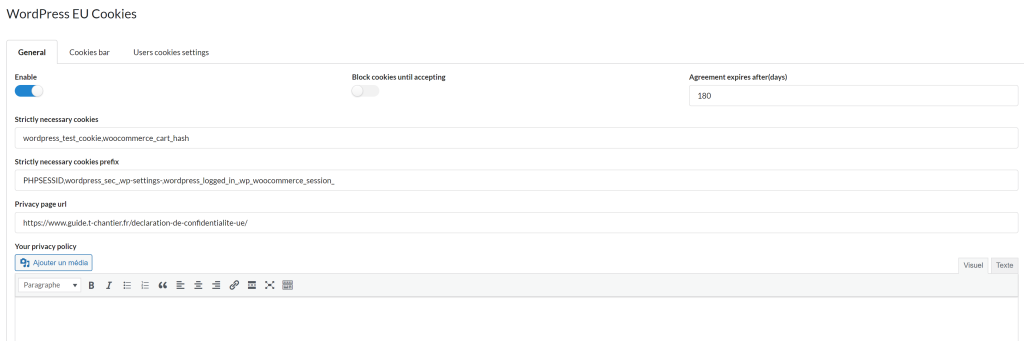
IMPORTANT : pour sauvegarder vos modifications, cliquez sur le bouton Save en bas de page juste avant l'onglet "maybe you like"

Certains styles du bandeau ont été directement conçus à l'aide de CSS personnalisé. Si vous en avez les capacités, vous pouvez modifier ce fichier avec Advanced script (dans l'onglet outils), Dossier CSS, fichier CSS - Barre de Cookies
Certains textes ne sont pas modifiables directement sur l'extension. Pour les modifier, il est nécessaire d'éditer directement les fichiers de l'extension. Nous n'aborderons pas plus en détails cet aspect, car éditer ce genre de fichiers peut rapidement conduire à des bugs. Ne vous aventurez sur ce terrain-là que si vous êtes certains d'en avoir les compétences.
Si vous avez absolument besoin de modifier un texte, vous pouvez nous demander d'effectuer le changement en nous contactant à l'adresse bonjour@tricorn.fr
Par défaut, nous avons créé trois pages différentes :
Voici comment accéder aux pages légales :

Si vous avez besoin d'ajouter une page légale supplémentaire, créez simplement une nouvelle page, puis sélectionnez la catégorie juridique
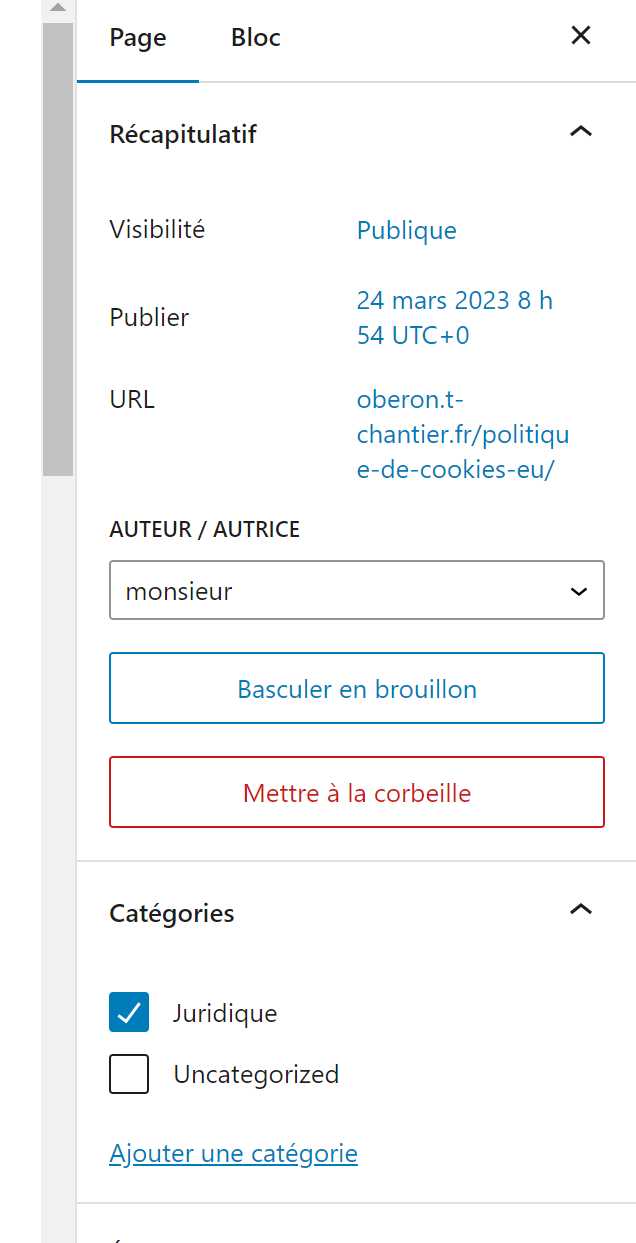
Si vous avez besoin que les utilisateurs pour accéder à cette page depuis votre site, par exemple en la mettent dans le footer (pied de page), vous devrez en faire un lien cliquable .
Les trois pages légales fonctionnent avec le template juridique, qui spécifie leur apparence. Pour la modifier, vous devrez donc éditer ce template et passer par Oxygen Builder. Pour en savoir sur comment éditer un template sur Oxygen, consultez le guide dédié aux templates
Cette partie n'est à consulter que si vous souhaitez recréer vos pages légales ou votre bandeau de cookies depuis 0, ou si vous partez d'une installation complètement vierge. On supposera ici que vous êtes déjà à l'aise avec :
Si vous avez déjà des pages légales d'installées sur votre site, n'oubliez pas de les supprimer. Pour savoir quels documents sont obligatoire pour respecter le RGP, vous pouvez consulter cet article
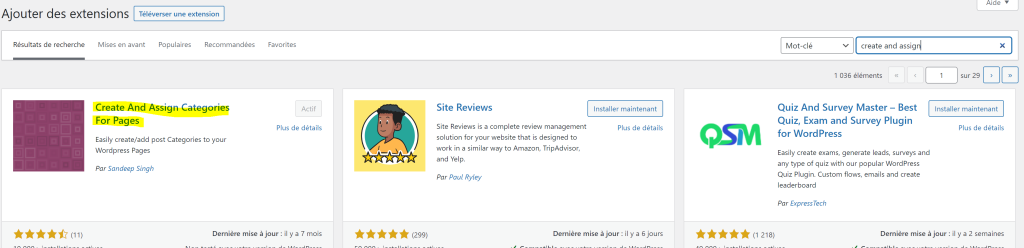
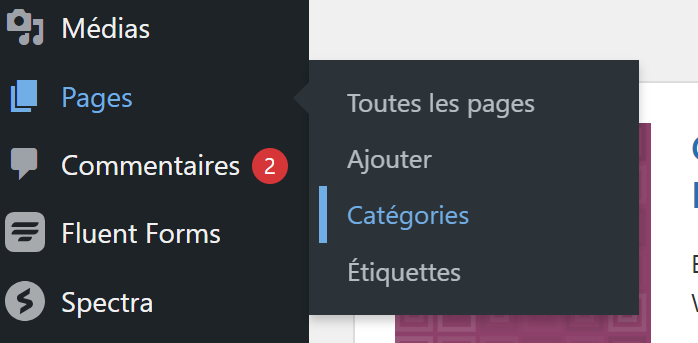
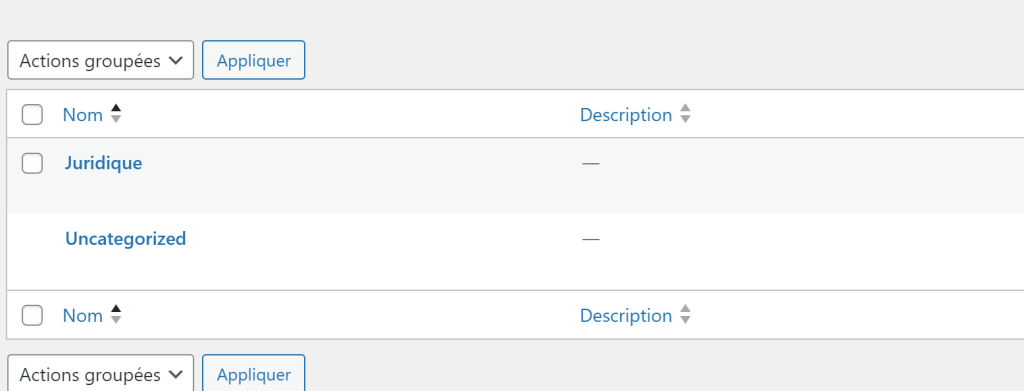
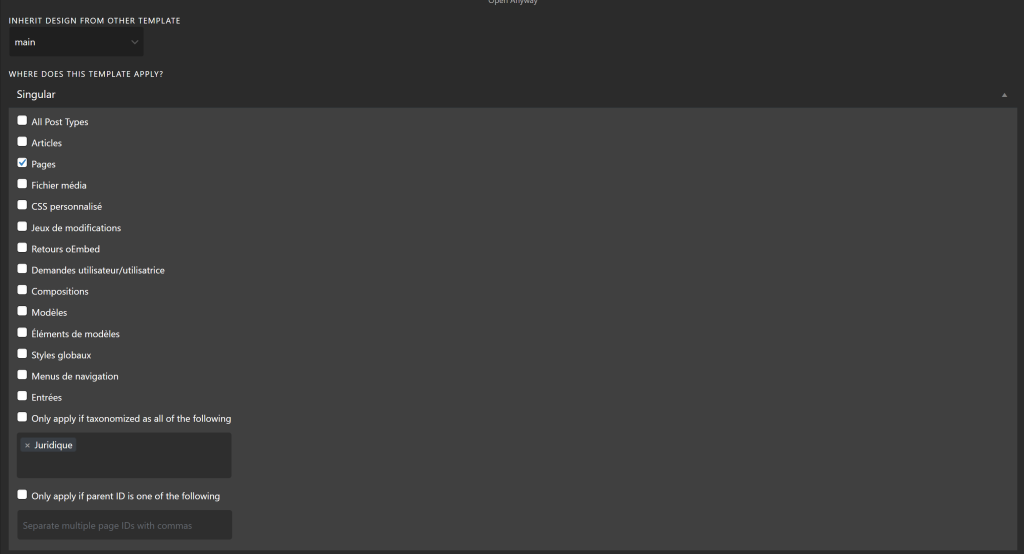
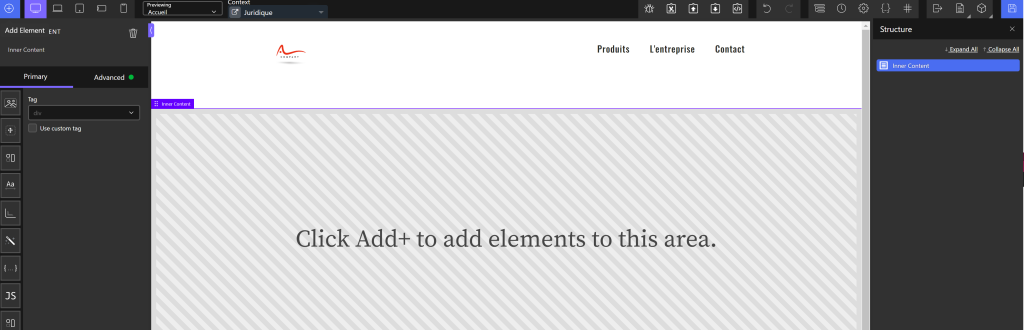
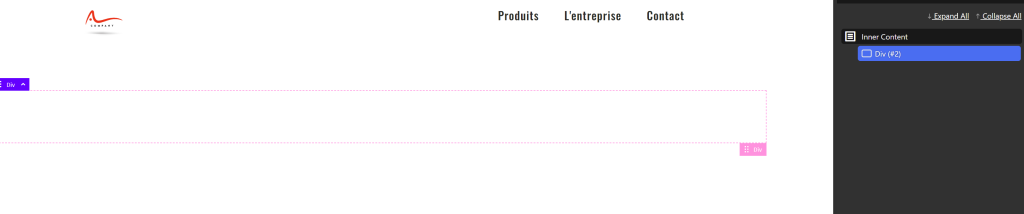
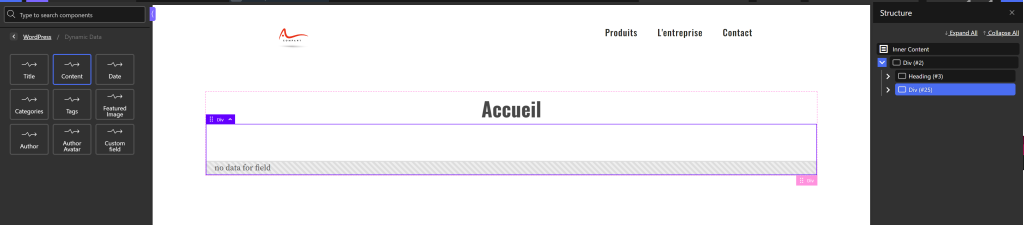
Votre page est maintenant prête. Désormais, il vous suffira de donner la catégorie juridique à une page pour que la template s'applique à la page. Le titre et le contenu de la page seront automatique ajouté.
Rajoutez quelques marges ou décorations à votre envie, puis sauvegardez et quittez.
Si vous êtes parti d'un site pré-configuré, il faudra désinstaller l'extension EU Cookies bar au préalable. Vous pouvez également supprimer le bloc de code CSS - Barres de cookies dans le dossier CSS d'Advanced Scripts
Si vous partez de zéro, il vous faudra installer une extension de cookies. Ici, nous sortons du cadre de cette formation, car tout dépendra de l'extension que vous choisirez. Prenez néanmoins en compte quelques informations importantes :
Pour en savoir plus, vous pouvez consulter cet article dédié au RGPD
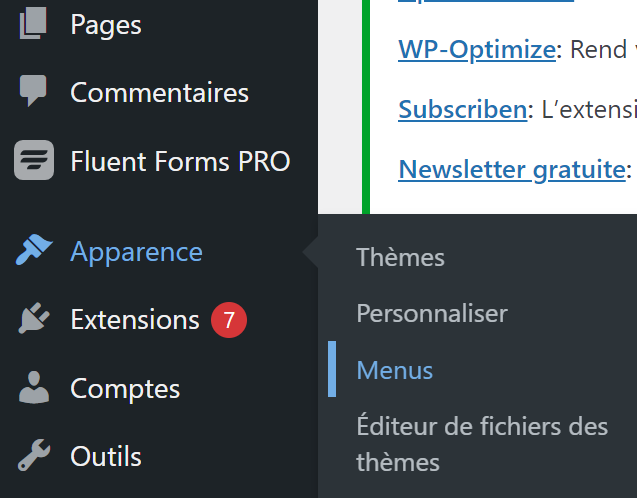
Pour effectuer des modifications rapidement sur la navbar de votre site, nous allons passer par le panneau de contrôle et nous diriger vers l'onglet Apparence, puis sélectionner le sous-onglet Menus
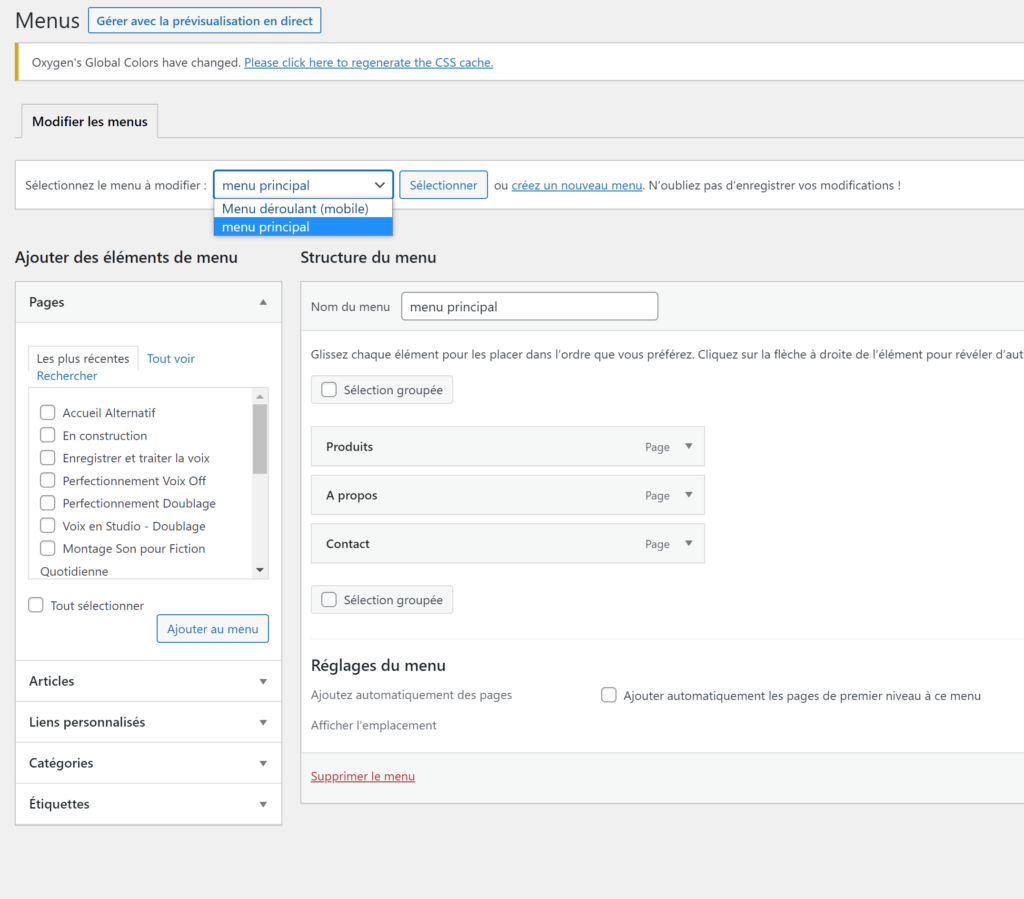
Une fois arrivé sur la page Menus, Sélectionnez tout d'abord le menu que vous souhaitez modifier. Il est probable que vous ayez à choisir entre deux menus : le principal, qui correspond à celui affiché en version ordinateur, et le menu déroulant (mobile), qui correspond aux version tablettes, mobiles, et parfois aux très petits écrans d'ordinateur. Il faudra donc modifier ces deux menus de la même manière si vous souhaitez que vos changements s'appliquent partout.
SI vous n'avez qu'un menu, pas d'inquiétude, tout est normal.
Remplissez le champ nom du menu, puis cliquez sur le bouton "créer le menu"
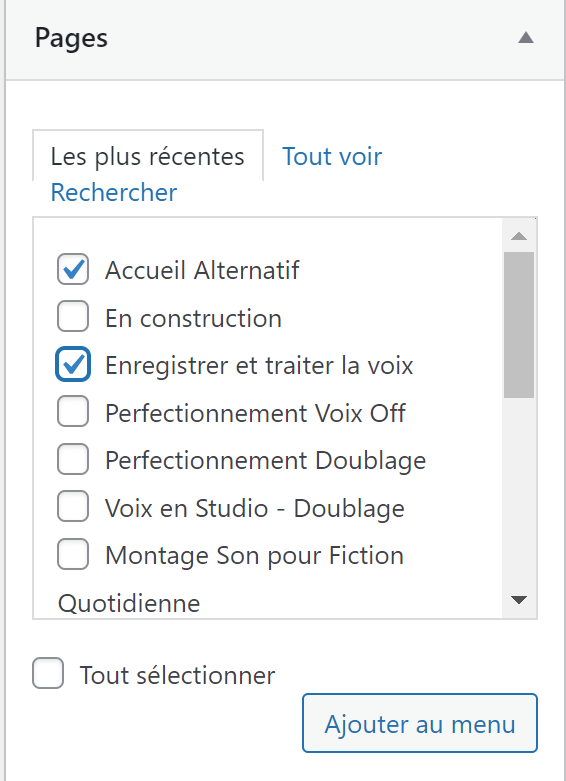
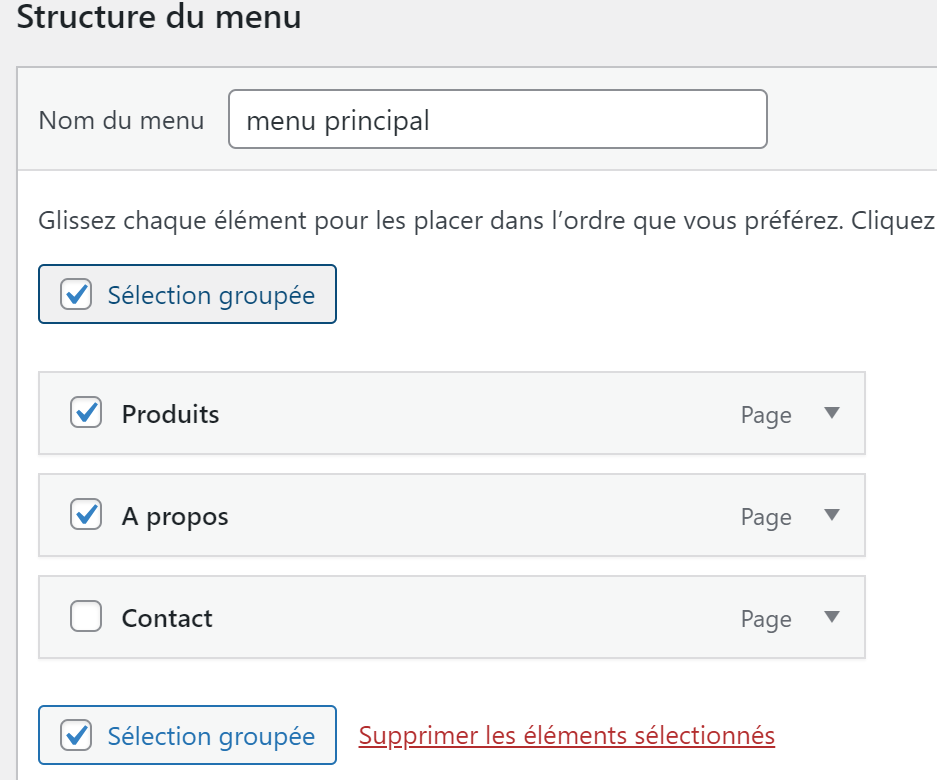
Les éléments de menu s'afficheront dans votre navbar en fonction de leur position dans la structure du menu. L'élément positionné en haut apparaîtra le premier, puis celui du dessous, etc ...
Pour réorganiser les liens, il vous suffit de les prendre avec votre souris et de les positionner manuellement en fonction de ce que vous souhaitez.
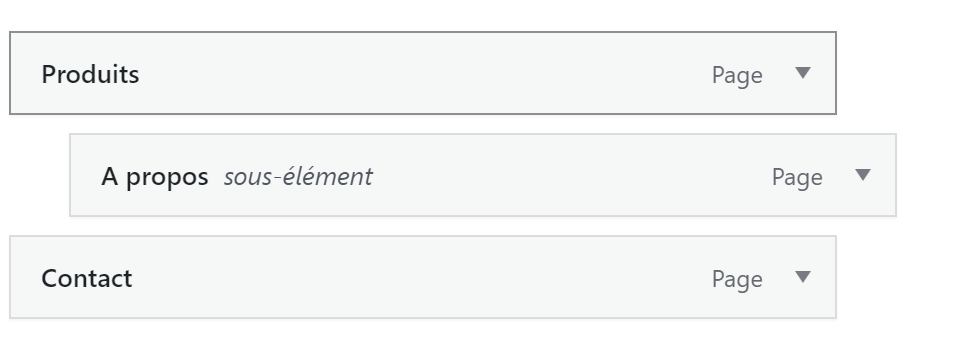
Vous pouvez également créer une hiérarchie d'élément en décalant l'onglet que vous souhaitez vers la droite. Cela créera un menu déroulant dans votre navbar. Attention, vérifiez bien que vous ne l'avez pas fait pas accident !
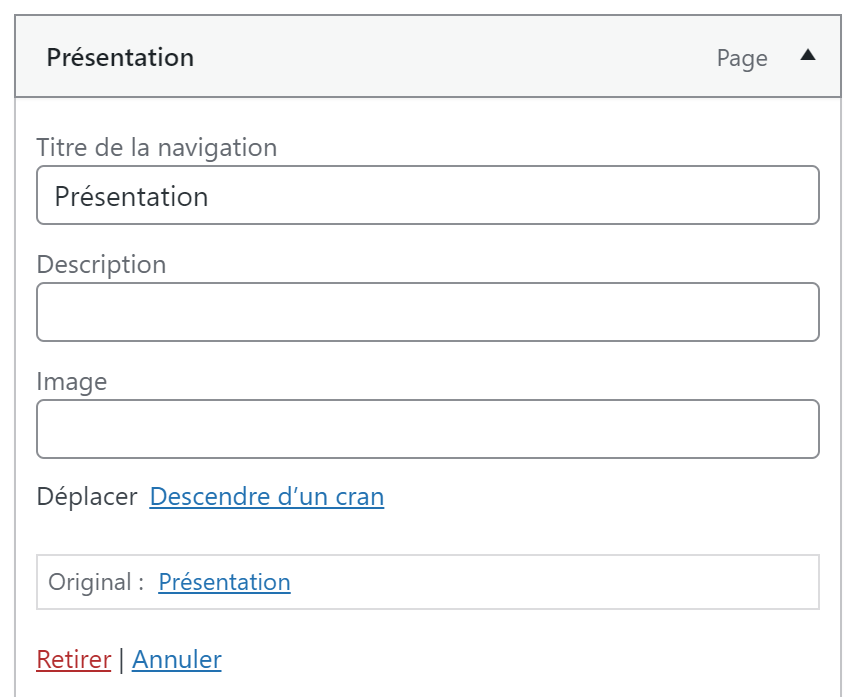
En cliquant sur la flèche sur le coin droit d'un élément, vous ouvrez un nouvel onglet. Le champ titre de la navigation vous permet modifier ce qui sera écrit sur la navbar.
Une fois toutes vos modifications terminées, enregistrez le menu ( En bas à droite) puis passez au menu suivant si nécessaire.
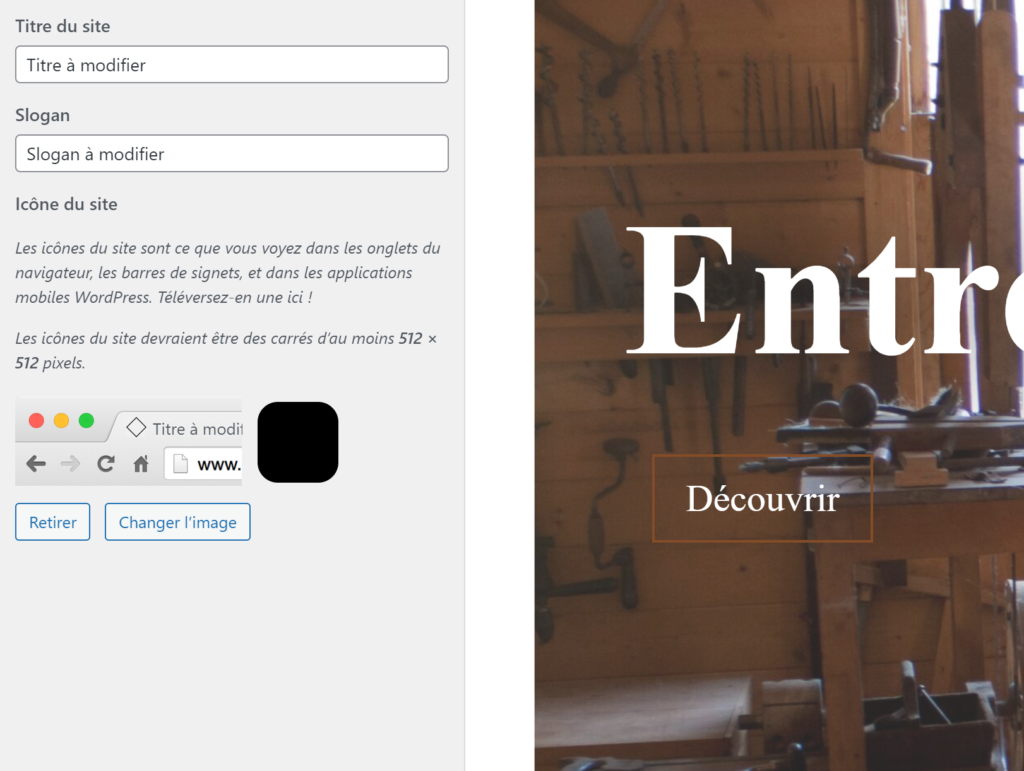
Le titre d'un site est le texte qui définit votre site. Il s'affiche par défaut dans l'onglet de votre navigateur lorsqu'un utilisateur arrive sur la page d'accueil. C'est également le texte qui s'affiche lorsque votre site ressort dans les résultats de recherche.
La favicon d'un site web est la petite image qui s'affiche dans l'onglet du navigateur lorsque l'onglet est ouvert.
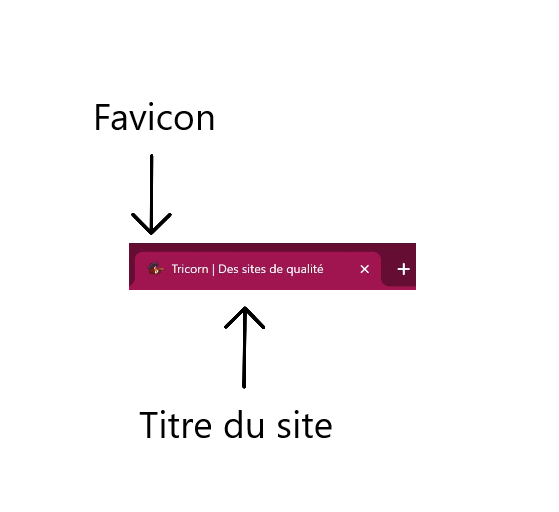
Nous allons nous servir du Panneau de contrôle de WordPress.
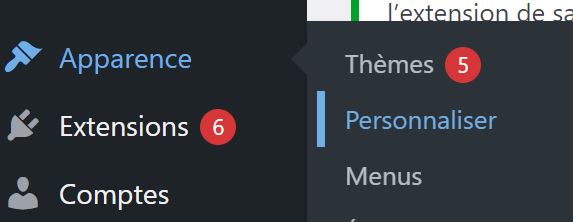
Passer la souris sur l'onglet Apparence fera apparaître de nouvelles options. Nous nous intéressons ici au sous-onglet Personnaliser.
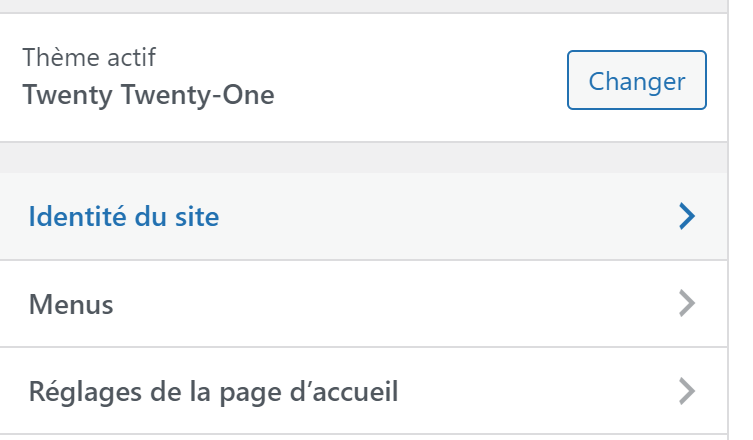
Cliquer ensuite sur l'onglet Identité du site
Vous arrivez ensuite sur la page que nous cherchons, qui vous permettra de modifier la favicon et le titre.
Cliquez ensuite sur le bouton publier
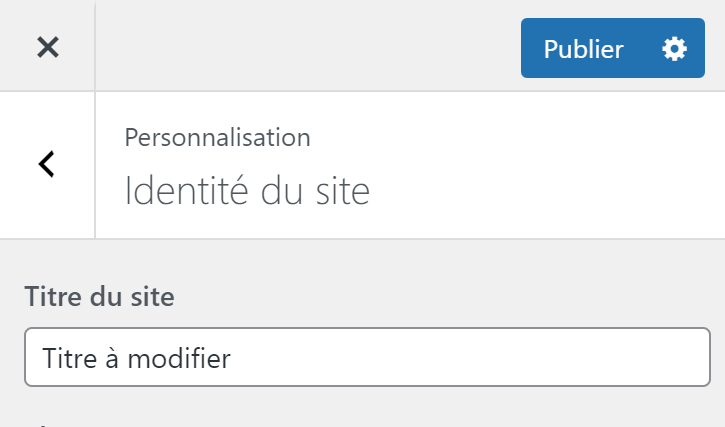
C'est terminé ! Utilisez le bouton en croix pour fermer la fenètre.

