Table des matières
IMPORTANT : Avant de commencer cet article, il est conseillé d'avoir consulté au préalable le cours dédié aux conteneurs et aux divs, ainsi que celui dédié à l'onglet Size & spacing
Initialement, lorsque vous construisez votre page, les éléments que vous ajoutez suivent les règles suivantes :
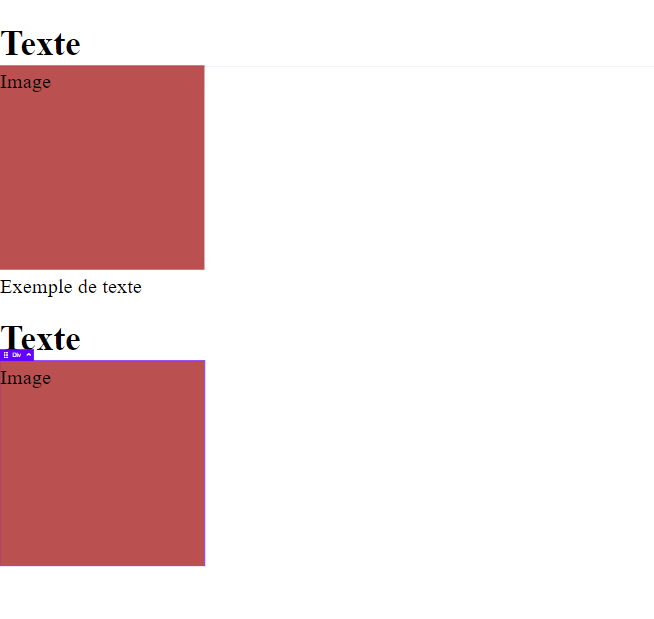
Il est cependant possible de modifier cette architecture en imbriquant des div.
Commençons par construire une mise en page compatible avec des règles d'alignement :
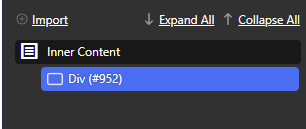
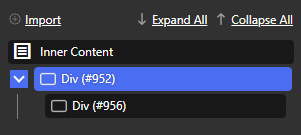
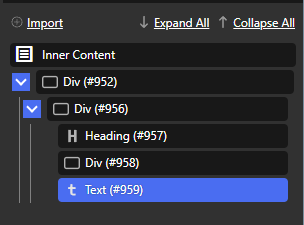
Cette étape est très importante car elle permet de ranger chaque élément. Vous verrez qu'il sera beaucoup plus facile par la suite d'organiser la page.
Pour rendre la structure plus lisible, nous allons renommer toute les div :
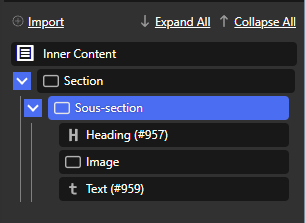
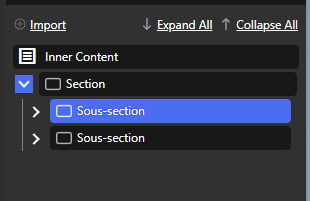
Nous avons maintenant une section, qui comprend pour l'instant une seule sous-section, qui contient elle-même plusieurs éléments. Notre objectif est d'ajouter ensuite plusieurs autres sous-section, mais nous allons styliser celle-ci au préalable :
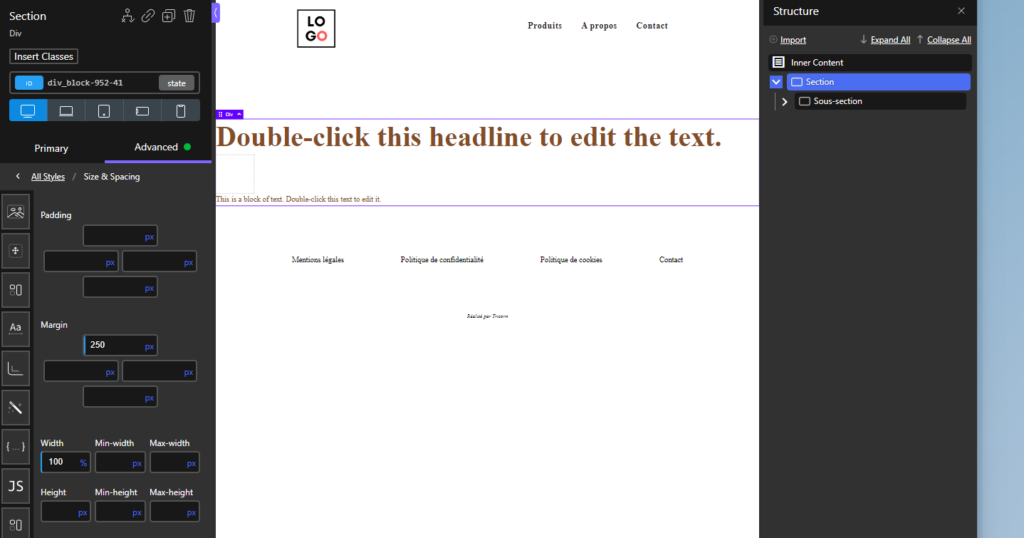
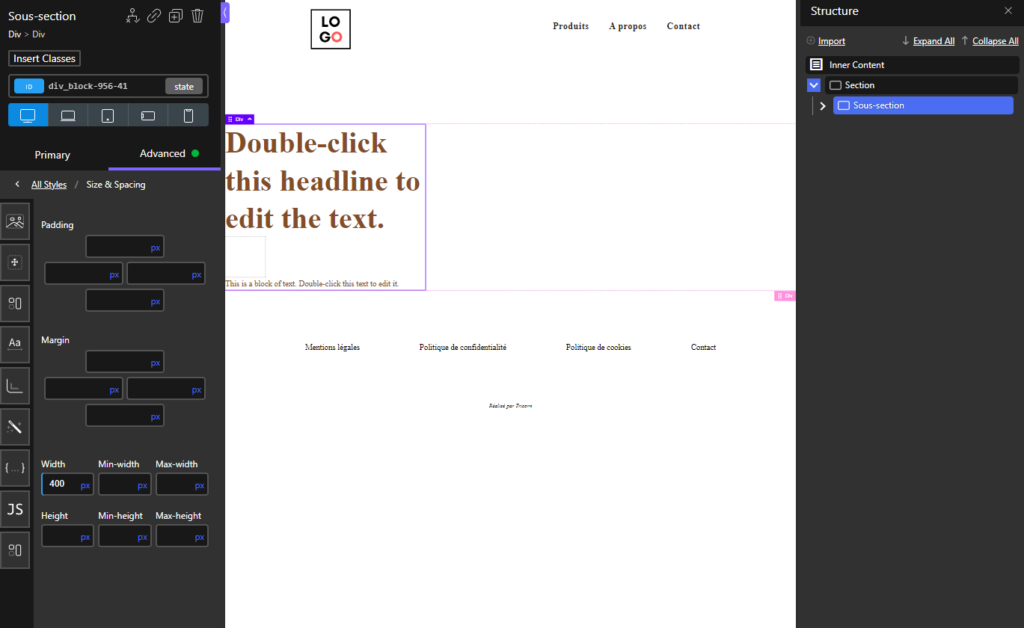
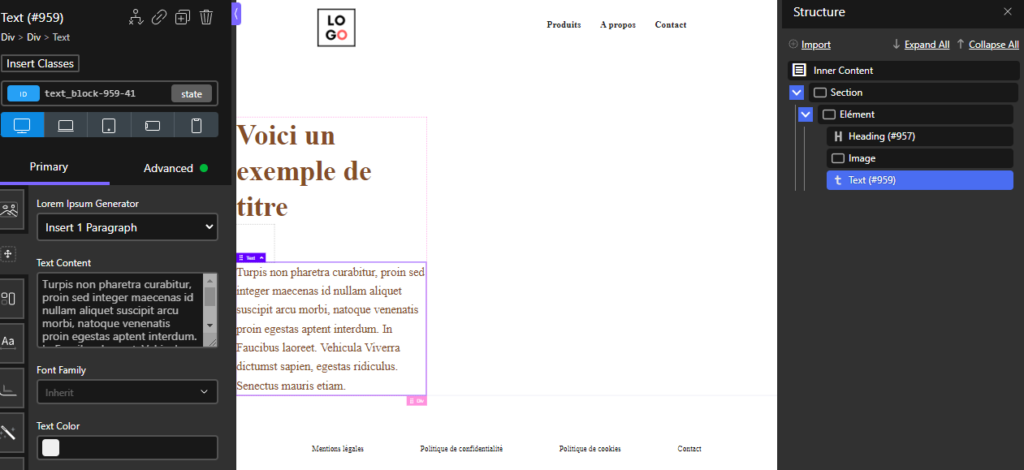
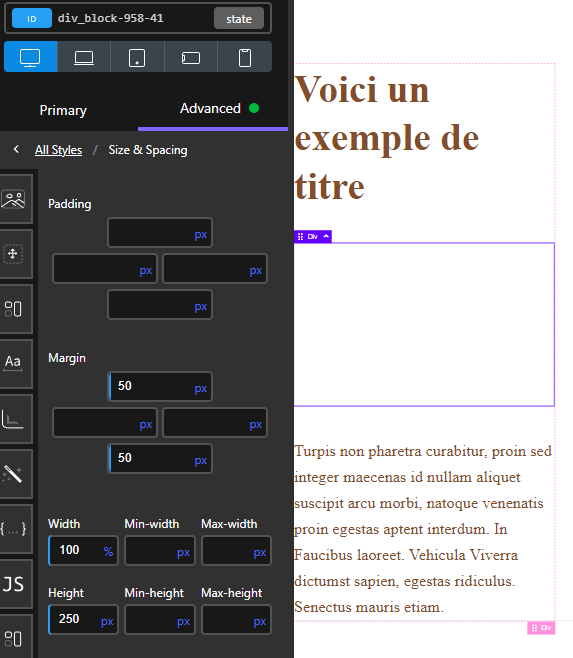
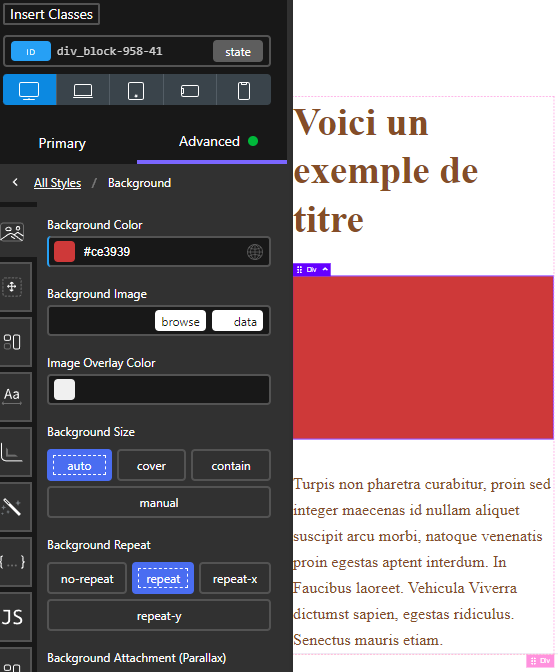
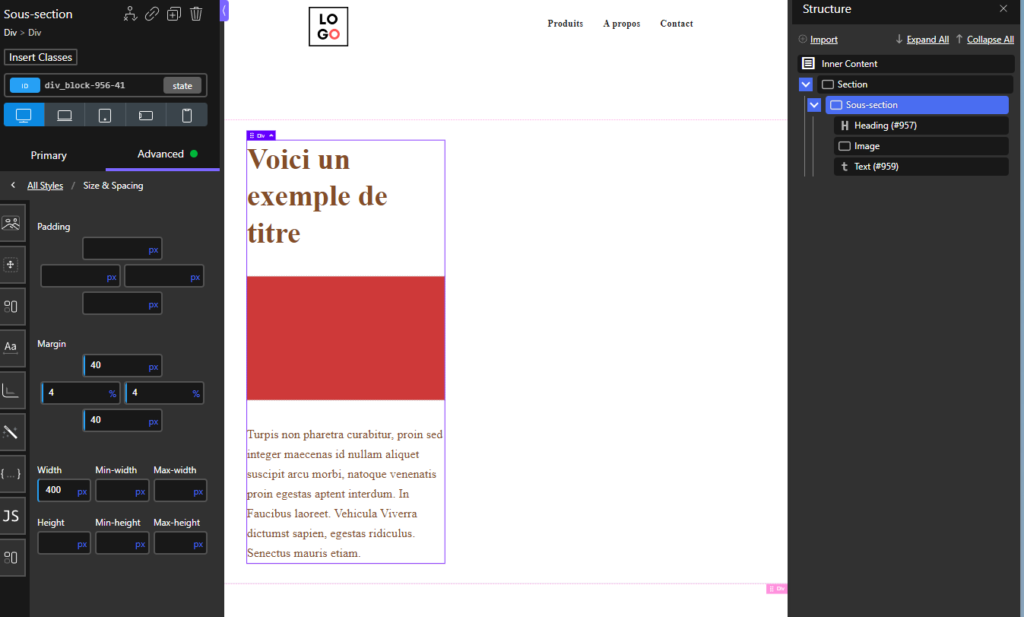
Notre élément est maintenant prêt à être dupliqué. Bien sûr, les valeurs que nous vous avons données ont été choisies arbitrairement. Vous pouvez tout à fait appliquer des espacements différents.
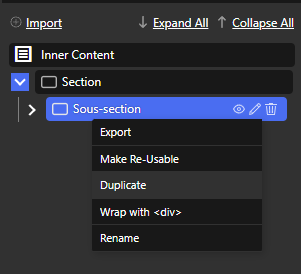
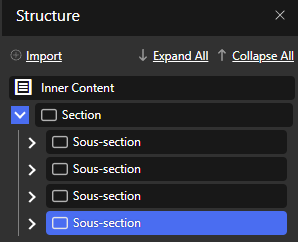
Nous avons maintenant Plusieurs éléments à l'écran, les uns en dessous des autres. Vous remarquerez que si nous avons besoin de changer un élément, par exemple si nous voulons modifier la couleur de l'image, il faudra le faire quatre fois. Pour que les sous-section soient plus facilement modifiables, il aurait été intéressant d'ajouter une classe au préalable sur chaque élément susceptible d'être modifié. Mais revenons à notre sujet.
Nous avons maintenant une section comprenant quatre sous-sections, que nous allons pouvoir aligner à notre guise. Cliquez sur la div section pour afficher la fenêtre d'alignement dans la barre d'édition (à gauche)
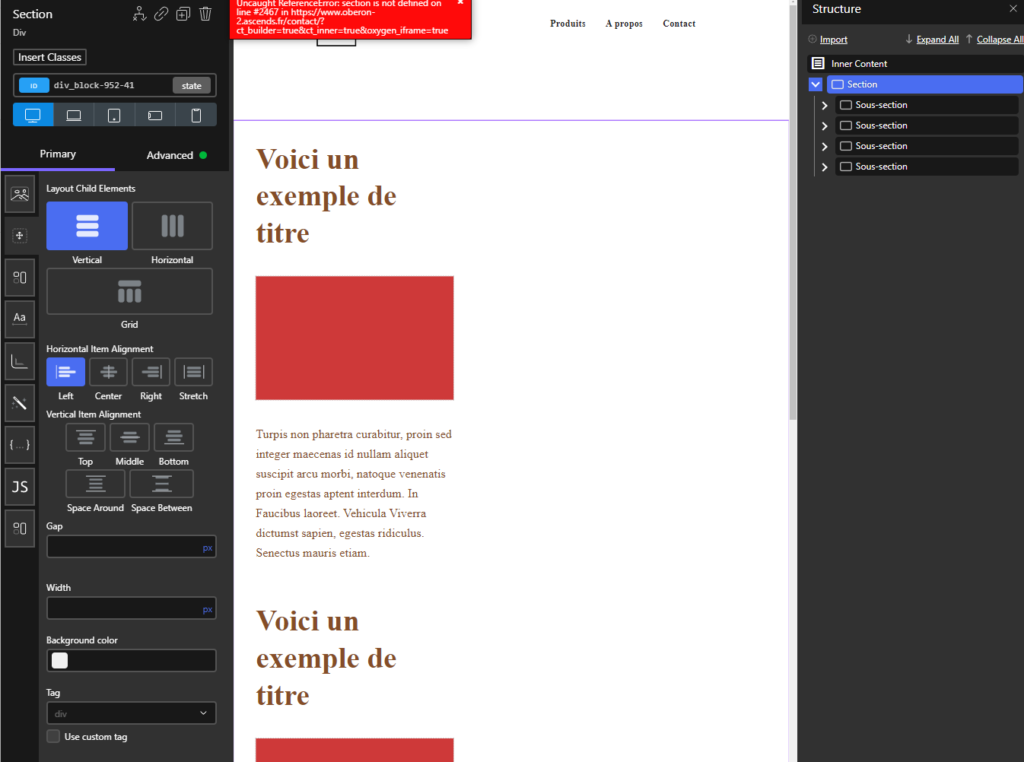
Ce champ permet de définir si l'on souhaite que les éléments enfants (ici, les sous-section) soient alignés de manière verticale ou horizontale. Cliquez sur le bouton Horizontal
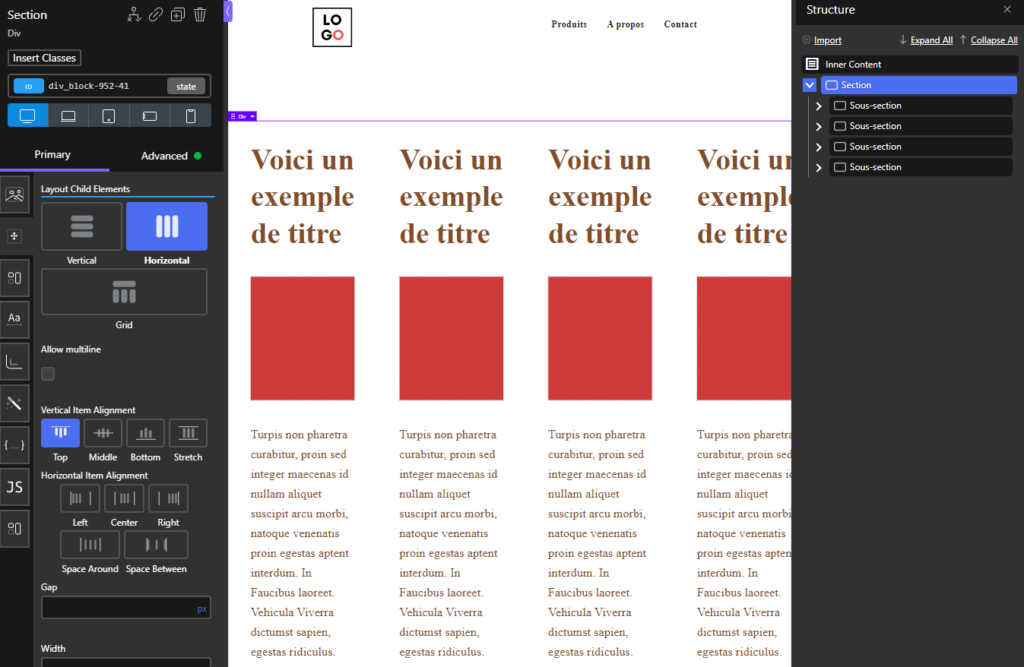
Vous remarquerez que les sous-sections se retrouvent écrasées. En effet, Oxygen empèche par défaut les éléments de s'aligner sur plusieurs lignes par sécurité. Il faut donc cliquez sur le bouton allow multiline, situé sous le bouton grid.
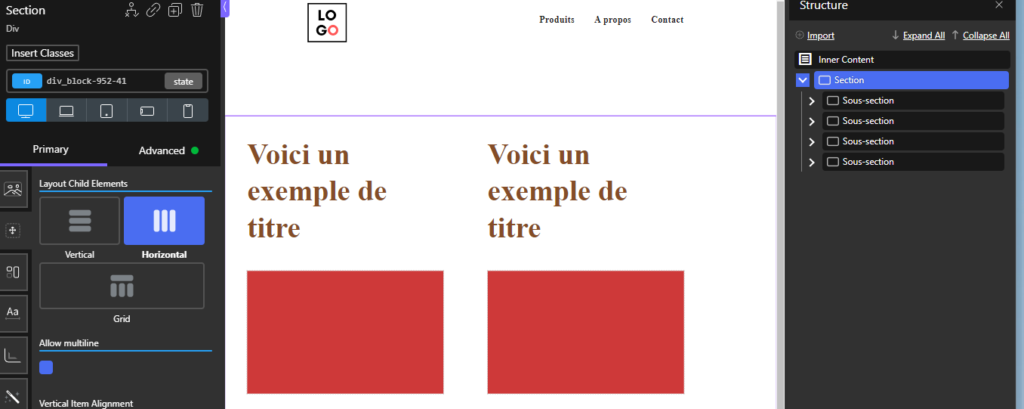
Le bouton Grid n'est à utiliser que si vous êtes déjà familirisé avec le concept de Grid. Pour le moment, nous n'abordons pas ce concept dans cette formation.
Ce champ sert à aligner les éléments verticalement par rapport au conteneur parent.
Sur notre exemple, comme nous n'avons pas spécifié de hauteur pour la div section, sa hauteur dépend entièrement de la place prise par les éléments. changer les options n'aura donc aucun effet, car il n'y a aucun espace vide.
Ce champ sert à aligner les éléments horizontalement par rapport au conteneur parent.
Testez les différents réglages pour en voir les effets !
Ici, le conteneur section étant une div de 1er niveau, et étant que sa width a été définie sur 100%, elle a par conséquent une largeur égale à la totalité de la page.
Vous remarquerez que même si vous cliquez sur center pour l'alignement horizontal, les textes ne s'alignent pas forcément au milieu. En effet, dans ce cas précis, les élements heading et text font déjà 100% de la largeur de la div sous-section : en effet, leur contenu fait plus de 400px, qui est la valeur spécifiée pour la div sous-section. Ils ne bougeront donc pas.
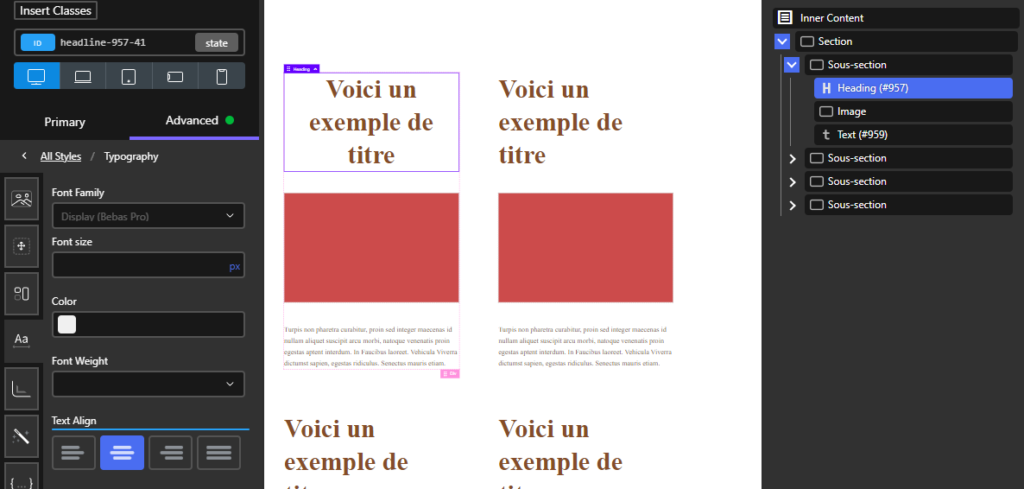
Notez que dans notre exmeple, comme nous n'avons pas configuré de classe, il faudra refaire la manip pour tous les éléments de texte.
Si vous le souhaitez, vous pouvez modifiez quelques paramètres des sous-sections pour améliorer leur rendu. Vous pouvez notamment modifier :
Vous pouvez également changer de réglage en fonction du format (ordi, tablette ...) ou ajouter des max et / ou min-width.
A noter : sur notre exemple, nous n'avons pas défini de classe. Il faudra donc effectuer les modifications pour tous les éléments.
