Table des matières
Connectez-vous à l'interface d'administration de votre site :
Vous accédez ensuite au panneau de contrôle de votre site web
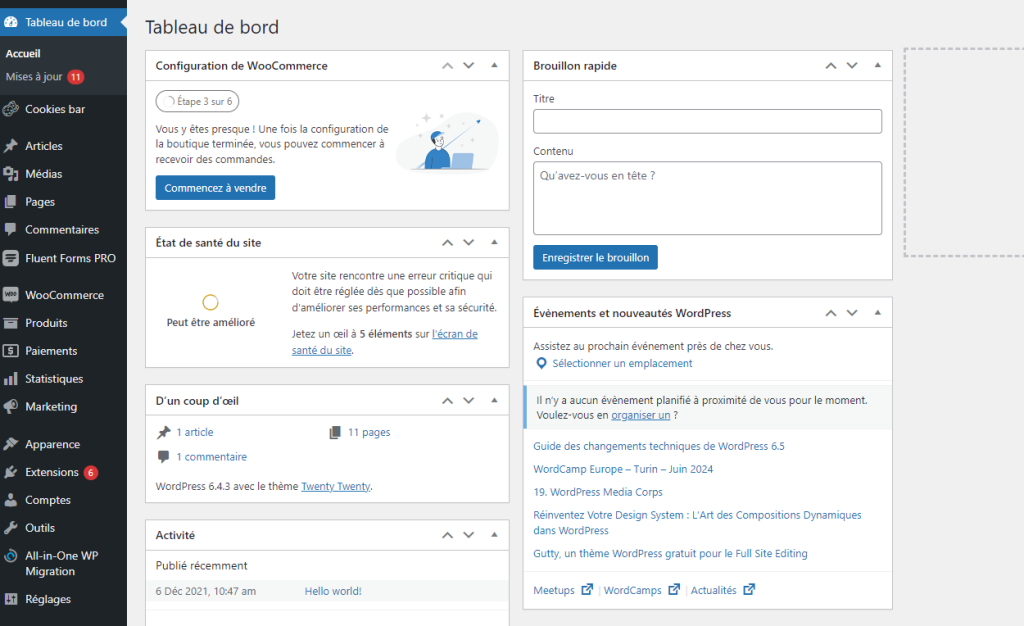
Le panneau de contrôle vous permet d'accéder rapidement à toutes les fonctionnalités de votre site. Les informations affichées dépendent de l'onglet que vous sélectionnez avec la barre de structure (barre verticale noire à gauche de l'écran).
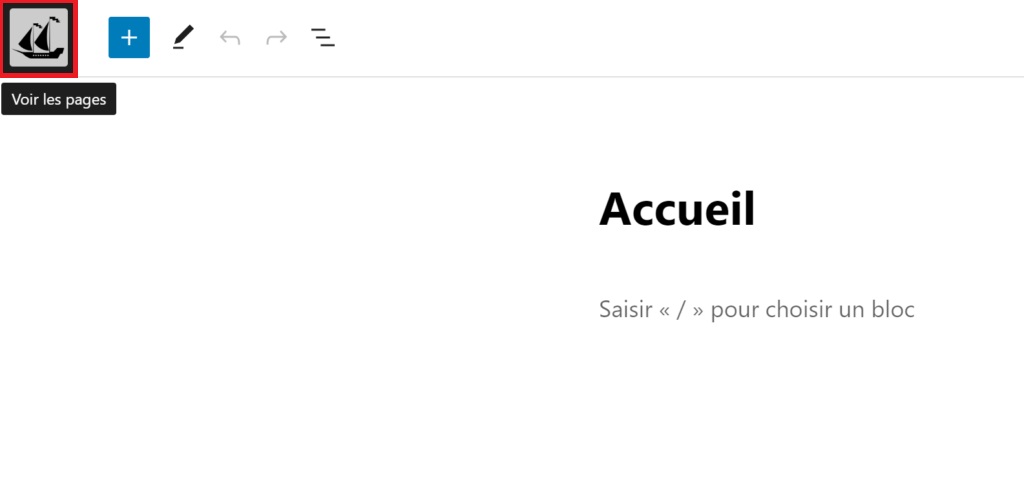
Important : Lorsque que vous consultez certaines options de votre site, la barre de structure n'est pas parfois plus visible. Pour revenir à l'accueil est accéder à nouveau à la barre de structure, cliquez sur le logo de votre site (en haut à gauche).
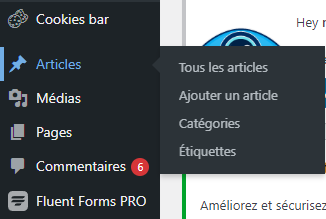
Cette partie aborde uniquement les onglets les plus importants de votre site. Pour une typologie plus complète, consultez le guide dédié au panneau de contrôle.
Cet onglet vous permet de gérer les articles de votre site. Il est à utiliser pour :
Vous accédez ensuite à la page rassemblant tous vos articles. En passant votre souris sur un article, vous accédez à de nouvelles options :

Dans cette section, nous éditions un nouvel article, mais la procédure est identique si vous modifiez un article déjà édité.
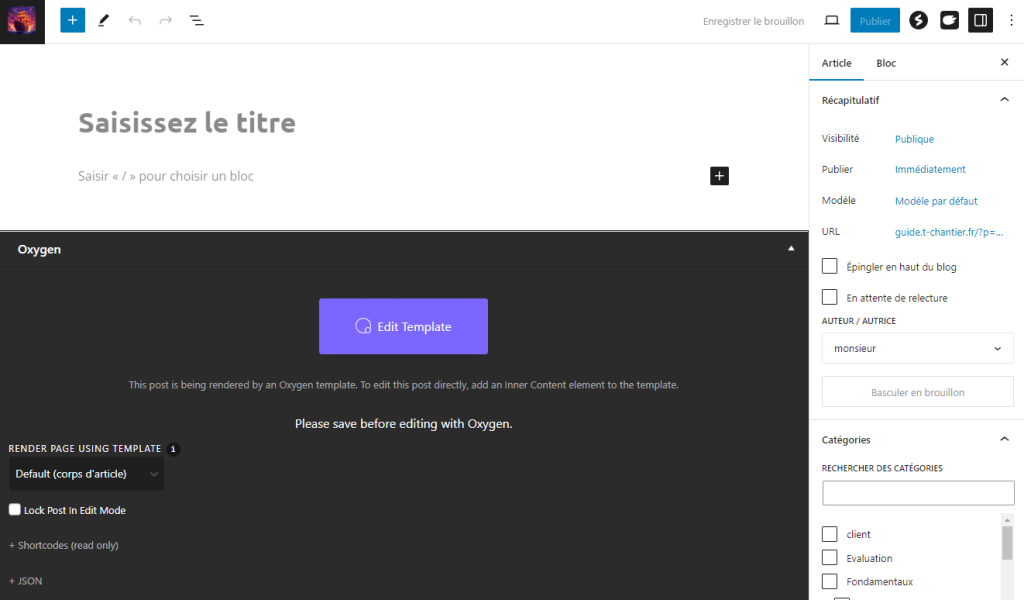
Important : N'utilisez pas le bouton "edit with Template". Il sert à modifier la structure de tous les articles du site. Si vous avez utilisé par accident cet outil et cassé vos article, contactez-nous à l'adresse bonjour@tricorn.fr

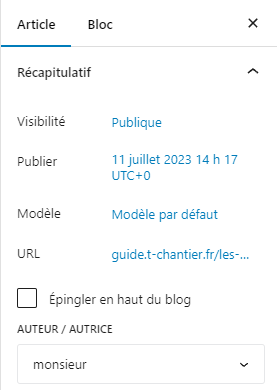
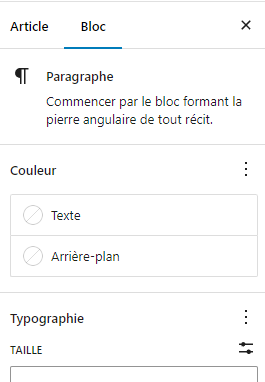
Faites défiler la barre de structure avec la molette de la souris pour afficher toutes les informations.
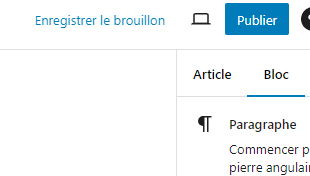
Une fois vos modification effectuées, sauvegardez vos modifications en cliquant sur le bouton Publiez ou mettre à jour
Si vous avez besoin de plus d'informations, vous pouvez consulter cet article.
Depuis le panneau de contrôle, cliquez sur l'onglet Médias
Vous accédez ensuite à une page comprenant l'intégralité de vos médias :


Pour modifier une image, cliquez simplement dessus. Une nouvelle fenêtre s'ouvrira.
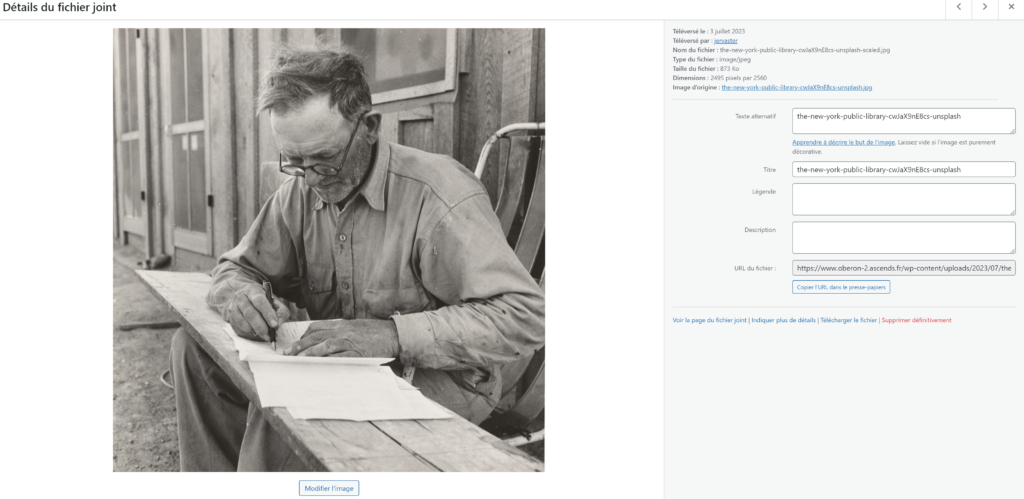
La partie droite contient les informations importantes, notamment la date à laquelle a été uploadé le fichier, sa taille et ses dimensions, et l'URL du fichier.
Vous avez également accès à 4 champs modifiables :
Si vous avez besoin de connaître d'autres éléments, cliquez sur le bouton Indiquer plus de détails.
Si vous souhaitez supprimer le fichier, cliquez sur le bouton Supprimer définitivement

Tout en haut de la médiathèque, cliquez sur le bouton Ajouter
Un onglet va s'ouvrir. Faites glisser vos fichiers à uploader en glisser-déposer, ou Sélectionnez-les directement sur votre ordinateur.
Si vous êtes en parallèle sur Oxygen Builder, les médias uploadés ne seront pas encore visible. VOus devrez recharger la page après avoir sauvegardé pour les voir.

Cet onglet vous permet de gérer les pages principales de votre site web. Il est à utiliser pour modifier :
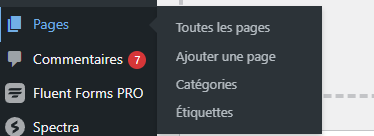
Vous accédez ensuite à la page rassemblant toutes vos pages principales. En passant votre souris sur une page, vous accédez à de nouvelles options :

Par défaut, votre page n'est pas modifiable directement. Il est nécessaire de passer par Oxygen builder :

Cet onglet vous permet de voir votre ou vos formulaire et de voir les demandes soumises
Cliquez sur l'onglet Pages de votre panneau de contrôle.
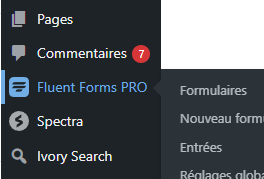
Vous accédez ensuite à la page rassemblant tous vos formulaires
En passant votre souris sur un formulaire, de nouvelles options apparaissent :
Pour savoir comment modifier ou administrer en détail votre formulaire, consultez le guide dédié.
Vous permet de gérer qui a accès à l'interface d'administration du site.
Cliquez sur l'onglet comptes de votre panneau de contrôle.
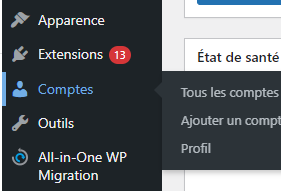
Vous accédez ensuite à une page affichant tous les comptes enregistrés sur le site. En passant la souris sur un compte, de nouvelles options apparaissent :

Si vous ajoutez un compte, cliquez sur le bouton ajouter un compte en haut de page

En fonction de si vous ajoutez ou modifiez un rôle, les emplacements peuvent changer, mais les informations nécessaires sont les mêmes :
Important : Par défaut, vous n'avez qu'un accès limité au outils d'Oxygen, afin de vous permettre de disposer d'une interface d'éditions simplifiée, sans risque de casser la page. Si vous avez d'un accès total, notifiez-le nous à l'adresse bonjour@tricorn.fr
Avant de consulter cette section, assurez-vous d'avoir consulté la section pages et d'avoir ouvert avec Oxygen la page que vous souhaitez modifier.
Une fois le temps de chargement effectué (entre 15 secondes et une minute), la page d'édition d'Oxygen s'ouvre.
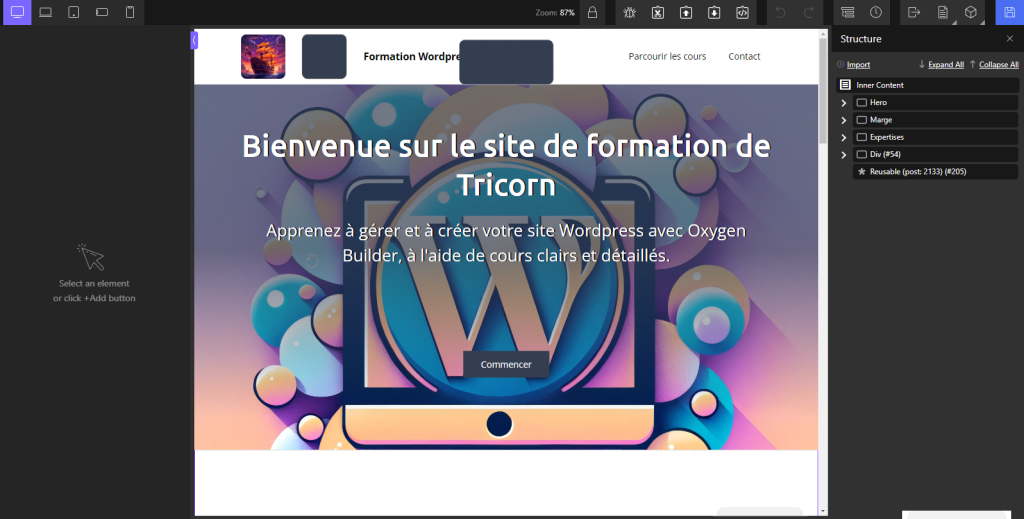
L'interface se divise en trois grande zones :
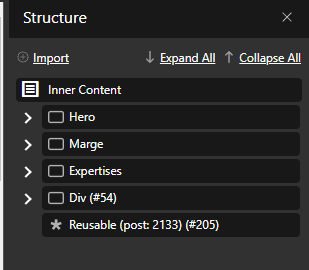
Le panneau de structure, à droite, affiche la hiérarchie des éléments, et permet d'accéder à un élément en particulier. Cliquer sur un élément à l'écran permet l'affiche dans le panneau de structure.

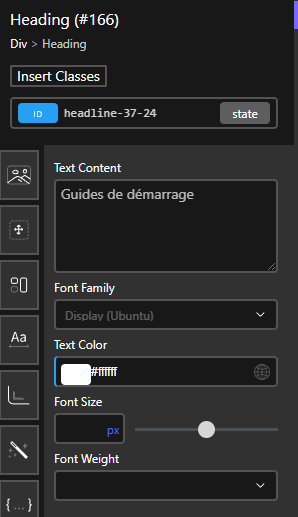
Le panneau d'édition, à gauche, s'ouvre lorsque vous sélectionnez un élément à l'écran ou via le panneau de structure. Il permet d'éditer les réglages généraux :
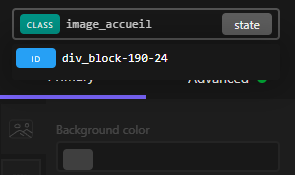
Important : lorsque le panneau d'édition s'ouvre, il peut arriver qu'il soit grisé. Cela signifie que l'édition est réglée sur une classe, c'est à dire une règle commune à plusieurs éléments du site. Le panneau est donc bloqué pour éviter de modifier plusieurs éléments d'un coup.
Pour activer l'édition, il est dans ce cas nécessaire de sélectionner l'ID de l'élément, c'est à dire son identifiant unique. Pour cela, cliquez sur le petit bandeau vert en haut du panneau d'édition
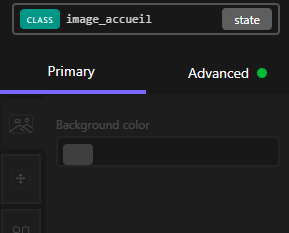
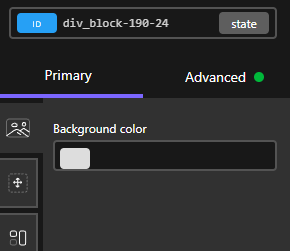
Les background-image ne sont pas des images à proprement parler. Dans ce cas précis, le visuel est inséré de manière à remplir un cadre donné, au même titre qu'une couleur de fond. Cette manière de procéder est plus technique, mais permet de contrôler la forme du visuel sans risquer de le déformer.
Pour savoir si un visuel est une image ou une background image, cliquez dessus et observez l'icône dans le panneau de structure :
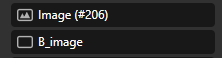
Il peut arriver qu'un visuel soit difficilement cliquable à l'écran. Dans ce cas, il faudra le localiser dans le panneau de structure.
Une fois l'élément sélectionné et le panneau d'édition ouvert, cliquez sur l'onglet background, représenté par une icône d'image.
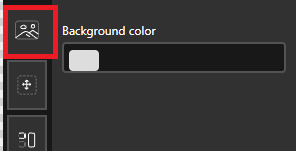
Ensuite, comme une une image, utilisez le champ Background Image et le bouton browse pour ouvrir la médiathèque.
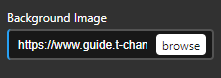
Pour en savoir plus sur les autres options, consultez l'article dédié à l'insertion d'image.
Si vous avez besoin d'effectuer des modifications plus avancées, vous pouvez consulter le guide complet dédié à Oxygen builder. Vous aurez peut-être besoin d'un accès total aux fonctionnalités de l'outil. Pour cela, contactez-nous à l'adresse bonjour@tricorn@gmail.com

Situé en haut de l'écran, cette barre vous permet de gérer des actions diverse et d'enregistrer votre travail.

Permet de prévisualiser des modifications en format :
Important : lorsque que vous effectuez des modifications en dehors du format par défaut, les modifications ne s'appliquent que pour ce format et les formats plus petits.
Si vous changez la couleur d'un texte au format tablette, la couleur changera pour les grands et petits téléphone, mais pas pour les formats ordinateur.

Permet d'annuler ou de rétablir des modifications.

Le 1er bouton affiche ou cache le panneau de structure. le 2e bouton affiche l'historique des modifications.

Cliquez sur ce bouton pour choisir comment vous souhaitez quitter Oxygen :
Important : Pensez à enregistrer vos modifications avant de quitter Oxygen.
Vous pouvez faire un clic droit au moment de sélectionner votre option pour effectuer l'action sans fermer Oxygen.

Vous permet d'enregistrer vos modifications.
Si vous avez confié la maintenance préventive de votre site, vous pouvez passer cette section. Dans le cas contraire, il est nécessaire d'effectuer ces actions régulièrement pour éviter des problèmes sur votre site
Cet onglet vous permet de mettre à jour WordPress et les thèmes.
Passer la souris sur l'onglet Tableau de bord du panneau de contrôle, puis cliquez sur Mises à jour.
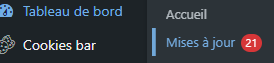
Vous arrivez ensuite sur une page vous permettant de voir la version de WordPress installée, et si une mise à jour des disponible.
Important : La mise à jour de WordPress peut parfois casser le site. Avant de faire une mise à jour, assurez-vous de sauvegarder le site via Updraft plus (voir section ci-dessous)
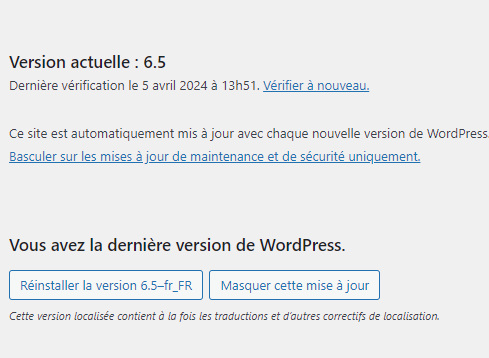
Cet onglet vous permet également de mettre à jour les extensions de votre site. Il est cependant conseillé d'utiliser l'onglet extension (voir section suivante).
Enfin, cet onglet vous permet de mettre à jour les différents thèmes de votre site.
Important : La mise à jour des extensions peut parfois casser le site en cas de conflit entre les logiciels. Avant de faire une mise à jour, assurez-vous de sauvegarder le site via Updraft plus (voir section ci-dessous)
cet onglet vous permet de maintenir à jour les différents logiciels, appelés extensions, qui font fonctionner votre site.
Ces extension doivent être régulièrement mises à jour (tous les 3 mois maximum). Des extensions trop anciennes peuvent casser le site ou faciliter un piratage.
Cliquez sur l'onglet extensions pour accéder à vos extensions.
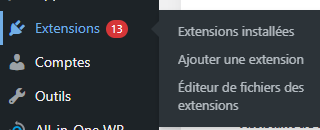
Vous accédez à la page qui gère vos extensions. Celles qui peuvent être mises à jour présentent un petit bandeau jaune. Cliquez sur mettre à jour maintenant.

Certaines extensions sont réputées pour être poser problème lors de leur mise à jour, notamment Oxygen et Fluent Form pro. Si un problème se produit, consultez le guide dédié, ou contactez-nous à l'adresse bonjour@tricorn.fr
Les extensions Swiss Knife et Oxyextras ne se mettent pas à jour, même si le bandeau jaune est présent. vous pouvez les laisser de côté.
En cas de modification sur Oxygen ou de mise à jour, ce message peut parfois s'afficher en haut de page :

Ce message signifie qu'il est nécessaire de régénerer le cache CSS pour éviter des problèmes graphiques sur le site. Suivez le guide dédié pour en savoir plus.
Cet onglet vous permet de sauvegarder le site en cas de problème. Pour en savoir plus, consultez le guide dédié.
