Table des matières
Lorsque vous effectuez certaines modifications sur Oxygen, il arrive que le logiciel vous demande de régénérer le cache CSS. Même si ce n'est pas un problème critique, il est préférable de le faire pour éviter des problèmes d'affichage.
Le cache CSS fonctionne de la même manière que le cache web, à la différence qu'il concernent spécifiquement les fichiers de styles d'Oxygen. Pour faire simple, Oxygen Builder sauvegarde les règles de style de votre site et les garde en mémoire. Ainsi, lorsqu'un utilisateur arrive sur votre site, ce dernier délivre directement les ressources en mémoire, ce qui lui permet d'éviter de les demander au serveur et de charger la page plus vite.
Mais lorsque des règles importantes sont changées, comme les couleurs globales, le cache CSS ne se met pas à jour automatiquement. il faut donc le faire manuellement lorsque la situation se produit.
C'est simple. En consultant votre panneau de contrôle, vous aurez systématiquement ce message en haut de page :

Si ce message ne s'affiche pas, c'est que votre cache est à jour.
Vous pouvez également vérifier votre site web, mais attention :
En cas de cache non mis à jour, il est fréquent que l'affichage que vous avez de votre site soit différent de celui des autres utilisateurs. En effet, étant donné que vous êtes connecté en tant qu'administrateur, WordPress vous fournit en permanence une version à jour.
Pour faire un véritable test, il faut ouvrir votre site via en navigation privée. Pour cela, rendez-vous sur votre navigateur internet et faites les commande Maj + Ctrl + N pour ouvrir une nouvelle fenêtre en navigation privée. Tapez ensuite votre site web.
Consultez le bandeau qui vous prévient que le cache n'est pas à jour et cliquez sur Please click here to regenerate the CSS cache.
Vous arrivez ensuite directement dans l'onglet CSS Cache d'Oxygen.
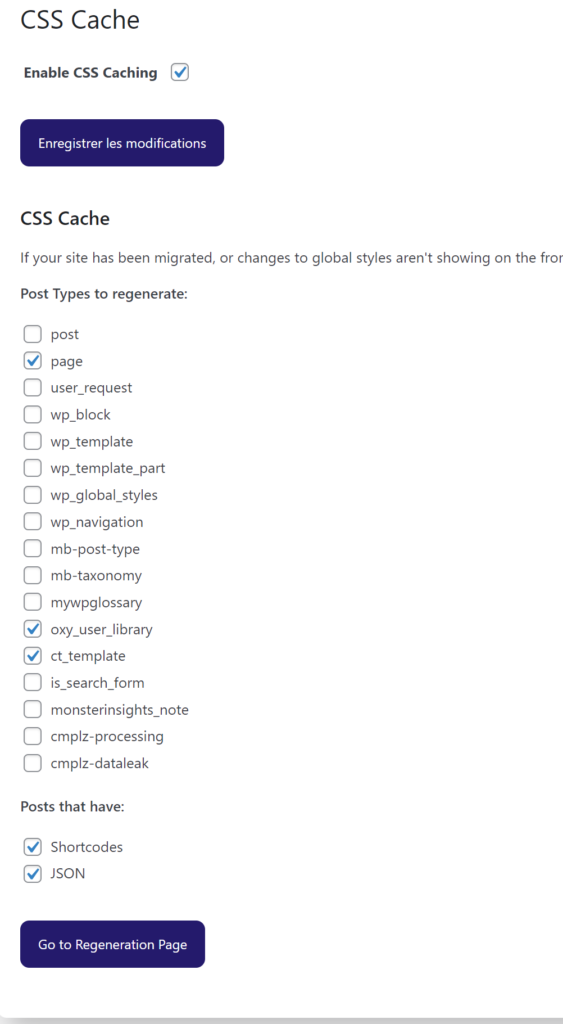
Cliquez ensuite sur le bouton start regeneration pour démarrer le processus. Celui peut prendre quelques minutes si vous avez beaucoup de pages et d'articles.
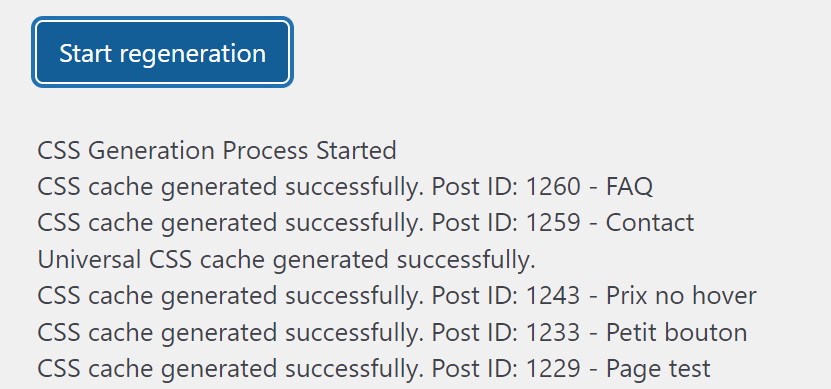
Une fois que tout est terminé, le message All done! s'affichera en dernier. Vous avez terminé.

