Pour commencer, ouvrez l'article que vous souhaitez éditer
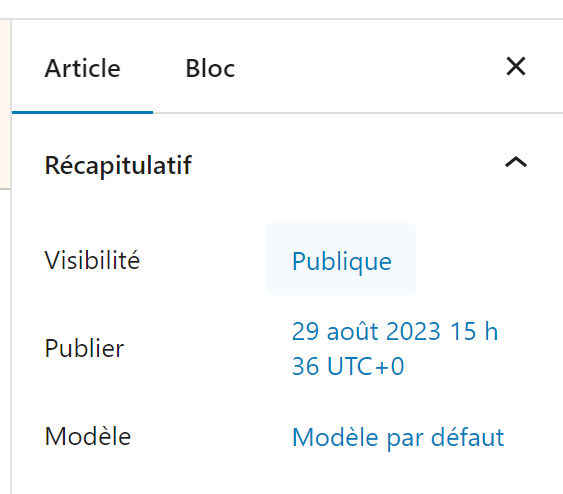
Dans le bloc de droite, dirigez-vous sur l'onglet visibilité et cliquez sur publique
Si l'option n'apparaît pas, vérifiez que l'onglet article est bien sélectionné
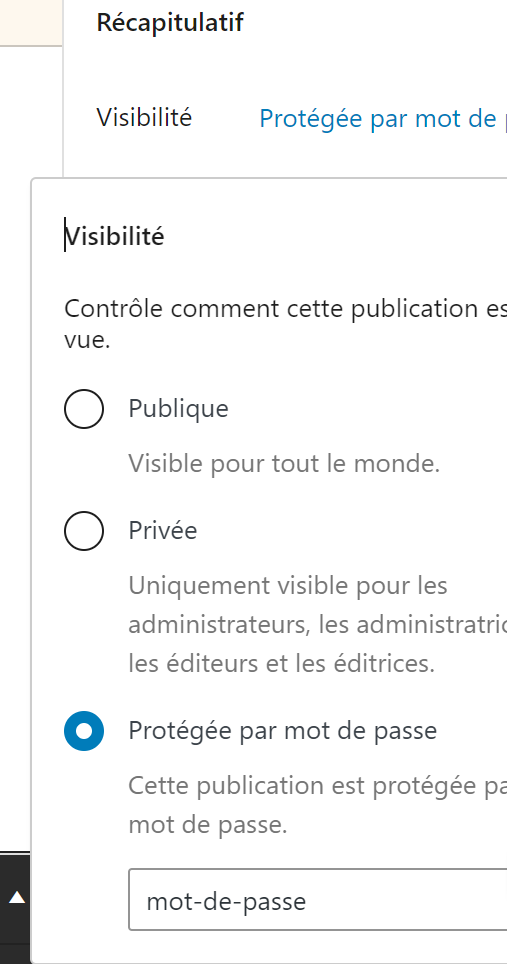
Sélectionnez protégée par mot de passe et et entrez votre mot de passe, puis mettez l'article à jour
Ajouter un mot de passe pour une page avec Oxygen
Etant qu'Oxygen supprime le thème WordPress, les plugins de mot de passe sont inutilisables sur les pages. Il faut donc recourir à une solution personnalisée :
Créer le code personnalisé
Pour commencer, cliquez sur ce lien pour télécharger le fichier comprenant le code nécessaire.
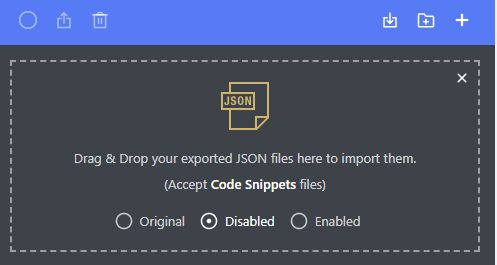
Ouvrez ensuite Advanced Script et importez le fichier que vous venez de télécharger
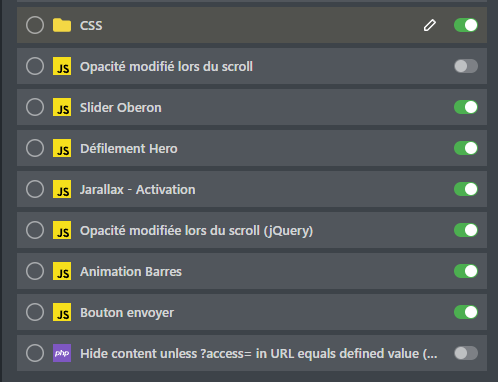
Une fois le fichier uploadé, activez le bloc de code
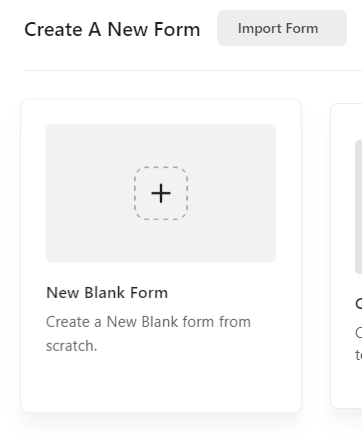
A présent, nous allons utiliser Fluent Forms et créer un nouveau formulaire
Si vous utilisez un autre plugin, cela devrait fonctionner tant que vous pouvez générer un shortcode (voir ci-dessous)
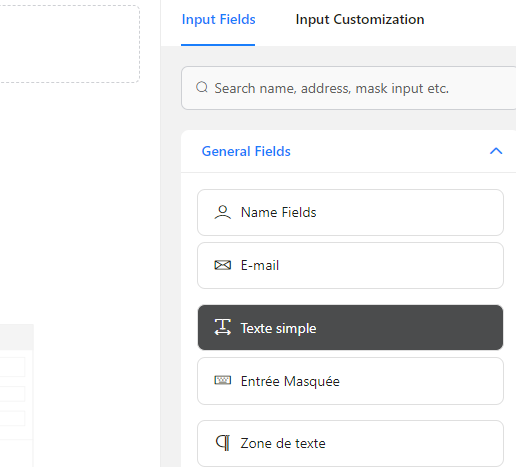
Ajoutez un texte simple
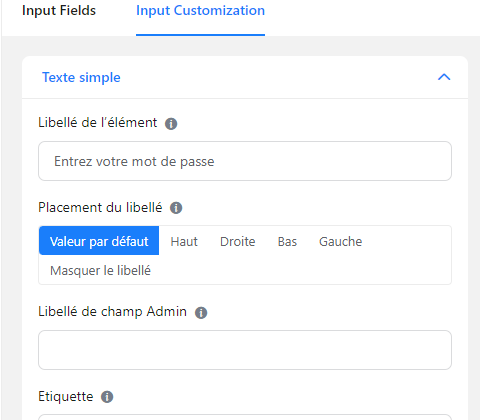
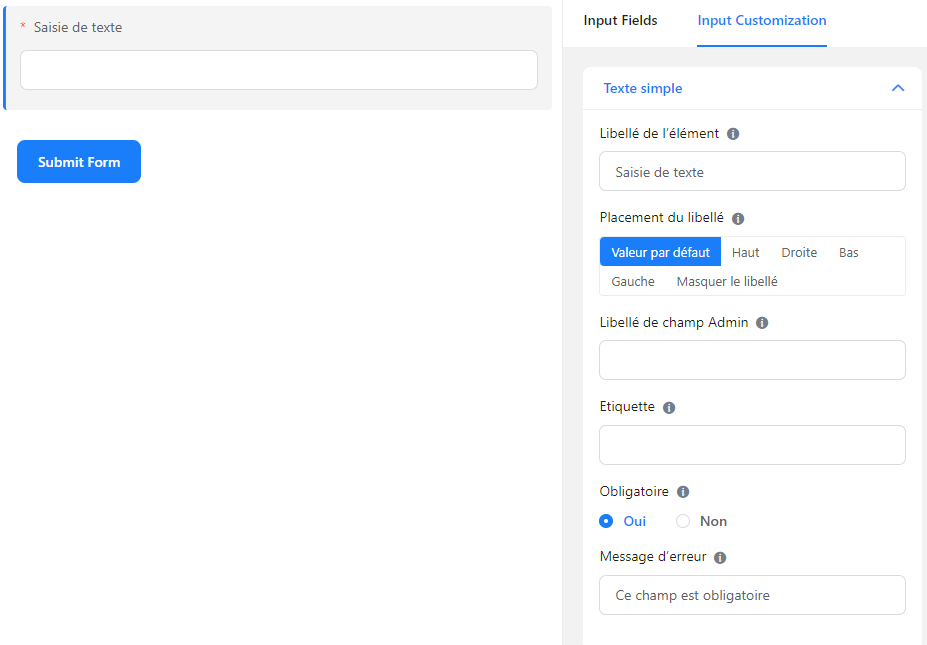
Dans le libellé de l'élément, mettez quelque chose du genre "entrez votre mot de passe"
Dans le champ obligatoire, cochez oui
Ajoutez un bouton
Dans le libellé de l'élément, mettez quelque chose du genre "soumettre" ou "se connecter"
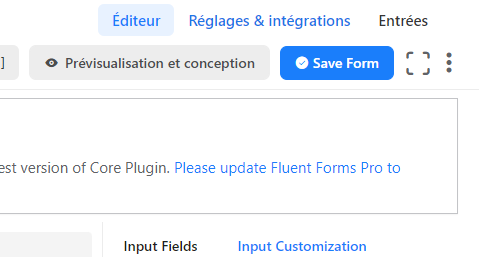
Sauvegardez vos modifications avec le bouton save form en haut à droite de la page
Cliquez sur le bouton Réglages et Intégrations juste au-dessus
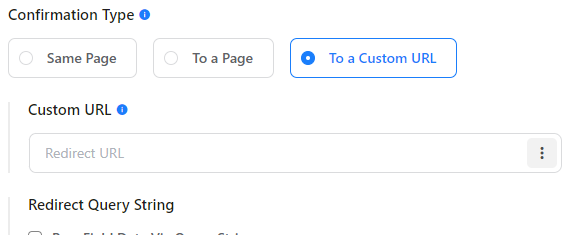
Cliquer sur le bouton custom URL. Cela ouvrira un champ custom URL.
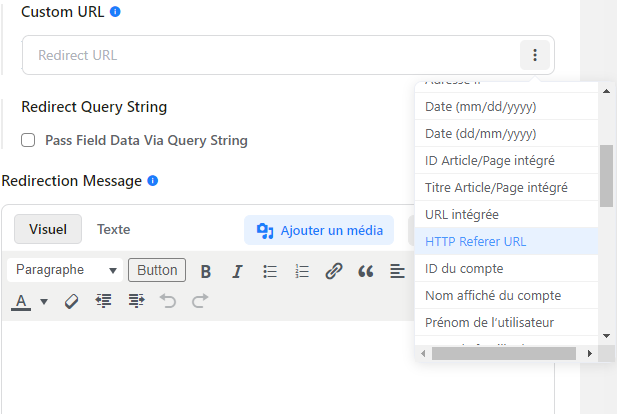
A droite du champ custom URL, cliquez sur l'icône en forme de trois points.
Parmi les options, sélectionner HTTP Referer URL
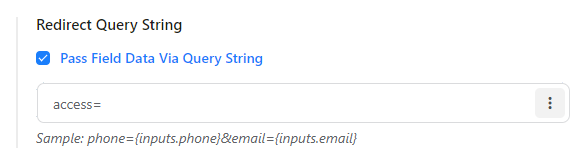
Cocher la case Pass Filed Data Via Query String. Un nouveau champ va s'ouvrir
Entrer access= dans le champ
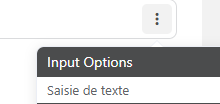
Cliquer sur les trois points à droite du champ et sélectionner le champ dans l'onglet input option
Le nom est variable en fonction de comment vous avez nommé le texte simple.
Pour finir, Sauvegardez votre formulaire
Vous pouvez également renommer votre Formulaire pour pouvoir l'identifier plus facilement en cliquant sur le champ d'édition en haut à gauche de la page.
Configurer la page à protéger
Le formulaire de mot de passe
Rendez-vous sur l'interface Oxygen de la page que vous souhaitez protéger.
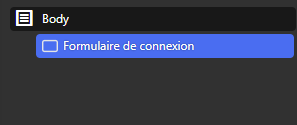
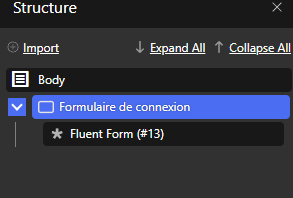
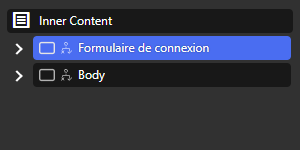
Créez un conteneur au niveau du inner content (au body) en ajoutant une div.
N'hésitez pas à la renommer si vous souhaitez pouvoir l'identifier plus facilement
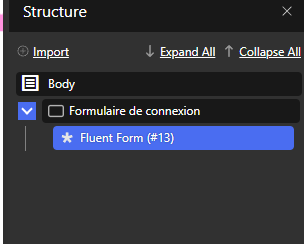
Insérez l'élément fluent forms dans votre conteneur
Bouton Plus en haut à gauche
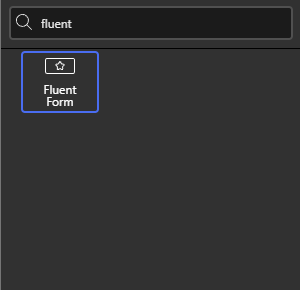
Tapez fluent dans la barre de recherche
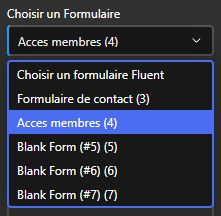
Cliquez sur le shortcode et sélectionnez votre formulaire dans la barre d'édition (à gauche)
Le formulaire que nous sélectionnons s'appelle Accès Membre car nous l'avons renommé ainsi au préalable
N'hésitez pas à personnaliser votre conteneur en ajoutant un titre, en changeant les couleurs ...
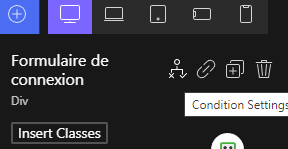
Sélectionnez le conteneur parent et cliquez sur le bouton Conditions Settings (en haut à gauche de l'écran). Le bouton comporte une icône de croix et une une icône cochée
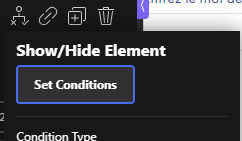
Cliquez sur set conditions
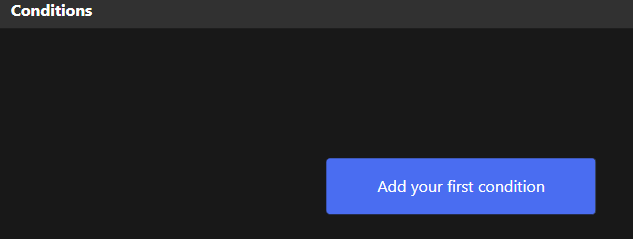
Cliquez sur add your first condition
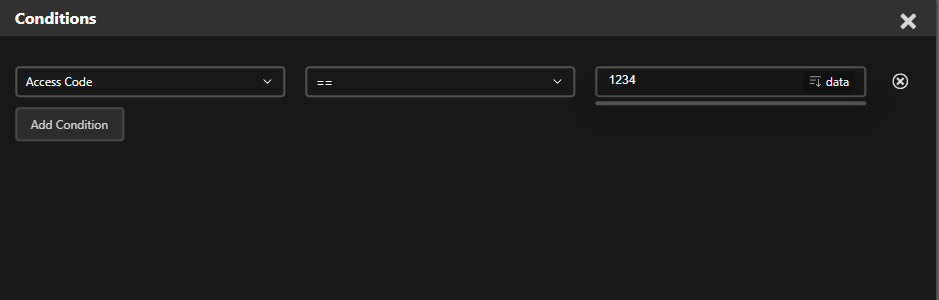
Dans le champ choose conditions sélectionnez Access Code
L'avant-dernière option
Dans le champ du milieu, sélectionnez !=
Dans le champ de droite, entrez le mot de passe que l'utilisateur devra entrer
Cliquez sur la croix en haut à droite pour fermer la fenètre
Enregistrez vos modifications
Une fois cette étape terminée, vous pouvez rendre le composant réutilisable si vous souhaitez le dupliquer sur d'autre page. Il faudra simplement refaire l'étape avec le champ choose conditions.
Configurer le reste de la page
Il est important que le formulaire de mot de passe soit dans un conteneur séparé du reste de la page
Le reste de la page dans être contenu dans un conteneur
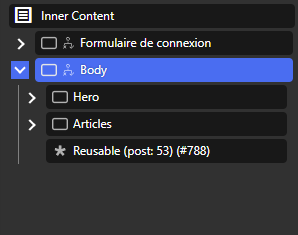
Vous pouvez utilisez wrap with div (bouton d'édition de l'élément) pour faire apparaître un conteneur parent sur le contenu que vous voulez ranger.
Voici à quoi doit ressembler votre page
Suivez la même procédure que précédemment avec le conteneur body ( ou le nom que vous avez donné à votre conteneur parent) avec set conditions, sauf pour le champ du milieu où vous mettrez
Besoin de quelque chose ?
Nous sommes toujours prêts à améliorer notre formation. N'hésitez pas à nous signaler un problème ou un cours manquant.
Afin d'offrir la meilleure expérience possible, nous utilisons des technologies telles que les cookies pour stocker et/ou accéder aux informations des appareils. Le fait de ne pas consentir ou de retirer son consentement peut avoir un effet négatif sur certaines caractéristiques et fonctions.