Table des matières
Basiquement, une classe est une étiquette supplémentaire que vous ajoutez à un élément pour ajouter des règles supplémentaires. Faisons une analogie avec une maison :
Imaginons que vous ayez dix maisons à décorer de la même manière. Sur la première, vous choisissez de mettre du papier peint à l'intérieur, d'installer des luminaires, de mettre du crépi sur les murs extérieurs ... Une fois que vous avez fini de décorer la première maison, plutôt que de recommencer tout depuis le début à chaque fois, vous aimeriez bien pouvoir appliquer immédiatement toutes vos modifications aux maisons suivantes.
C'est exactement à ça que sert la classe. Une fois que vous l'avez configuré, il vous suffit de l'ajouter à n'importe quel élément pour appliquer instantanément les paramètres que vous avez précisé.
Pour savoir si vous éditez la classe ou l'id d'un élément sur Oxygen, il faut regarder la couleur de l'étiquette qui lui est associée dans la barre d'édition.


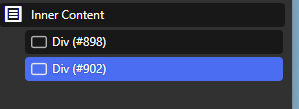
Avant tout, commençons par créer un élément :
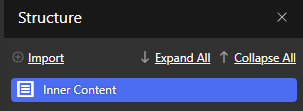
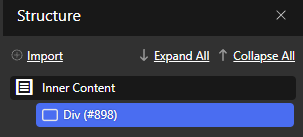
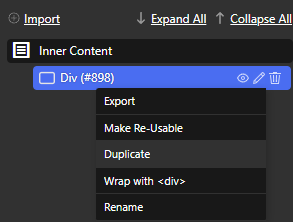
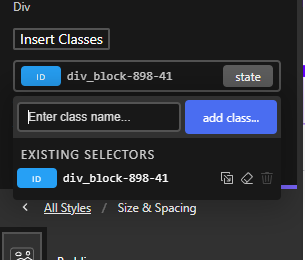
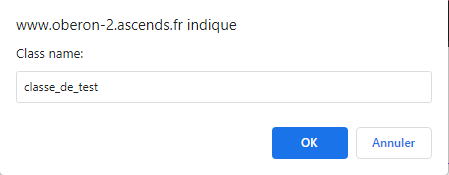
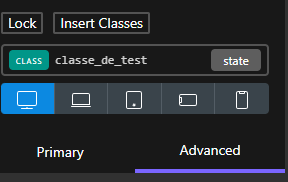
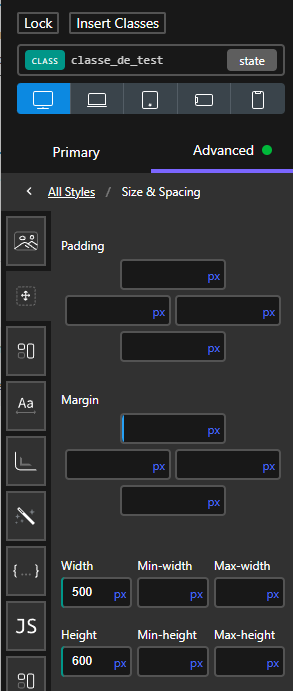
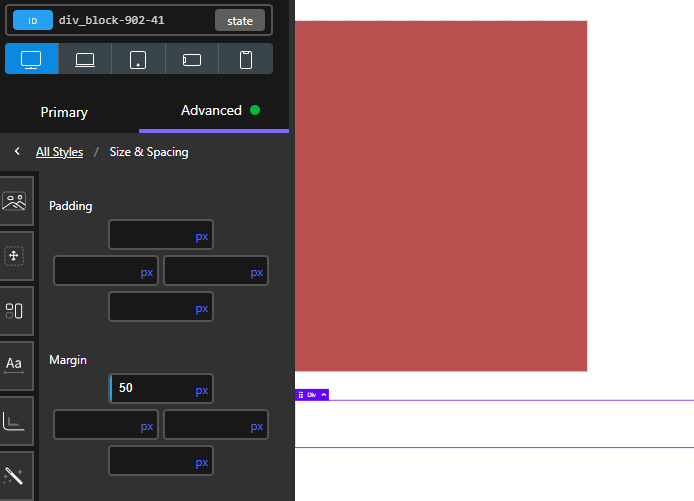
Editons à présent la classe :
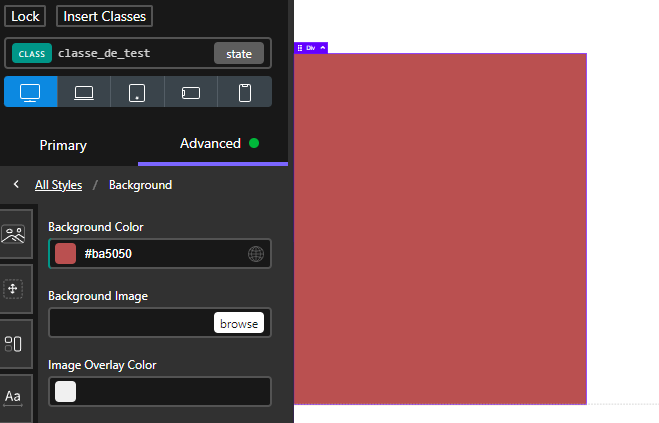
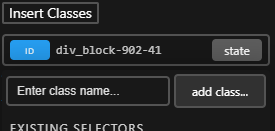
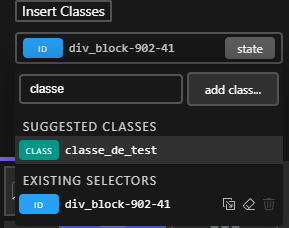
Insérez votre classe, et les réglages que vous avez au préalable définis s'appliqueront automatiquement à votre seconde div.
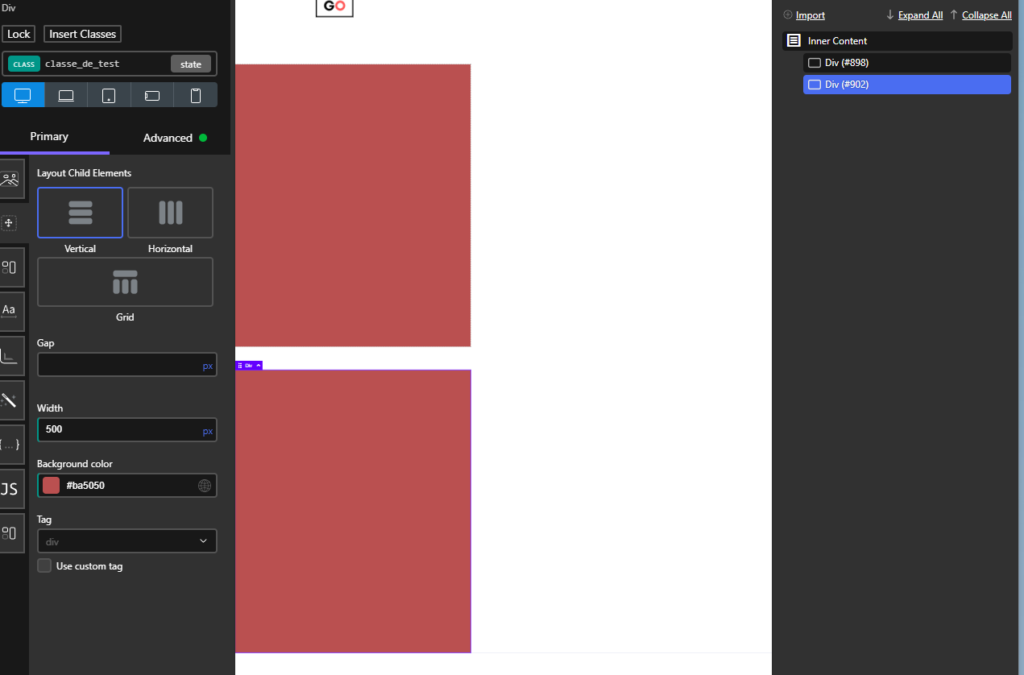
Lorsque vous insérez une classe, les modifications ne s'appliqueront que si votre élément n'a pas déjà été modifiée via l'étiquette d'id (en bleu). Si votre élément a déjà des modifications au niveau de l'id, il faudra les supprimer pour que celles de la classe s'applique. pour en savoir plus sur l'id et la hiérarchie des règles, consultez le guide dédié.
Les champs édités au niveau de l'id sont signalés par une barre bleue sur le bord gauche du champ (idem pour les classes).
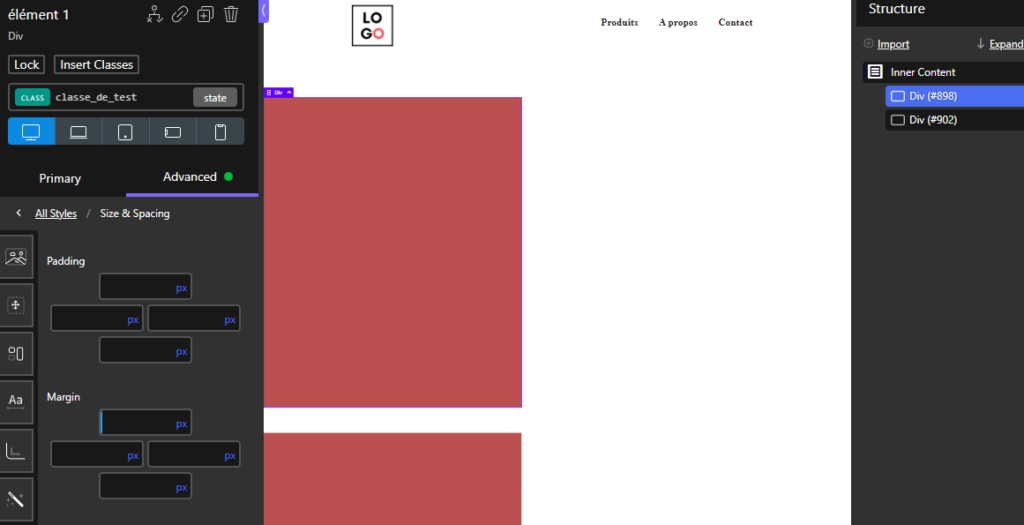
C'est l'erreur classique. Il est important de d'abord créer la classe avant de modifier un élément si vous voulez réutiliser vos paramètres. Sinon, vous allez faire toutes vos modifications au niveau de l'ID, et vous devrez tout recommencer pour la classe.
Modifiez un champ dans une classe changera le paramètre pour TOUS les éléments qui portent cette classe, y compris pour les autres pages. Attention donc si vous souhaitez modifier une classe utilisée un grand nombre de fois.
Pour éviter des modifications accidentelles, bloquer la modification d'une classe :
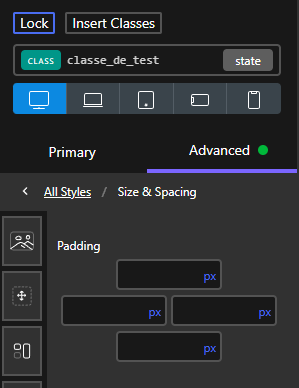
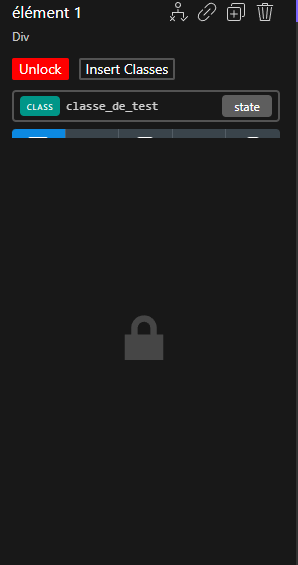
Vous pouvez débloquer une classe simplement en cliquant sur le bouton unlock, situé au même endroit.
