Table des matières
Oxygen Builder est un outil très utile qui permet de créer et d'éditer des pages entières sans avoir besoin d'écrire des lignes de code. Mais il finit tout de même par être limité lorsque l'on souhaite d'intégrer certaines fonctionnalités, comme pas exemple un effet visuel particulièrement complexe. Quand il devient nécessaire d'écrire de vraies lignes de code, nous utilisons Advanced Script, un utilitaire qui nous permet d'organiser de manière très précise tout le code que nous créons et de le compartimenter pour savoir quel bloc de code correspond à quoi.
Mais cette extension peut aussi vous servir ! Si vous êtes à l'aise avec la gestion de votre site, vous pourriez avoir envie d'y ajouter quelques lignes de code en plus. Le CSS notamment, est particulièrement aisé à apprendre et à mettre en place. Un guide est disponible si vous souhaitez apprendre comment faire.
Advanced Script est un module payant. Votre site possède une licence d'une durée illimitée. Cette licence sera conservée si vous effectuez une nouvelle installation. Veillez cependant à ne pas utiliser cette possibilité à votre profit. Une licence dupliquée sur un site sans rapport avec Tricorn sera désactivée.
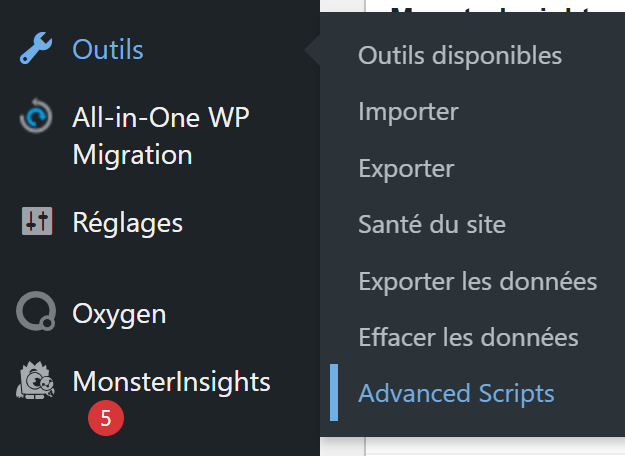
Depuis le panneau de contrôle, sélectionnez l'onglet outils, puis le sous-onglet Advanced Script.
Vous arrivez sur l'interface principale d'Advanced Script. Les fichiers affichés dépendent du modèle à partir duquel du avons construit votre site :
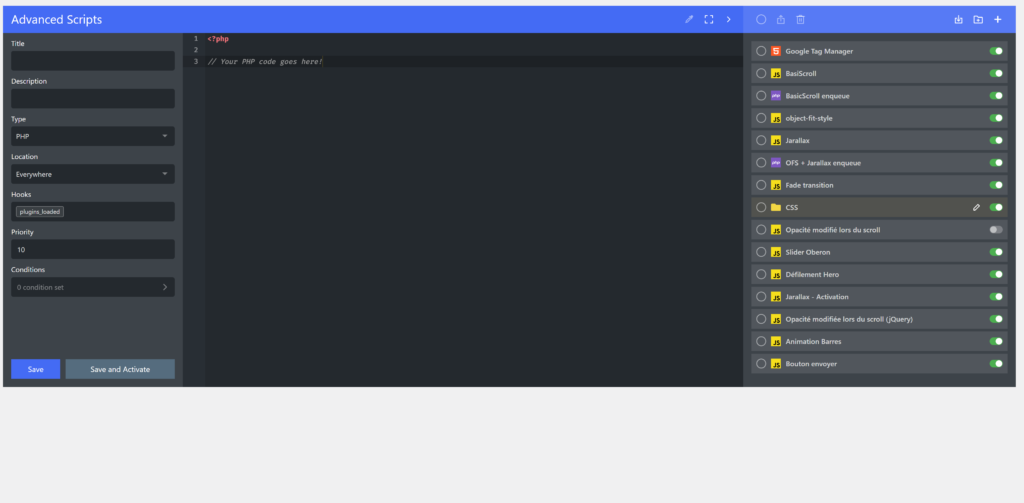

Pour créer un nouveau bloc de code, cliquez sur le + situé en haut à droite de l'interface.

Utilisez ensuite le panneau de gauche pour configurer votre bloc de code :
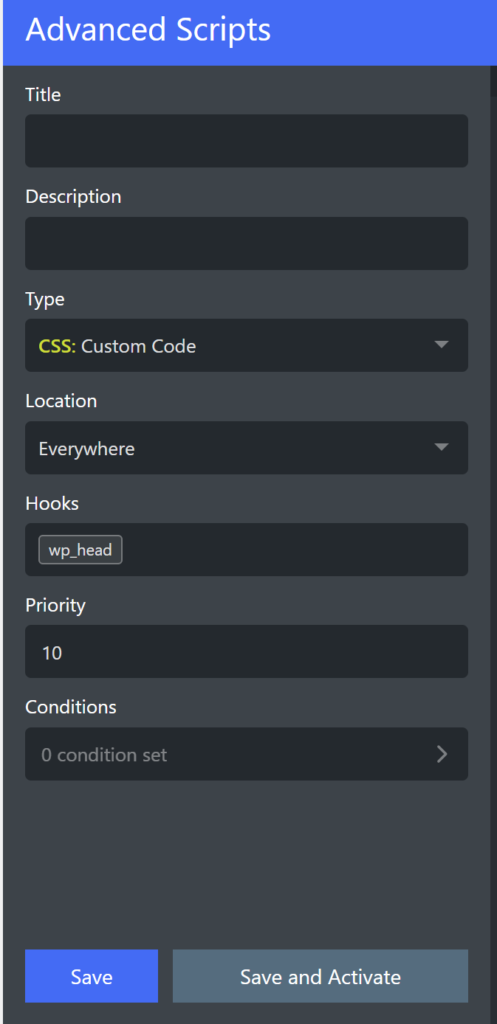
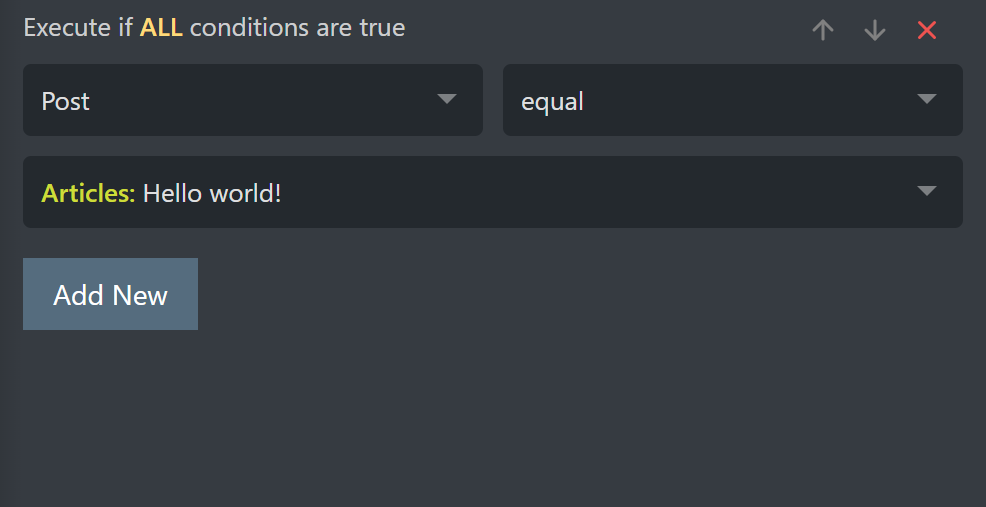
Une fois votre paramétrage terminé, cliquez sur le bouton Save and Activate pour sauvegarder vos modifications et activer le bloc de code.
Il est essentiel de bien organiser votre code si vous voulez pouvoir vous y retrouver plus tard. Créer un unique fichier de plusieurs centaines de lignes n'est pas recommandé si vous débutez. Il est préférable de créer plusieurs blocs de code, chacun destiné à une action précise sur votre site, que vous organiserez en un fichier :
Cliquez sur le bouton add new folder, à côté du bouton +

Un nouveau fichier va s'ouvrir tout en bas du panneau de droite. Renommez-le, puis cliquez sur l'icône pour cocher les modifications.
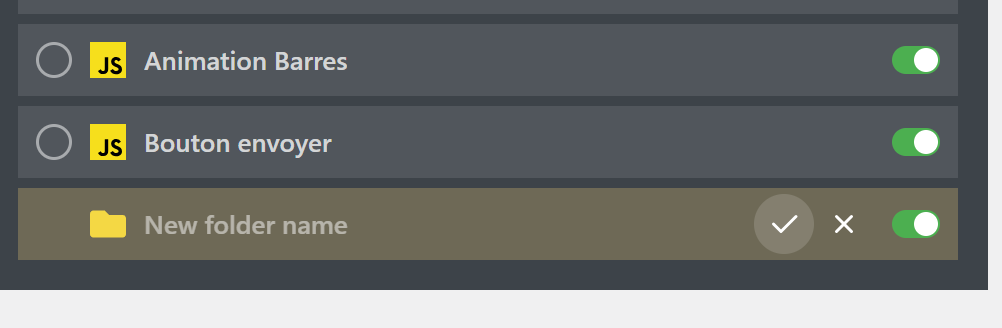
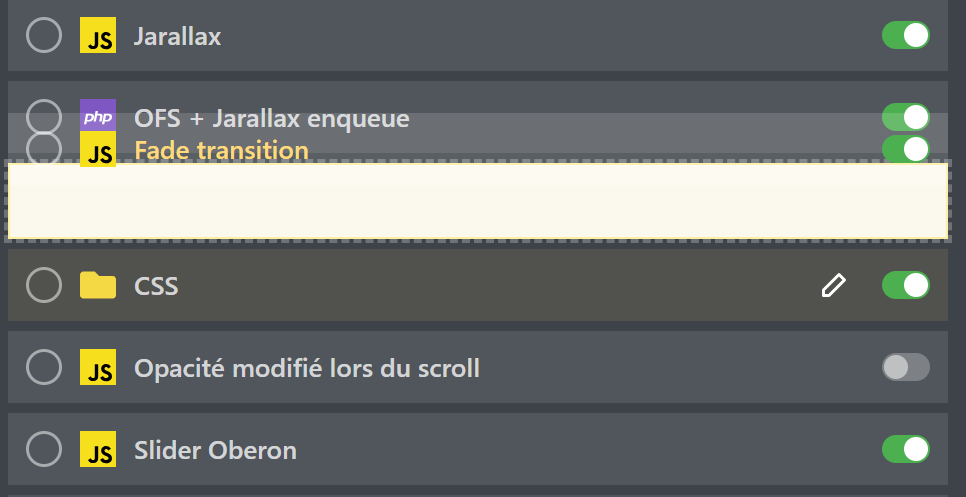
Déplacez ensuite votre fichier avec votre souris tout en haut du panneau de structure.
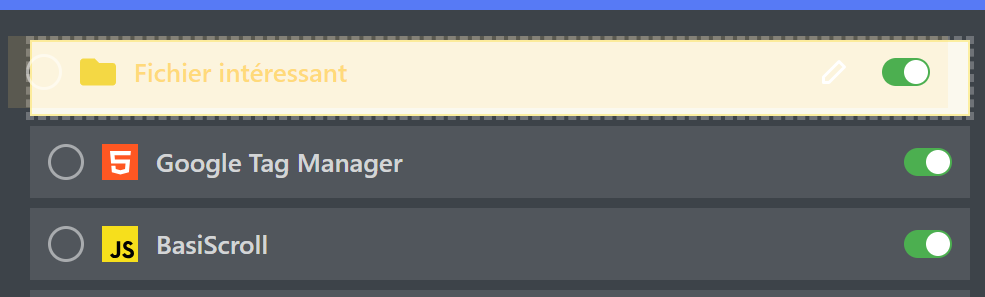
De la même manière, déplacez ensuite vos blocs de code dans le fichier. Il faut parfois s'y reprendre quelques fois pour avoir le bon coup de main.

Vous pouvez à présent écrire votre code sur le bloc correspondant. Advanced Script embarque une aide à la rédaction qui vous informe lorsque votre code présente un problème.
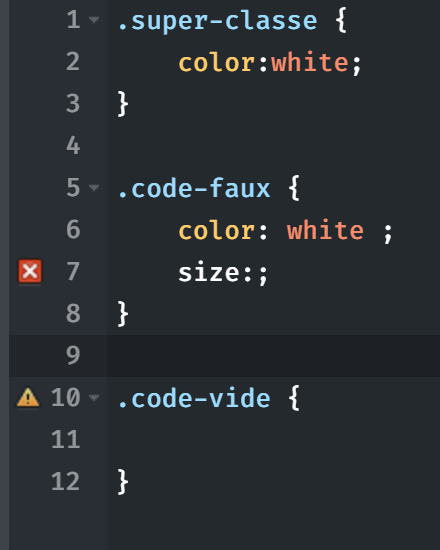
Une fois votre code terminé, sauvegardez vos modifications et testez si votre code marche. Il sera nécessaire de vider le cache pour que vos utilisateurs voient les modifications.
ATTENTION : Une fois votre code écrit et sauvegardé, ne le changez plus de bloc de code, car il est possible que cela empêche Oxygen Builder de correctement fonctionner. Vous pouvez cependant déplacer les blocs de codes en eux-même sans risque.
Pour vous initier à l'écriture du code CSS, consultez le guide dédié.
