Table des matières
Sur WordPress, la médiathèque est l'endroit où sont stockés l'intégralité des médias que vous uploadez sur votre site. Images, Vidéos, icônes ... Tout est là !
Pour accéder à la médiathèque, utilisez votre panneau de contrôle et cliquez sur l'onglet Médias
Vous accédez ensuite à une page comprenant l'intégralité de vos médias :

En haut de page, vous pouvez utiliser les champs relatifs aux types de médias ou aux dates pour trier vos médias, ou utiliser le champ de recherche à gauche.
Vous pouvez également changer le mode d'affichage des médias en cliquant sur l'onglet tout à droite :

Pour modifier une image, cliquez simplement dessus. Une nouvelle fenêtre s'ouvrira.
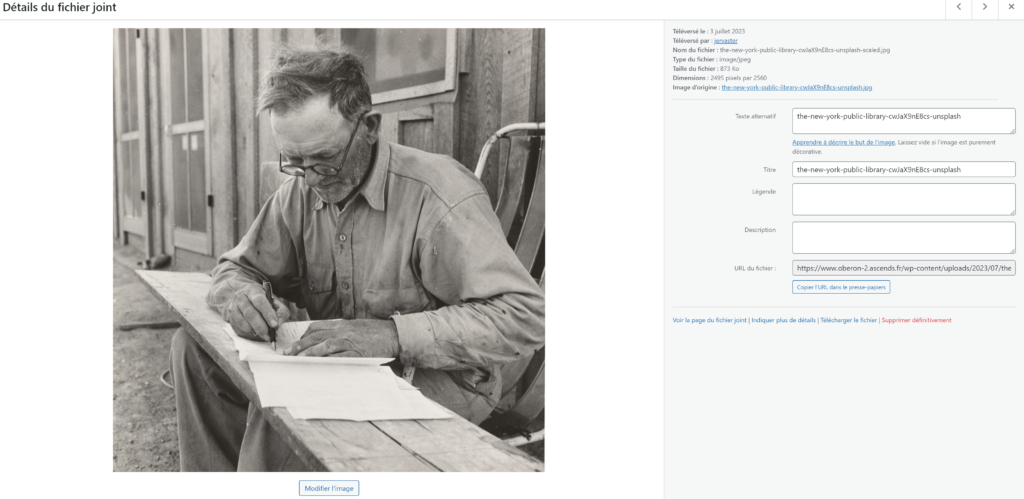
La partie droite contient les informations importantes, notamment la date à laquelle a été uploadé le fichier, sa taille et ses dimensions, et l'URL du fichier.
Vous avez également accès à 4 champs modifiables :
Si vous avez besoin de connaître d'autres éléments, cliquez sur le bouton Indiquer plus de détails.
Si vous souhaitez supprimer le fichier, cliquez sur le bouton Supprimer définitivement

Pour supprimer plusieurs médias, cliquez sur le bouton sélection groupée en haut de page :

Sélectionnez ensuite les éléments à supprimer en cliquant dessus. Pour supprimer un grand nombre d'éléments à la suite, cliquez sur le premier et le dernier à supprimer tout en appuyant sur la touche maj.

Cliquez enfin sur le bouton Supprimer définitivement, ou annuler si vous souhaitez recommencer.
Tout en haut de la médiathèque, cliquez sur le bouton Ajouter

Un onglet va s'ouvrir. Faites glisser vos fichiers à uploader en glisser-déposer, ou Sélectionnez-les directement sur votre ordinateur.
Si vous êtes en parallèle sur Oxygen Builder, les médias uploadés ne seront pas encore visible. VOus devrez recharger la page après avoir sauvegardé pour les voir.

Si vous avez beaucoup de médias sur votre site, vous aurez peut-être envie de les trier. C'est possible en s'aidant d'une extension. Dans ce guide, nous allons utiliser Real Media Library, mais vous êtes libre d'utiliser une autre extension si vous le souhaitez.
Rendez-vous sur l'onglet Extensions de votre panneau de contrôle et installez puis activez l'extension Real Media Library : Media library Folder & File Manager
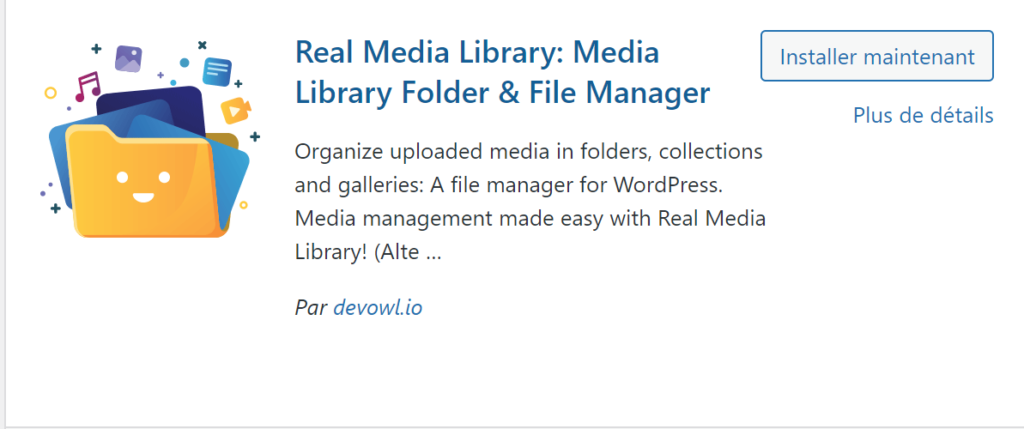
Pour connaître la procédure pour installer une extension, consultez le guide dédié.
Rendez-vous ensuite à nouveau dans votre Médiathèque. Un pop-up devrait apparaître. Cochez la seconde case et cliquez sur Activer la licence gratuite et continuer.
Real Media Library vous permet de créer plusieurs dossiers et d'y ranger vos médias. Il n'est cependant pas possible de créer des sous-dossiers sans activer une licence payante.

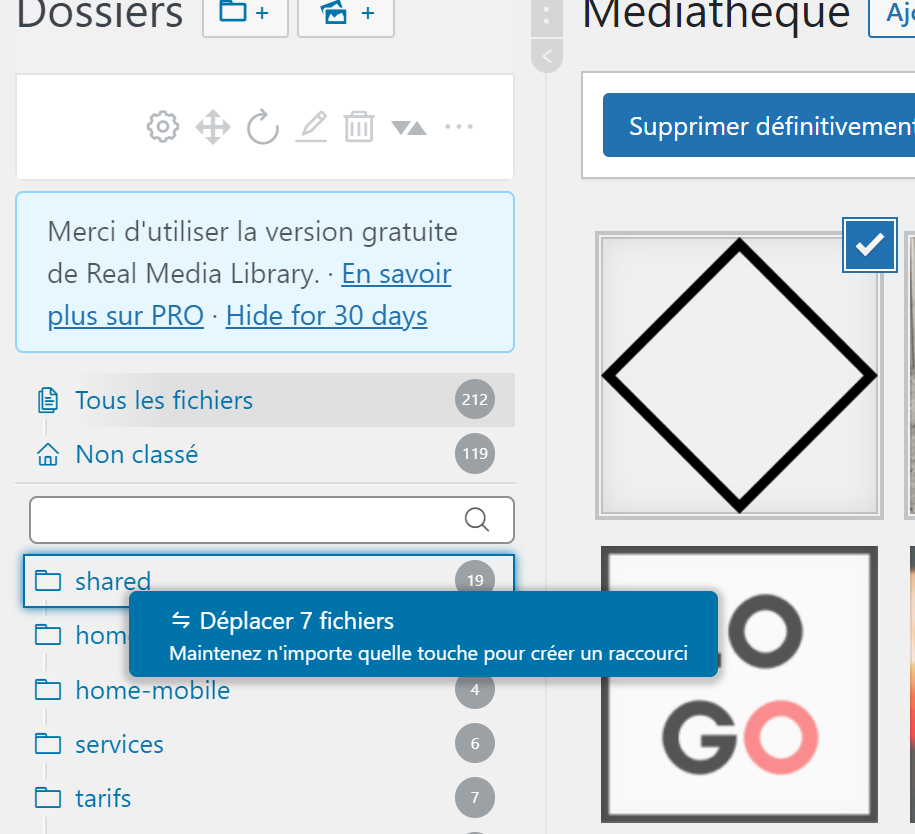
Utilisez la même méthode que pour supprimer des images en faisant une sélection groupée. Une fois vos images séléctionnées, faites-les glisser vers votre dossier.
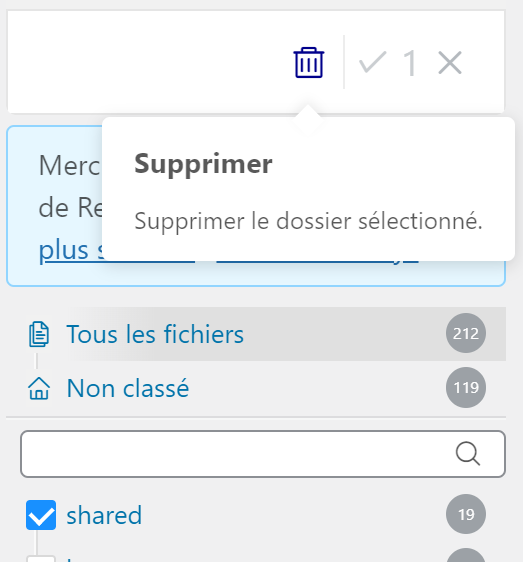
En passant la souris sur un dossier, cochez la case qui y apparaît. Cliquez ensuite sur la corbeille située en haut de page à gauche.