Formation Wordpress - Oxygen

Utiliser le debug sur navigateur

Un site web est une mécanique fragile, une ensemble de bouts de code reposants sur d'autres bouts de code. Et lorsque vous créez vos pages, vous n'avez pas à votre disposition toute une équipe de testeurs pour vérifier que tout va bien et pour identifier les problèmes. Heureusement un outil intégré nativement à votre navigateur va vous permettre de faire ce travail bien plus efficacement : le debug.

NB : Le navigateur est le logiciel qui vous permet d'accéder à internet, à ne pas confondre avec le moteur de recherche. Par exemple, vous pouvez utilisez le navigateur Google chrome, Firefox, Edge ... en utilisant le moteur de recherche Google, Bing, Ecosia, Qwant ...
Tour d'horizon

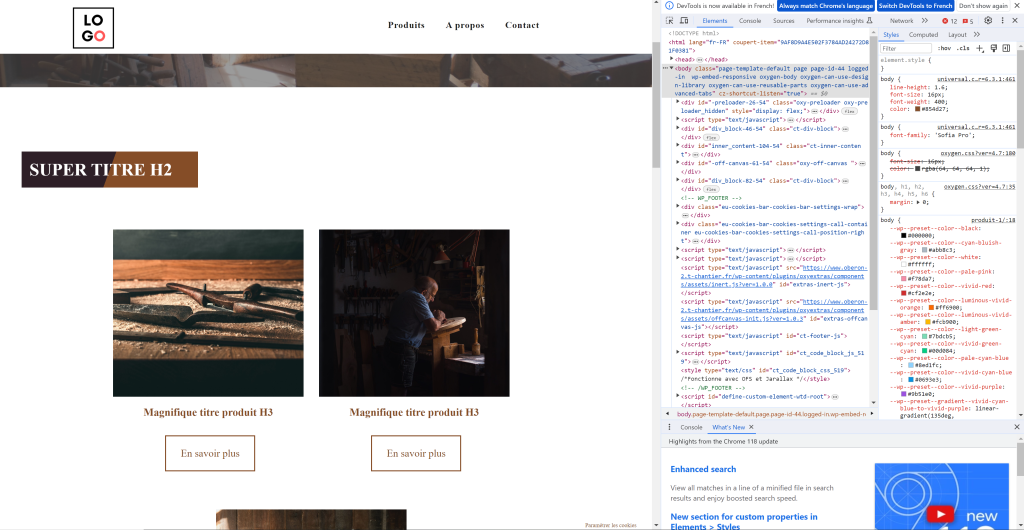
Accéder à l'outil de debug

  • Ouvrez une page de votre site comme si vous étiez un utilisateur normal
    • exemple : www.supersite.fr/a-propos
  • Appuyez sur la touche F12.
    • Si la touche F12 ne marche pas, vérifiez que vous n'avez pas des commandes spéciales activées à la place de vos touches F
Dans notre exemple, nous utilisons le navigateur Google chrome

Les principaux outils

Tester le périphérique

Cet outil vous permet de tester beaucoup plus précisément la largeur à la hauteur de la fenêtre de navigation :
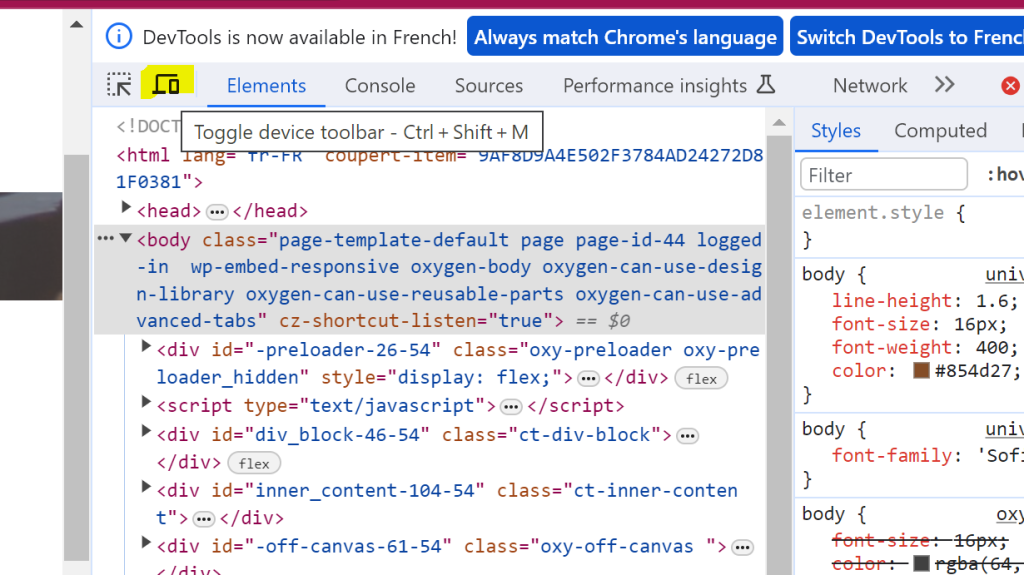
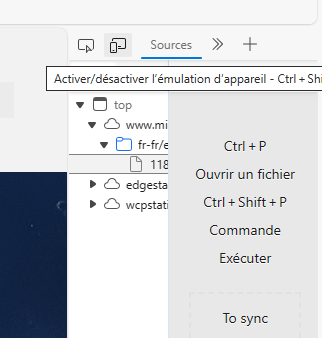
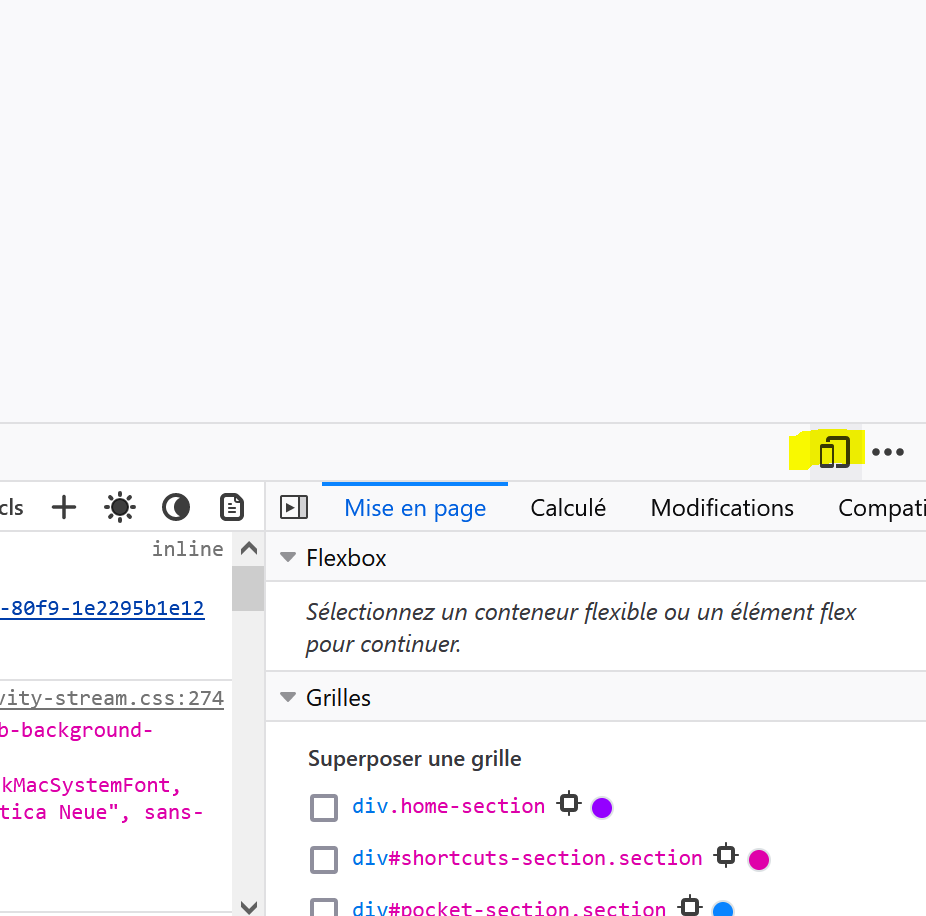
  • Cliquez sur l'icône en forme d'écran (généralement en haut à gauche de la barre de debug).
Sur Chrome
Sur Edge
Sur Firefox (en bas à droite)

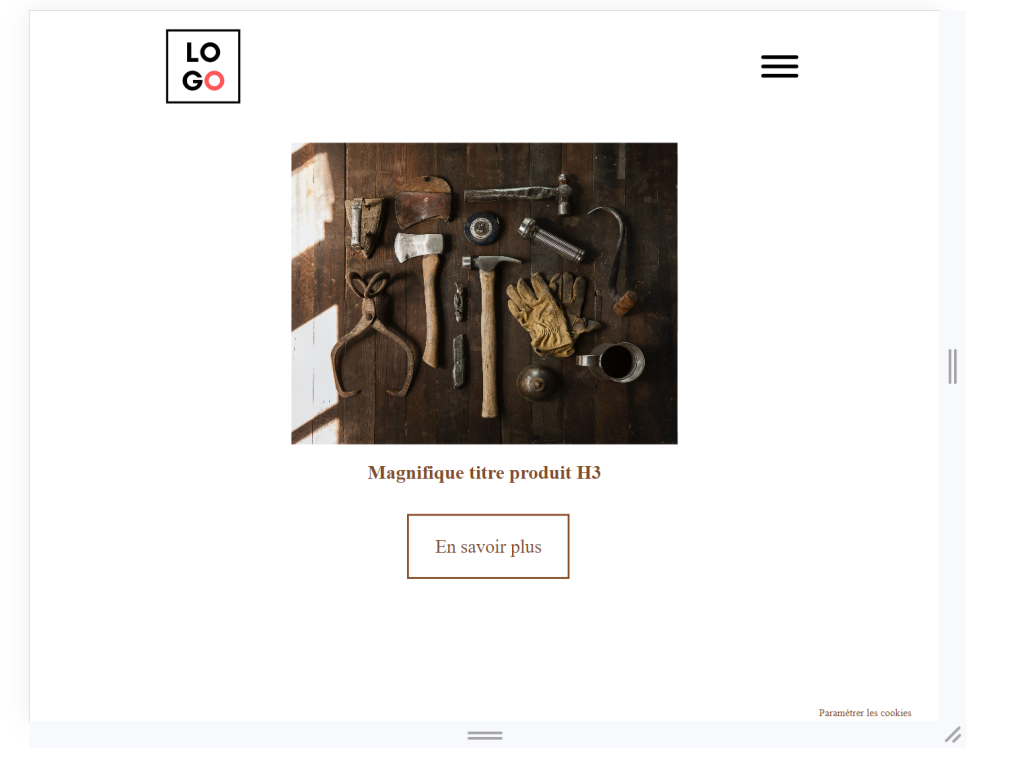
Une fois cette icône cliquée, vous verrez apparaître une nouvelle interface :
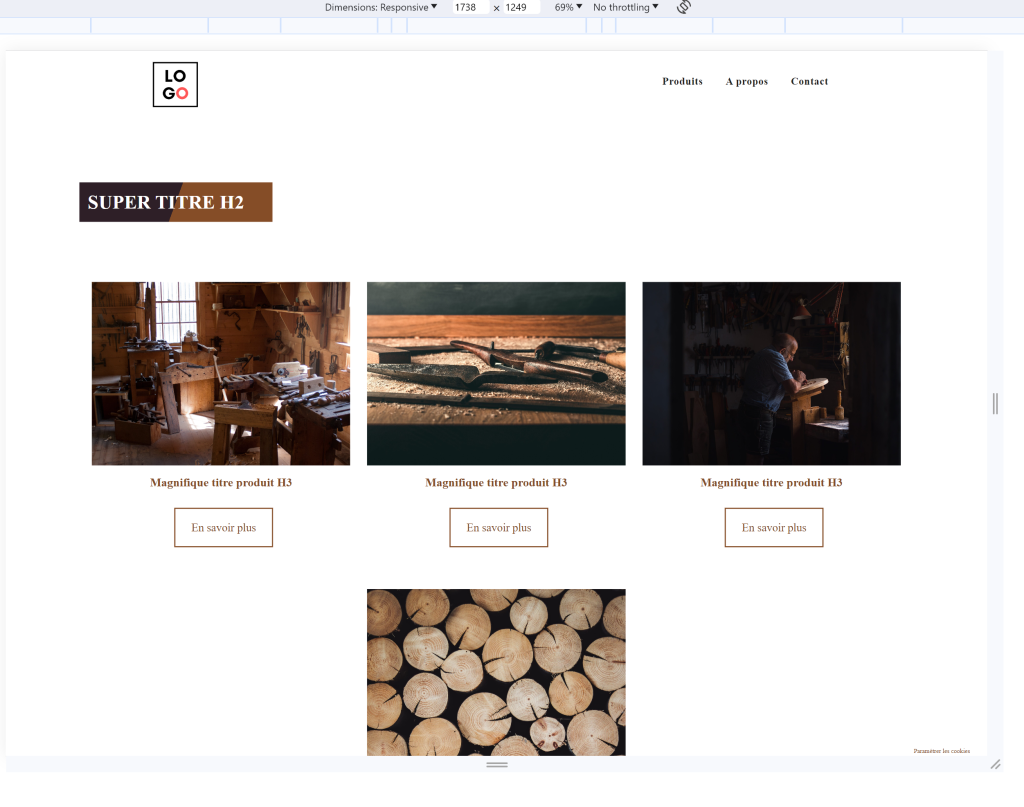
Ici avec Google Chrome
  • Vous pouvez redimensionner manuellement la fenêtre en saisissant le coin avec la souris.
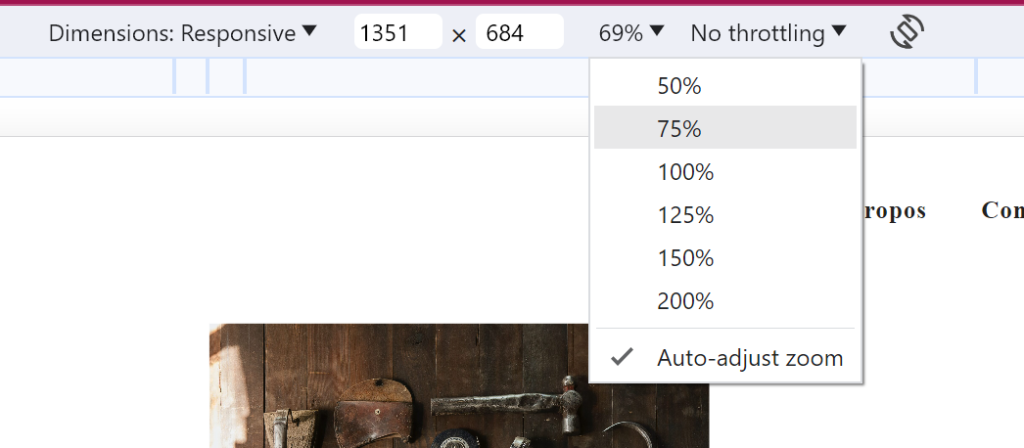
  • En haut de page, l'onglet pourcentage vous permet de simuler l'affichage sur un écran plus grand que celui que vous avez.
    • Par exemple, à 50%, vous simulez l'affichage sur un écran deux fois plus grand que le vôtre.
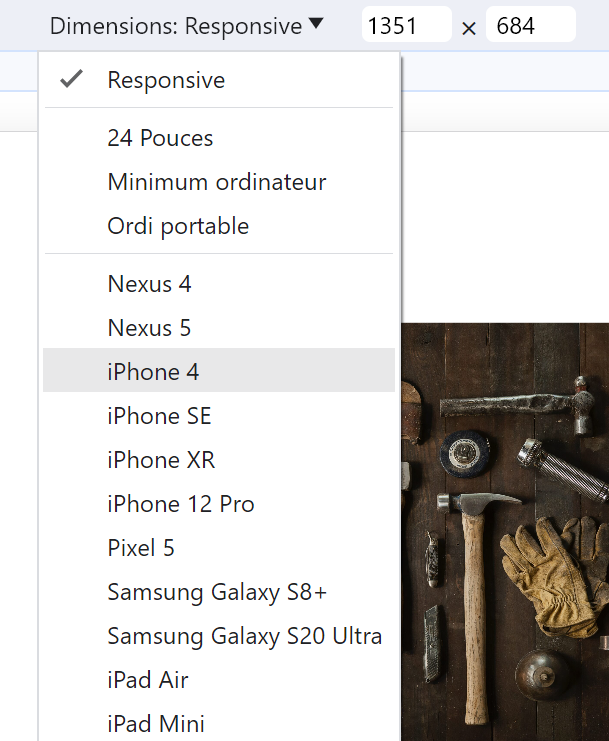
  • Cliquer sur l'onglet dimensions vous permet de simuler directement un format d'écran. Vous pouvez aussi créer vos propres formats !

Sélectionner un élément

Sur les mise en page complexes, il n'est pas toujours facile de retrouver un élément de votre page en particulier, surtout si cet élément est à l'origine d'un bug. Avec cet outil, vous pourrez le retrouver immédiatement et afficher ses caractéristiques :
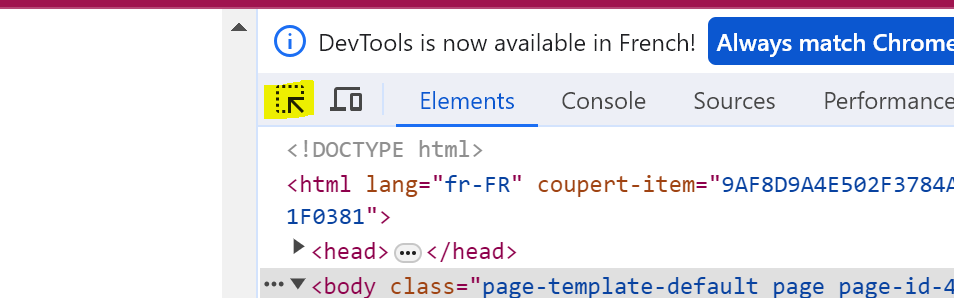
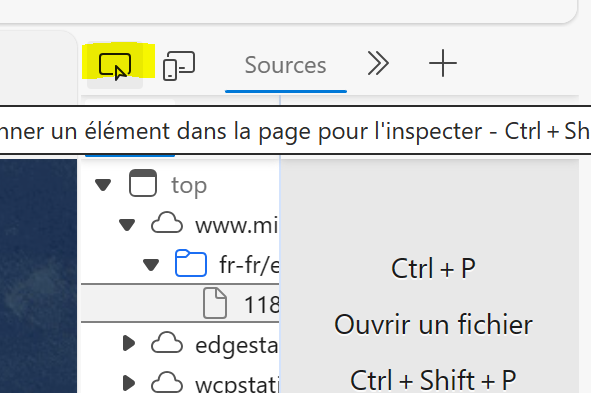
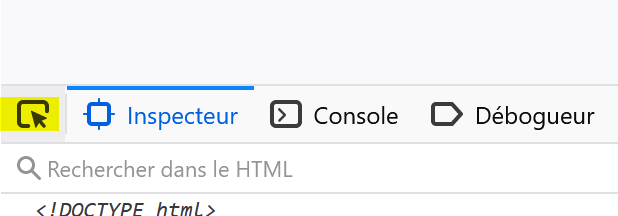
  • Cliquez sur l'élément avec une flèche ou une souris juste à gauche de l'outil pour tester le périphérique.
Google chrome
Edge
Firefox (en bas à gauche)
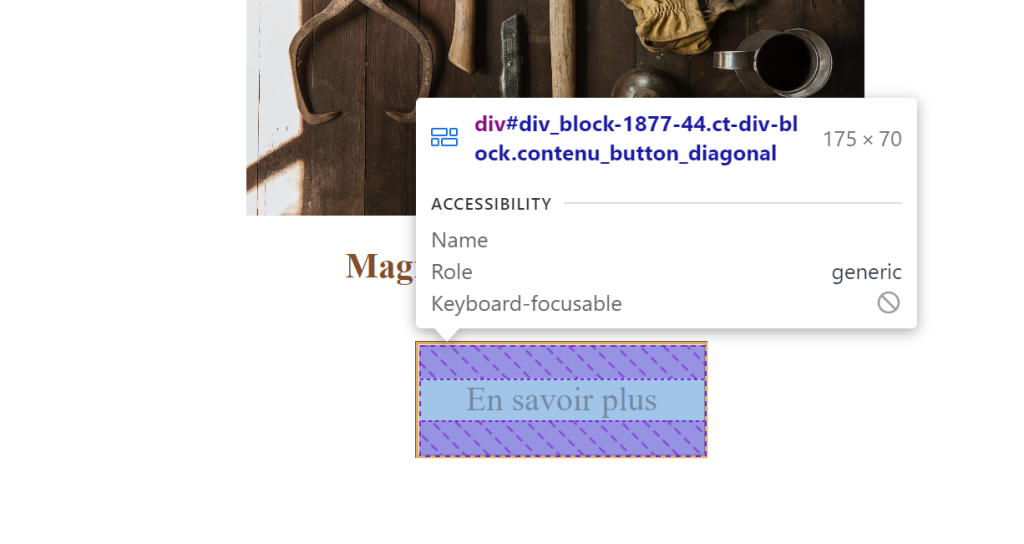
  • Une fois l'outil sélectionné, vous verrez apparaître des formes de couleurs au survol de la souris, qui représentent les contour de l'élément que vous sélectionnez.
Dans notre exemple, non sélectionnons un bouton. Le code couleur nous indique les contour de l'élément (qui correspondent ici à la bordure du bouton)

Une fois le bouton sélectionné, son emplacement dans l'arborescence est indiqué :
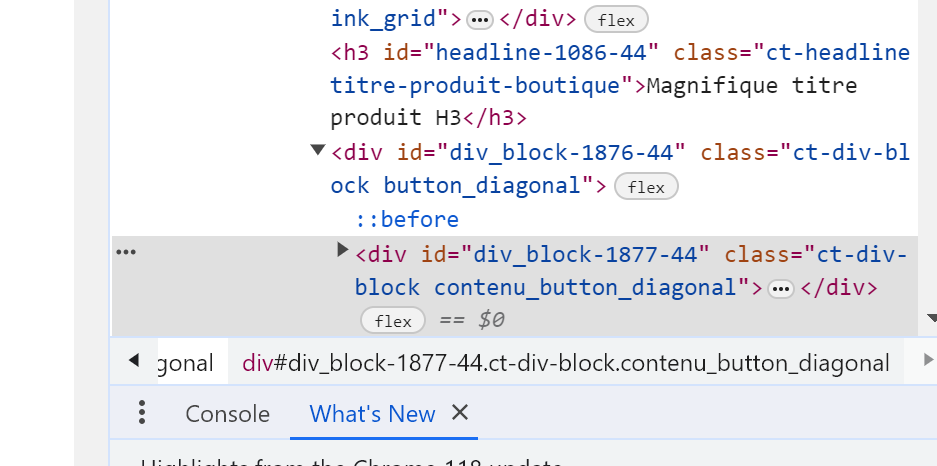
Vous pouvez ainsi connaître directement plusieurs informations, par exemple :

Mais ce n'est pas tout ! Ici, nous rentrons dans une partie plus avancée. Vous pouvez également connaître et modifier directement sur le navigateur toutes les règles CSS de l'élément, en consultant le panneau de styles :
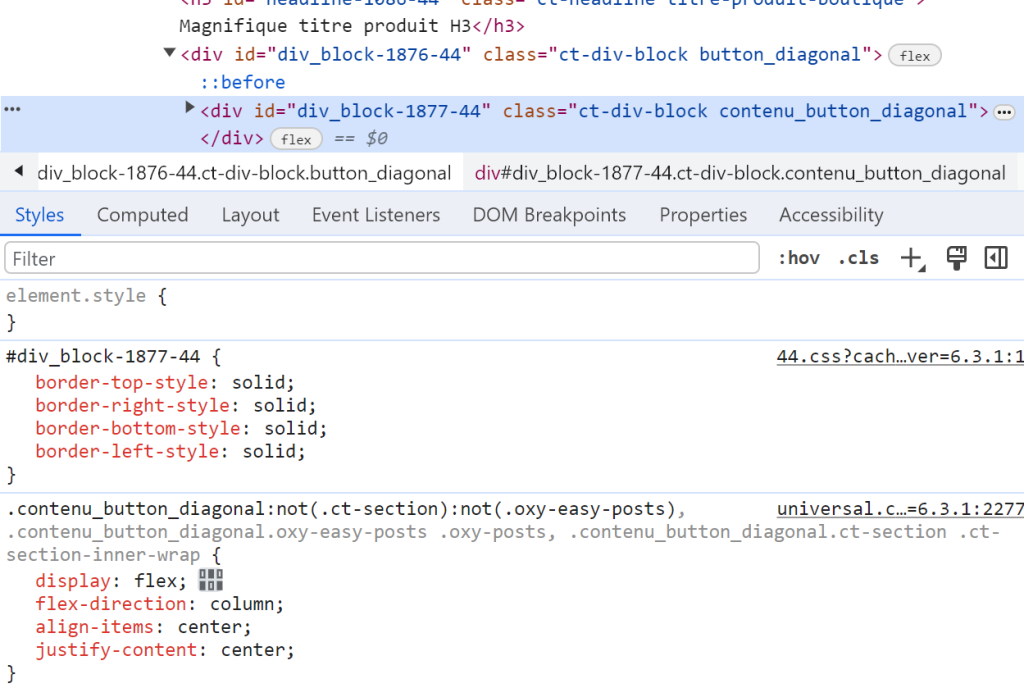
Dans notre exemple, les styles de l'élément dépendent de deux choses :

  • L'id (#div_block-1877-44), qui s'applique en priorité
  • La classe (.contenu_button_diagonal), qui s'applique ensuite

Vous pouvez activer ou désactiver des règles en cochant / décochant la case à gauche d'une règle. Cela affectera uniquement la version qui s'affiche actuellement dans votre navigateur, il vous suffira de recharger la page pour que tout revienne à la normale. Pour une fois, N'ayez donc pas peur de toucher à tout !


Ici, nous désactivons une règle CSS qui limite la taille du titre h3 à 21px
  • Vous pouvez également modifier une règle CSS à votre guise :
Ici, nous choisissons de donner une taille au titre de 14px

Enfin, l'onglet filter en haut de l'onglet vous permet de rechercher directement un élément qui contient l'objet de votre recherche
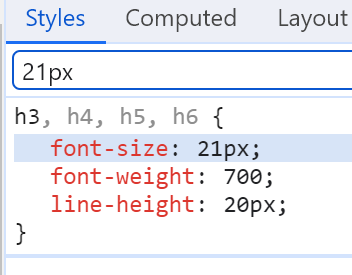
Ici, nous avons tapé 21px. Le navigateur affiche donc tous les éléments qui contiennent cette mention. Dans cet exemple, les titres H3, H4, H5 et H6. Mais peut-être que d'autres règles existent pour ces éléments ! Pour le savoir, il faudra taper h3 dans le filter.

Besoin de quelque chose ?

Nous sommes toujours prêts à améliorer notre formation. N'hésitez pas à nous signaler un problème ou un cours manquant.
Demande de cours
bonjour@tricorn.fr
Gérer le consentement aux cookies

Afin d'offrir la meilleure expérience possible, nous utilisons des technologies telles que les cookies pour stocker et/ou accéder aux informations des appareils. Le fait de ne pas consentir ou de retirer son consentement peut avoir un effet négatif sur certaines caractéristiques et fonctions.

View more
Cookies settings
Accepter
Refuser
Confidentialités et Cookies
Privacy & Cookies policy
Cookie name Active
Save settings
Cookies settings