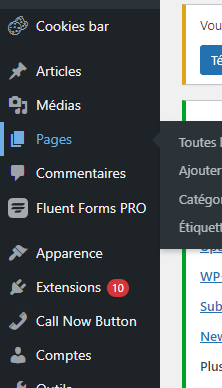
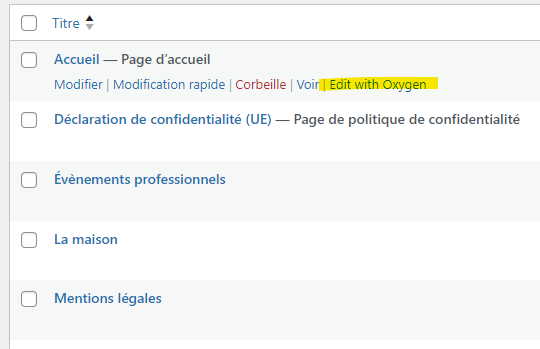
Passer la souris sur la page à modifier et cliquer sur Edit With Oxygen
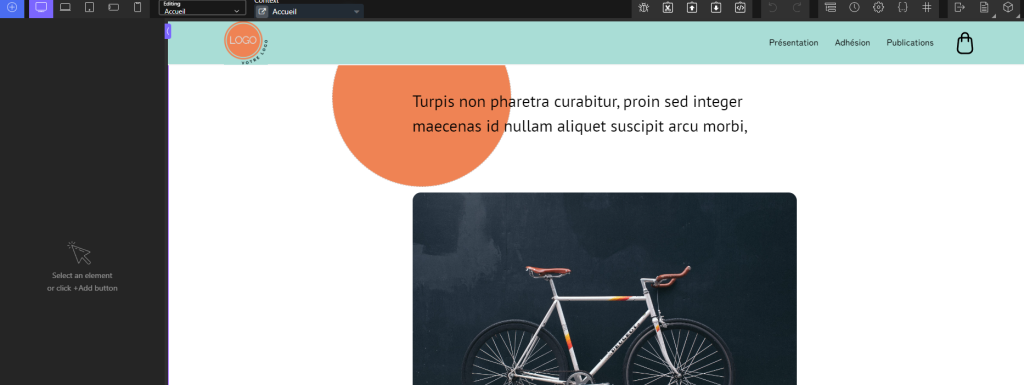
Vous arrivez ensuite sur l'interface d'Oxygen
Edition
Sélectionner une image
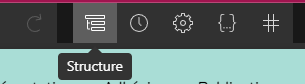
Cliquez sur le bouton Structure (en haut à droite) pour faire apparaître la barre de structure
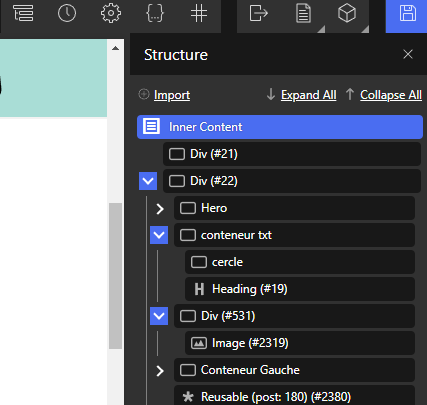
Voici à quoi ressemble le panneau de structure
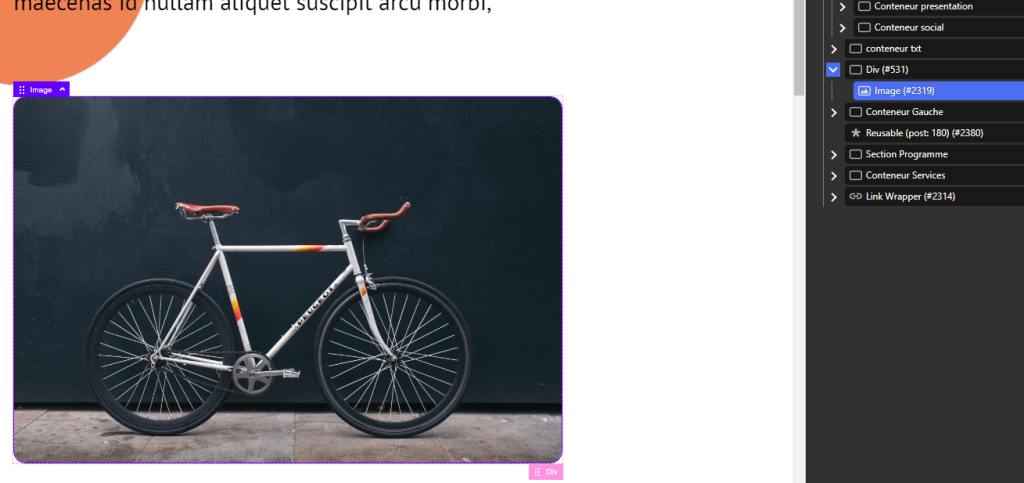
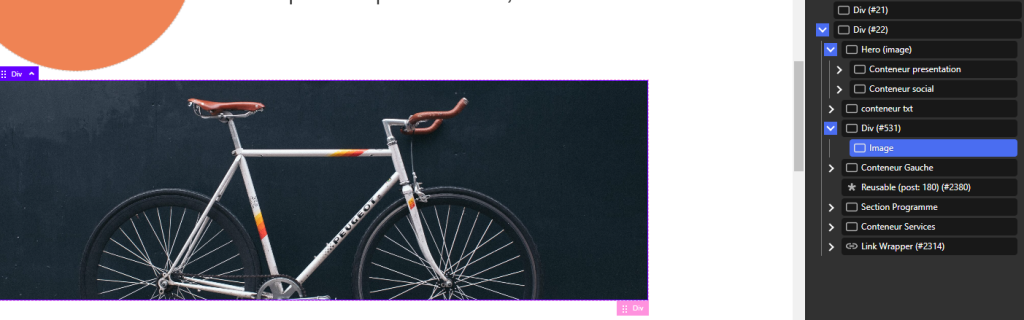
Cliquez sur une image à l'écran pour la sélectionner directement dans le panneau de structure.
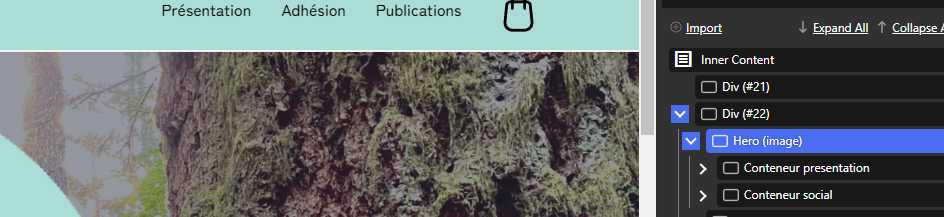
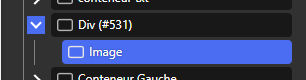
Dans certains cas spécifiques, l'image n'est pas sélectionnable directement, il faudra la sélectionner à la main dans le panneau de structure. Les éléments avec une image portent la mention image
Ici , l'élément hero est celui qu'il faut sélectionner pour modifier l'image en arrière plan.
Types d'images
Il existe deux manière d'intégrer une image :
Tel quel, via l'élément image : L'image est inséré dans ses propres proportions. Par exemple, une image en 1920x1080 aura une largeur de 1920 sur 1080, donc rectangulaire.
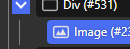
Un élément image est intégré dans la barre de structure avec une icône spécifique.
En arrière-plan : L'image est intégré à l'intérieur d'un conteneur, ce qui permet de la redimensionner sans la déformer. Si elle ne rentre pas dans le cadre, elle sera rognée.
Une image en arrière-plan est intégré dans la barre de structure avec une icône de conteneur classique
Pour en savoir plus sur les types d'images et comment en insérer de nouvelles, consultez le guide dédié.
Editer une image
Une fois l'image sélectionnée dans la barre de structure :
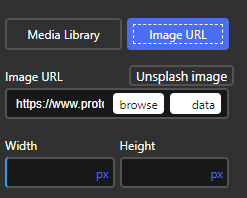
Si c'est un élément image : Le champ pour modifier l'image est directement accessible à gauche. Dirigez-vous vers le champ image url et cliquez sur le bouton browse
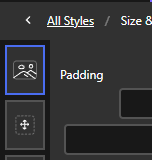
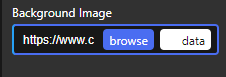
Si c'est une image en arrière-plan : Cliquez sur l'onglet background (à gauche) pour accéder au champ de modification. Dirigez-vous vers le champ image url et cliquez sur le bouton browse
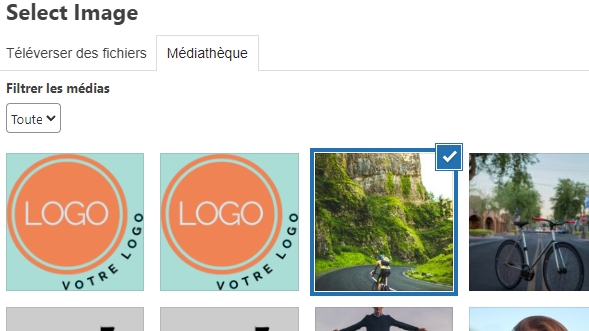
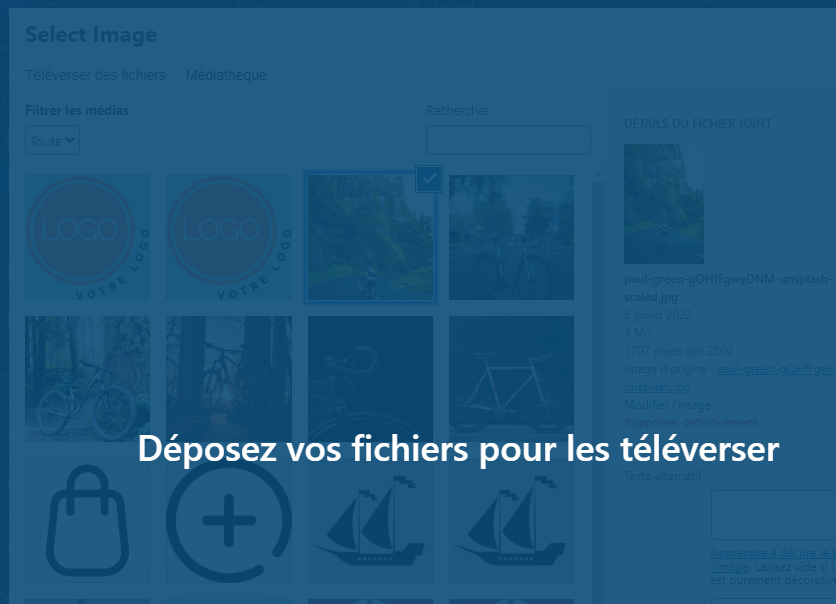
Dans les deux cas, vous ouvrez alors une nouvelle fenêtre. Sélectionnez l'image que vous souhaitez insérer à la place, ou glissez-déposez l'image à insérer.
Cliquez sur le bouton select image (en bas à droite) pour remplacer l'image.
Enfin, cliquez sur le bouton enregistrer (en haut à droite) pour valider les modifications.
Besoin de quelque chose ?
Nous sommes toujours prêts à améliorer notre formation. N'hésitez pas à nous signaler un problème ou un cours manquant.
Afin d'offrir la meilleure expérience possible, nous utilisons des technologies telles que les cookies pour stocker et/ou accéder aux informations des appareils. Le fait de ne pas consentir ou de retirer son consentement peut avoir un effet négatif sur certaines caractéristiques et fonctions.