Formation Wordpress - Oxygen

Utiliser l'Agenda Participatif sur ecsi-landes.fr

L'agenda participatif est conçu pour vous permettre d'inscrire les évènements qui vous souhaitez organiser.

Pour pouvoir publier sur l'Agenda, il est nécessaire d'être inscrit sur le site. Si vous souhaitez pouvoir publier, Contactez-nous à l'adresse ecsilandes@gmail.com

Se connecter

Cliquez sur le lien suivant pour accéder à l'agenda : https://www.ecsi-landes.fr/wp-admin/

Ce lien vous amène sur une page vous permettant de vous connecter :
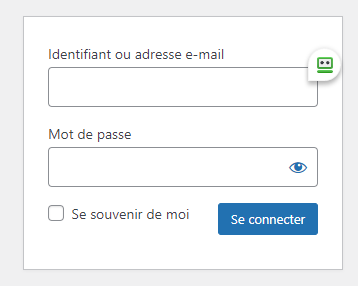
Entrez votre identifiant (ou l'adresse mail associé) et votre mot de passe, puis cliquez sur le bouton "se connecter".

Vous arrivez ensuite sur l'interface d'administration du site web.
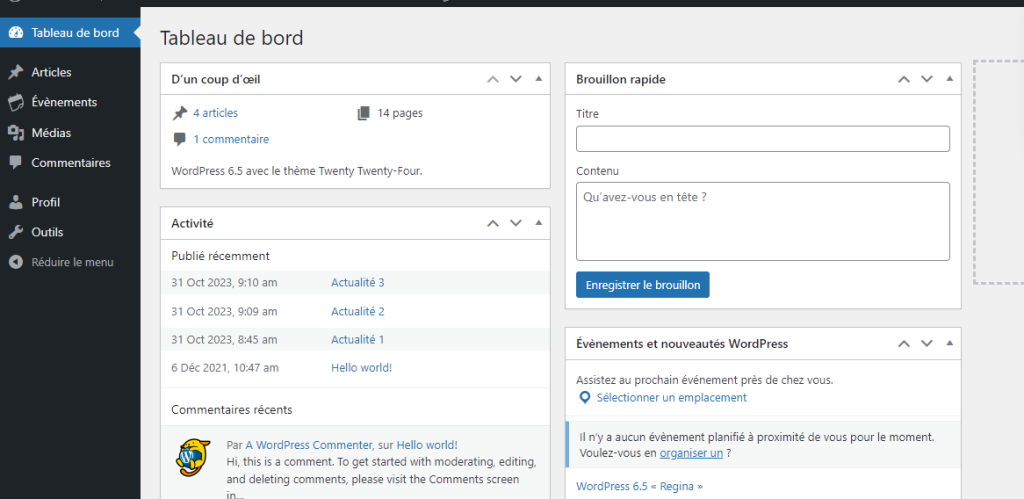
Dirigez-vous sur le panneau de contrôle, c'est-à-dire l'encart noir à gauche de l'écran, et cliquez sur l'onglet Evènements

Ajouter un évènement

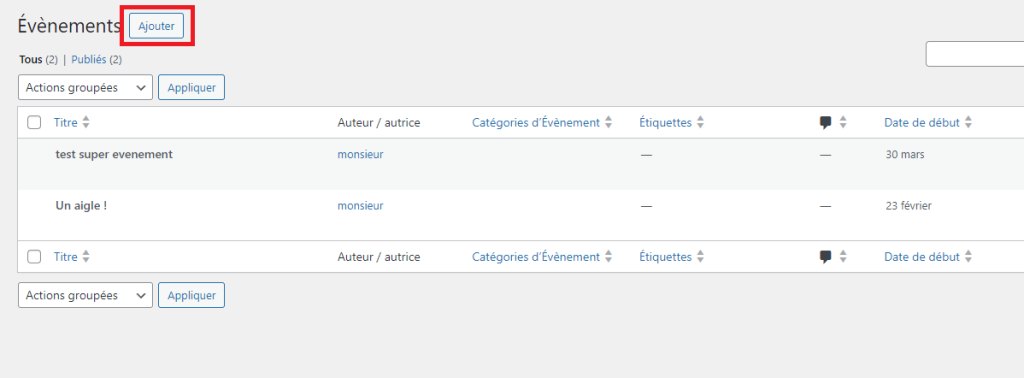
Cliquez sur le bouton Ajouter pour créer un nouvel évènement.
Vous arrivez ensuite sur une nouvelle page qui vous permet d'entrez toutes les informations liées à votre évènement. Faites défiler la page avec la molette de votre souris pour afficher tous les champs à remplir.
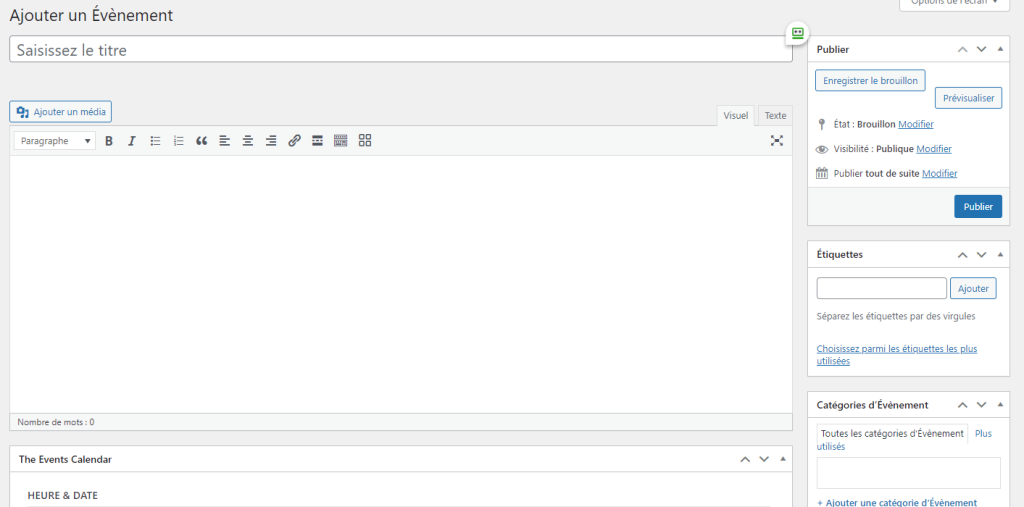
  • Ajoutez un titre via le champ Saisissez un titre.
  • Ajouter les informations liées à votre évènement dans le champ principal.
    • Vous pouvez ajouter des images en utilisant le bouton Ajouter un média

Une fois les informations principales remplies, entrez les informations relatives à l'évènement :
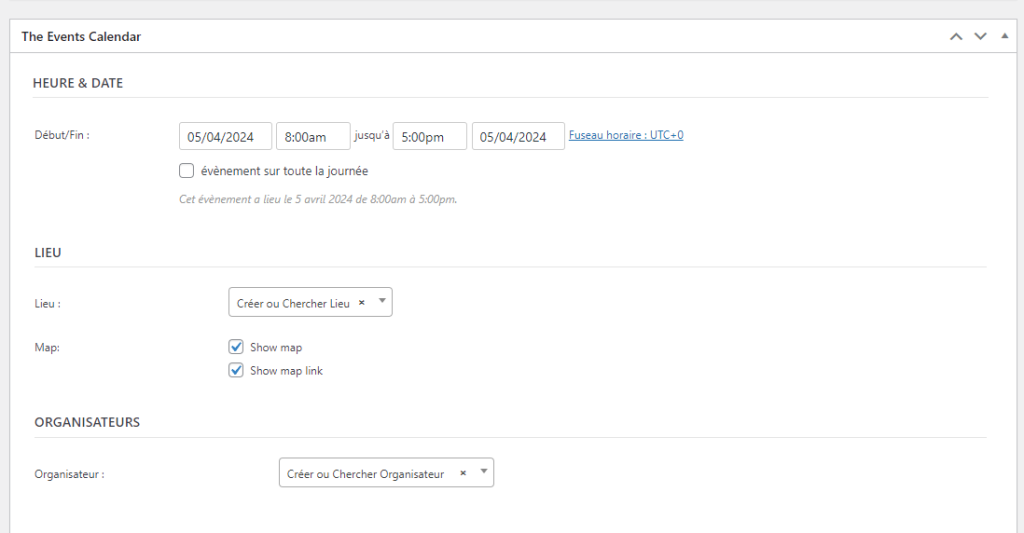
Heure et Date :

Entrez la date de début de l'évènement et la date de fin.
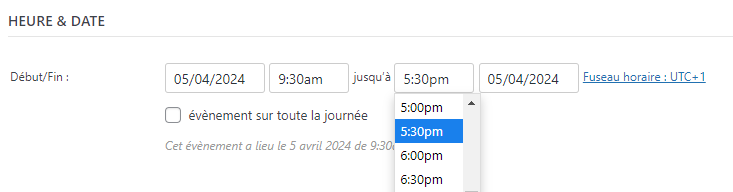
  • am = Matin, pm = après-midi
  • Si vous n'avez pas d'heure définie, cochez la case "évènement sur toute la journée"
  • Pour savoir si vous avez bien configuré l'horaire, lisez la ligne grise sous le champ qui récapitule votre évènement.

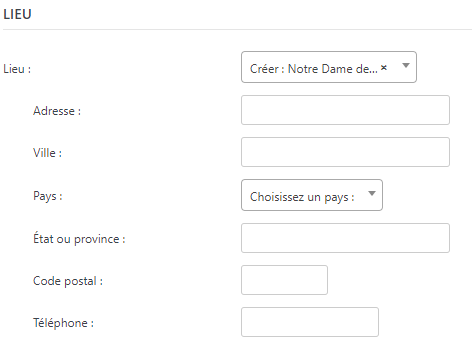
Lieu

Entrez le lieu où se déroule votre évènement.
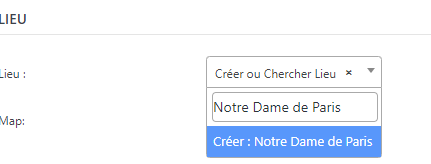
  • Cliquez sur le champ Créer ou chercher Lieu, entrez le nom de votre lieu et appuyez sur entrée.
  • Entrez les informations relatives à l'adresse indiquée

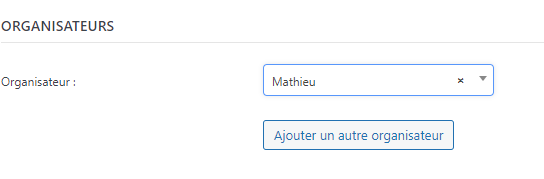
Organisateur

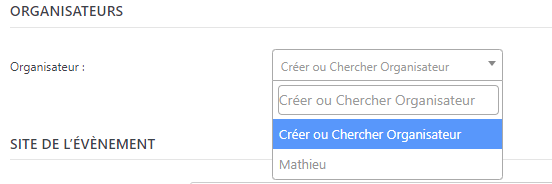
Ce champ vous permet d'indiquer est l'organisateur de votre évènement. Dans le champ créer ou chercher organisateur, sélectionnez votre nom ou créez un nouvel organisateur.

Vous pouvez ajouter plusieurs organisateurs si vous le souhaitez
Site de l'évènement (facultatif)

Remplissez ce champ si un site web est associé à l'évènement.

Prix de l'évènement (facultatif)

Remplissez ce champ si un prix est associé à l'évènement.

  • Symbole de la devise
    • € pour un montant en euros
    • $ pour un montant en dollars
  • Code de devise ISO
    • EUR pour un montant en euros
    • USD pour un montant en dollars
  • Prix

Extrait (facultatif)

Permet d'ajouter une courte description de votre projet qui sera directement visible sur le calendrier
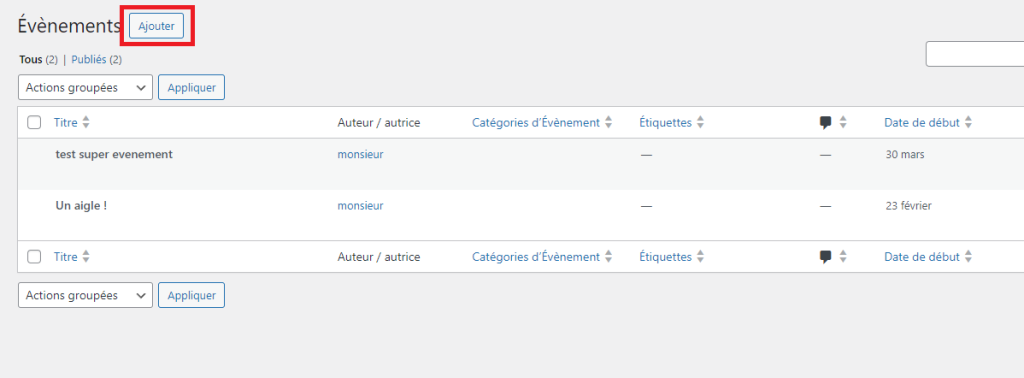
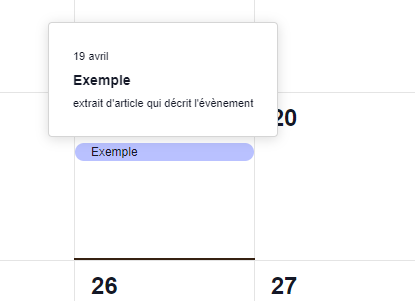
Image à la une (facultatif)

Permet d'ajouter une image de présentation de votre évènement, qui sera directement visible sur le calendrier
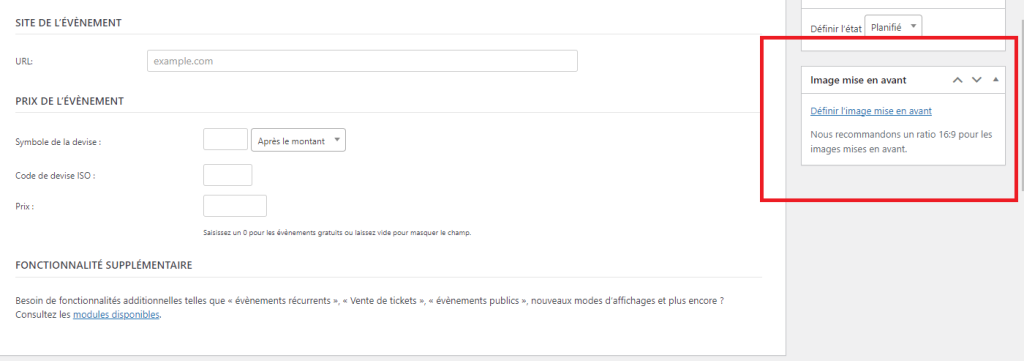
  • Ce champ est visible sur la partie droite de l'écran, tout en bas.

Publier l'évènement

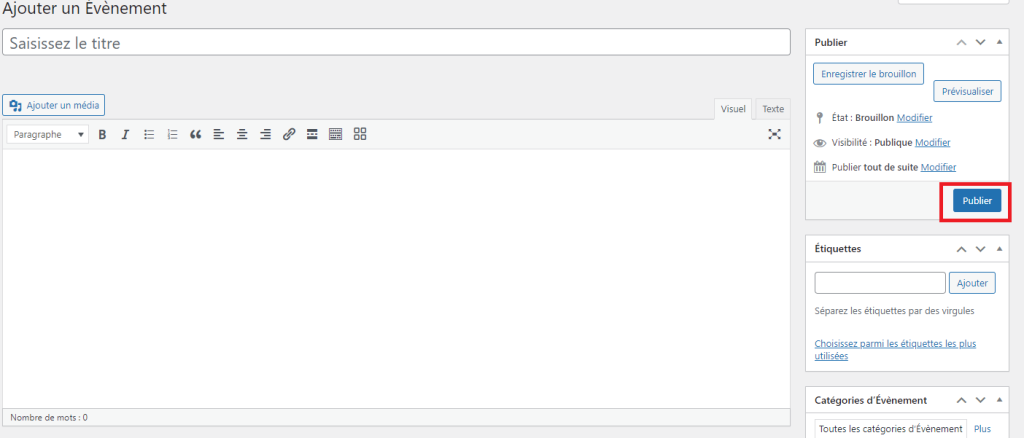
Une fois toutes les informations entrées, remontez jusqu'en haut de la page, et cliquez sur le bouton Publier à droite de l'écran.
Modifier un évènement

Pour modifier un évènement, cliquez à nouveau sur l'onglet évènements dans la colonne noire à gauche de l'écran pour afficher la liste des évènements.

En passant la souris sur un évènement, de nouvelles option apparaissent :

  • Modifier : Ouvre la page de l'évènement et permet de modifier les informations. Pour plus d'informations, consultez la section "ajouter un évènement".
    • N'oubliez pas de mettre à jour vos modifications après avoir effectué vos modifications.
  • Corbeille : Supprime l'évènement
  • Voir : Affiche la page de l'évènement telle que la verront les utilisateurs.

Modifier votre profil

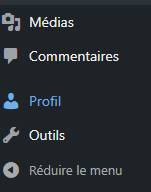
En cas de besoin, vous pouvez modifier les informations concernant votre profil. Pour cela, cliquer sur l'onglet Profil dans le panneau de contrôle (colonne noire à gauche de l'écran).
Vous arrivez ensuite sur la page vous permettant d'éditer votre profil. Faites défiler la page avec la molette de votre souris pour afficher toutes les informations.
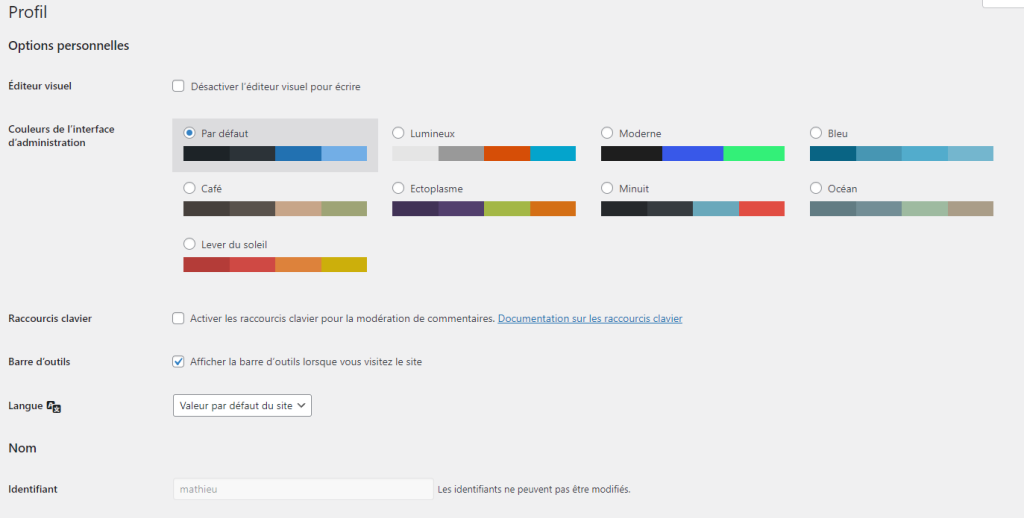
  • Couleurs de l'interface : Modifie le style de l'interface. Uniquement visuel.
  • Identifiant : ce champ ne peut pas être modifié.
  • Prénom / nom (facultatif) : N'apparaissent pas publiquement
  • Pseudonyme : Modifie votre pseudonyme sur le site. A ne pas confondre avec l'identifiant, qui vous sert à vous connecter.
  • Nom à afficher publiquement : Si votre pseudonyme et identifiant sont différents, permet de choisir quel nom vous souhaitez faire apparaître publiquement.
  • e-mail : change l'e-mail associé au compte
  • Illustration (facultatif) : vous permet de mettre une image de profil
  • Nouveau mot de passe : vous permet de réinitialiser votre mot de passe.
    • Un nouveau mot de passe vous est attribué automatiquement, mais vous pouvez en entrer un autre.

Une fois vos modifications terminées, cliquez sur le bouton mettre à jour le profil tout en bas de la page.

Besoin de quelque chose ?

Nous sommes toujours prêts à améliorer notre formation. N'hésitez pas à nous signaler un problème ou un cours manquant.
Demande de cours
bonjour@tricorn.fr
Gérer le consentement aux cookies

Afin d'offrir la meilleure expérience possible, nous utilisons des technologies telles que les cookies pour stocker et/ou accéder aux informations des appareils. Le fait de ne pas consentir ou de retirer son consentement peut avoir un effet négatif sur certaines caractéristiques et fonctions.

View more
Cookies settings
Accepter
Refuser
Confidentialités et Cookies
Privacy & Cookies policy
Cookie name Active
Save settings
Cookies settings